
Nếu các đoạn clip kiểu Malfoid đã xuất hiện trên luồng tin X hoặc Instagram của bạn, bạn có thể đã có ý tưởng cho cảnh của riêng mình: một nữ anh hùng tóc bạch kim, một cuộc trao đổi căng thẳng, và một lời thú nhận mà cả hai nhân vật đều không dám nói to. Nhưng việc chuyển từ một hình ảnh tham khảo thành một video thuyết phục có thể khó hơn việc chọn một cốt truyện.
Bạn có thể thử nhiều công cụ và lời nhắc khác nhau mà không đạt được hiệu suất mong muốn. Một hình ảnh tham khảo thực tế cũng có thể gặp hạn chế liên quan đến con người thật khi được sử dụng trực tiếp, làm gián đoạn dự án trước khi cảnh được tạo ra.
Cách tiếp cận của Idoli là tạo và lưu một nhân vật trước, sau đó tham khảo nhân vật đó ở chế độ tạo hình ảnh hoặc video. Đối với các dự án được hỗ trợ, đây là con đường dựa trên nhân vật mà Idoli cung cấp để giải quyết hạn chế liên quan đến việc sử dụng trực tiếp ảnh của con người thật. Nhân vật đã lưu cũng trở thành một chủ thể có thể tái sử dụng cho cảnh tiếp theo của bạn.
Bước 1: Chọn cách xây dựng nhân vật lấy cảm hứng từ Malfoid
Có hai điểm khởi đầu. Sử dụng chế độ tạo hình ảnh nếu bạn muốn thiết kế phiên bản diễn giải của riêng mình. Sử dụng chế độ tạo nhân vật nếu bạn đã có một hình ảnh tham khảo phù hợp và muốn xây dựng một nhân vật được lưu từ đó.
Trong cả hai trường hợp, hãy làm cho phiên bản diễn giải trở thành của riêng bạn. Việc tái sử dụng một hình ảnh tham khảo không làm cho tác phẩm gốc trở thành của bạn; hãy sử dụng các hình ảnh bạn đã tạo hoặc có quyền sử dụng. Các ví dụ dưới đây mô tả các nhân vật trưởng thành và một cảnh lãng mạn do người hâm mộ tạo ra.
Bước 2A: Thiết kế phiên bản của riêng bạn ở chế độ tạo hình ảnh
Mở chế độ tạo hình ảnh. Bắt đầu từ một mô tả bằng văn bản, hoặc đưa vào một tài liệu tham khảo được phép nếu bạn muốn hướng dẫn trực quan. Mô tả ngoại hình bạn mong muốn thay vì chỉ dựa vào tên của nhân vật.
Ví dụ:
Tạo một bức chân dung chân thực từ eo lên của một phụ nữ trưởng thành ở độ tuổi khoảng hai mươi, có mái tóc vàng bạch kim dài, da sáng, mắt xám và nét mặt bình tĩnh, hơi kiêu hãnh. Cô ấy mặc chiếc áo choàng học thuật màu đen có lót màu ngọc lục bảo bên trong, bên dưới là chiếc áo sơ mi trắng và chiếc cà vạt có sọc xanh lá và bạc. Cô ấy đứng trong hành lang lâu đài bằng đá, được chiếu sáng nhẹ nhàng bởi những chiếc đèn tường ấm áp và ánh sáng mát lạnh từ một cổng vòm. Kết cấu da tự nhiên và vải chân thực. Một bức chân dung điện ảnh thực hình, không phải là hình minh họa anime.
Sử dụng kết quả để quyết định những đặc điểm nào định nghĩa phiên bản của bạn. Chế độ hình ảnh ghi nhớ cuộc trò chuyện, vì vậy bạn có thể tiếp tục với một thay đổi có mục tiêu:
Làm cho nét mặt của cô ấy trầm lắng hơn. Giữ nguyên nét mặt, kiểu tóc và trang phục của cô ấy.
Khi bạn có một bức hình bạn thích, hãy sử dụng nó như tài liệu tham khảo trong chế độ tạo nhân vật, tạo nhân vật và lưu nó. Kết quả hình ảnh là vật liệu khởi đầu cho con đường này; đừng giả định rằng nó đã tự động trở thành một nhân vật được lưu.
Bước 2B: Xây dựng một nhân vật từ một bức hình tham khảo
Nếu tài liệu tham khảo của bạn đã có ngoại hình bạn mong muốn, hãy bắt đầu trong chế độ tạo nhân vật. Tải lên tài liệu tham khảo được phép và nhập:
Tạo một nhân vật dựa trên bức hình tham khảo.
Xem xét khuôn mặt, kiểu tóc và trang phục đã được tạo ra. Nếu bạn cần điều chỉnh chi tiết, hãy sử dụng tính năng Fine-tune (微调) cho nhân vật. Ví dụ:
Thay đổi lót áo choàng thành màu lục bảo. Giữ nguyên khuôn mặt và kiểu tóc.
Chế độ tạo nhân vật hiện tại không có bộ nhớ hội thoại. Hãy sử dụng Fine-tune để thay đổi nhân vật đã tạo ra và lưu phiên bản bạn muốn sử dụng.
Cả hai cách tiếp cận hiện nay đều dẫn đến cùng một kết quả: một nhân vật đã được lưu mà bạn có thể chọn trong các tác phẩm sau này.
Bước 3: Lưu cả hai nhân vật trước khi xây dựng cảnh hai người
Trình tự quan trọng là:
Tạo nhân vật → Sử dụng Fine-tune nếu cần → Lưu → Tham khảo trong chế độ ảnh hoặc video.
Idoli sử dụng nhân vật đã được lưu làm đối tượng ảo trong quy trình này, thay vì yêu cầu ảnh người thật gốc làm đầu vào trực tiếp cho mỗi cảnh. Việc lưu và tham khảo nhân vật là điểm khác biệt quan trọng; việc chỉ đơn thuần tải cùng một bức ảnh lên trong chế độ video không phải là quy trình được mô tả ở đây.
Đối với một cảnh lãng mạn hai người, hãy chuẩn bị nhân vật thứ hai cũng vậy. Ví dụ được liên kết kết hợp một người phụ nữ tóc bạc với một người đàn ông tóc đen đeo kính tròn. Tạo và lưu mỗi nhân vật riêng biệt để bạn có thể chọn các đối tượng mong muốn cho cảnh.
Bạn có thể sử dụng các nhãn dự án rõ ràng như “Malfoid” và “Potter” để phân biệt chúng trong kế hoạch của riêng mình. Trong lời nhắc cảnh, hãy cũng gán các vai trò trực quan không mơ hồ, chẳng hạn như “người phụ nữ tóc bạc ở bên trái” và “người đàn ông tóc đen ở bên phải.”
Bước 4: Tham khảo các nhân vật và viết cảnh video
Mở chế độ video và tham khảo các nhân vật đã lưu. Sau đó, mô tả những gì xảy ra: họ đứng ở đâu, ai nói, cách nhân vật khác phản ứng, và cảnh quay kết thúc ở đâu.
Để có một cảnh bắt đầu, hãy mở Malfoy Wants Me to Confess I. Nó cung cấp một cuộc đối đầu lãng mạn kéo dài mười lăm giây trong một hành lang lâu đài dưới mưa, kết thúc với yêu cầu của người phụ nữ: “Không. Hứa bằng mạng của tôi.” Đây là một kịch bản kịch tính do người hâm mộ tạo ra, không phải là trích dẫn từ các cuốn sách gốc.
Sử dụng mẫu làm cấu trúc cảnh sau khi bạn đã chọn các nhân vật đã lưu. Để làm rõ vai trò của họ, bạn có thể giới thiệu cảnh bằng cách:
Sử dụng nhân vật phụ nữ trưởng thành tóc bạc đã tham khảo làm người phụ nữ ở phía trái màn hình và nhân vật nam trưởng thành tóc đen có kính tròn đã tham khảo làm người nam ở phía phải màn hình. Giữ ngoại hình của mỗi nhân vật nhất quán xuyên suốt cảnh. Tuân theo các hành động có thời gian và lời thoại được phân công dưới đây.
Sau đó, hãy bao gồm các hướng dẫn cảnh có thời gian đầy đủ của mẫu. Đừng chỉ gửi đoạn văn phân công vai trò này: hành động, lời thoại và thời gian vẫn cần là một phần của yêu cầu tạo ra.
Hiện tại, chế độ video không có bộ nhớ cuộc trò chuyện. Cung cấp các hướng dẫn đầy đủ và các tham khảo nhân vật dự định cho mỗi lần tạo ra. Bắt đầu với một cảnh ngắn và xem xét khuôn mặt, đường nhìn mắt, phân công người nói và chuyển động trước khi làm phần tiếp theo.
Bước 5: Chọn một mô hình cho cảnh bạn muốn tạo
Idoli cung cấp nhiều mô hình để tạo hình ảnh và video. Hội viên Studio có quyền truy cập tất cả các mô hình. Hãy chọn trong các tùy chọn có sẵn trong tài khoản của bạn cho dự án bạn đang tạo.
Với cảnh cụ thể này, hãy kiểm tra xem mô hình video đã chọn có hỗ trợ đoạn hội thoại nói bạn muốn hay không. Kết quả chỉ có hình ảnh và một đoạn clip có hội thoại tiếng Anh được đồng bộ là các yêu cầu sản xuất khác nhau. Quy trình nhân vật thiết lập các đối tượng của bạn; mô hình đã chọn vẫn quyết định các khả năng tạo ra có sẵn.
Lưu một nhân vật giải quyết vấn đề về ảnh trực tiếp được mô tả trong hướng dẫn này. Nó không đảm bảo mọi lần tạo sẽ thành công hoặc loại bỏ tất cả các hạn chế nội dung. Lời nhắc của bạn vẫn phải đáp ứng các yêu cầu áp dụng, và việc tạo tài liệu sẽ sử dụng tín dụng.
Bắt đầu với các nhân vật, sau đó xây dựng câu chuyện
Một nhân vật đã lưu cung cấp cho dự án của bạn lấy cảm hứng từ Malfoid một nền tảng thực tế. Bạn có thể hoàn thiện ngoại hình trước khi yêu cầu một màn biểu diễn, tham khảo nó trong một hình ảnh để khám phá một bối cảnh, và sau đó sử dụng nó trong chế độ video cho cảnh kịch tính.
Bắt đầu với lộ trình nhân vật phù hợp với tài liệu của bạn. Lưu kết quả, chuẩn bị nhân vật thứ hai, và thử Malfoy Wants Me to Confess I như cảnh đầu tiên của bạn dẫn dắt bằng hội thoại. Sau khi bạn đã xem xét kết quả, hãy tiếp tục với bối cảnh, hội thoại và sự thay đổi cảm xúc của riêng mình.
Câu hỏi thường gặp
Tôi có thể thiết kế nhân vật lấy cảm hứng từ Malfoid của riêng mình trên Idoli không?
Có. Sử dụng chế độ hình ảnh để phát triển ngoại hình của một nhân vật trưởng thành, sau đó sử dụng hình ảnh đã chọn làm tham khảo ở chế độ nhân vật, tạo nhân vật và lưu nó.
Tôi nên sử dụng gợi ý nào với một tham khảo hiện có?
Tải lên một hình ảnh được ủy quyền ở chế độ tạo nhân vật và nhập “Tạo một nhân vật dựa trên hình ảnh tham khảo.” Xem xét kết quả, sử dụng tính năng Fine-tune nếu cần và lưu nó.
Tại sao tôi cần lưu nhân vật trước khi tạo video?
Điều này cho phép bạn tham khảo một đối tượng ảo thay vì lặp đi lặp lại sử dụng bức ảnh người thật gốc làm đầu vào tạo trực tiếp. Đây là con đường dựa trên nhân vật của Idoli dành cho hạn chế về ảnh trực tiếp được mô tả trong hướng dẫn.
Các nhân vật đã lưu có đảm bảo việc tạo thành công không?
Không. Chúng cung cấp quy trình làm việc dựa trên nhân vật, nhưng các gợi ý vẫn phải đáp ứng các yêu cầu có liên quan. Khả năng của mô hình, số tín dụng và các điều kiện tạo khác cũng quan trọng.
Tôi có thể sử dụng cùng một nhân vật đã lưu trong hình ảnh và video không?
Có. Tham khảo chúng ở chế độ liên quan và cung cấp các hướng dẫn về cảnh. Chế độ hình ảnh ghi nhớ cuộc trò chuyện; chế độ video hiện tại vẫn chưa làm được điều đó.
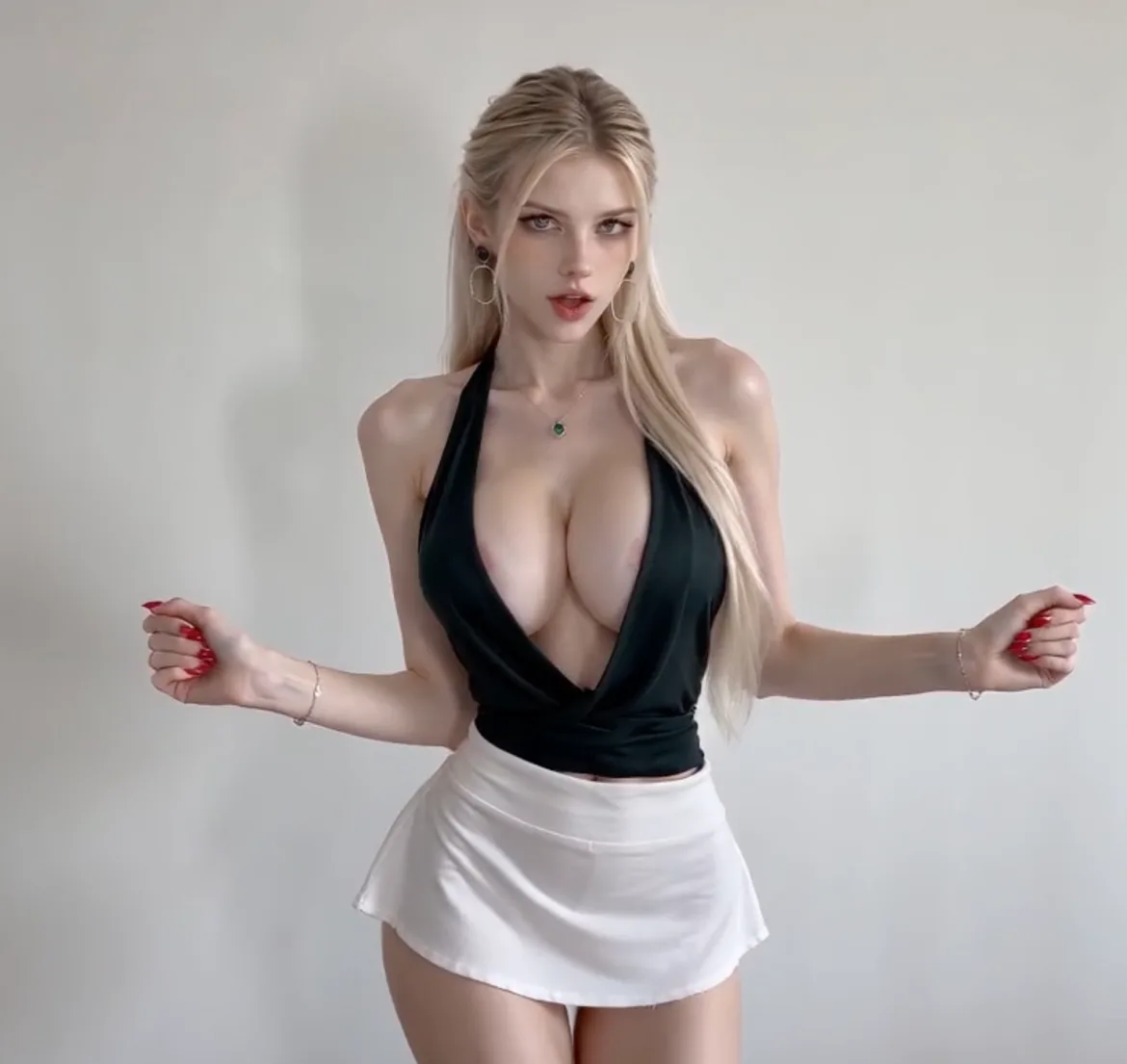
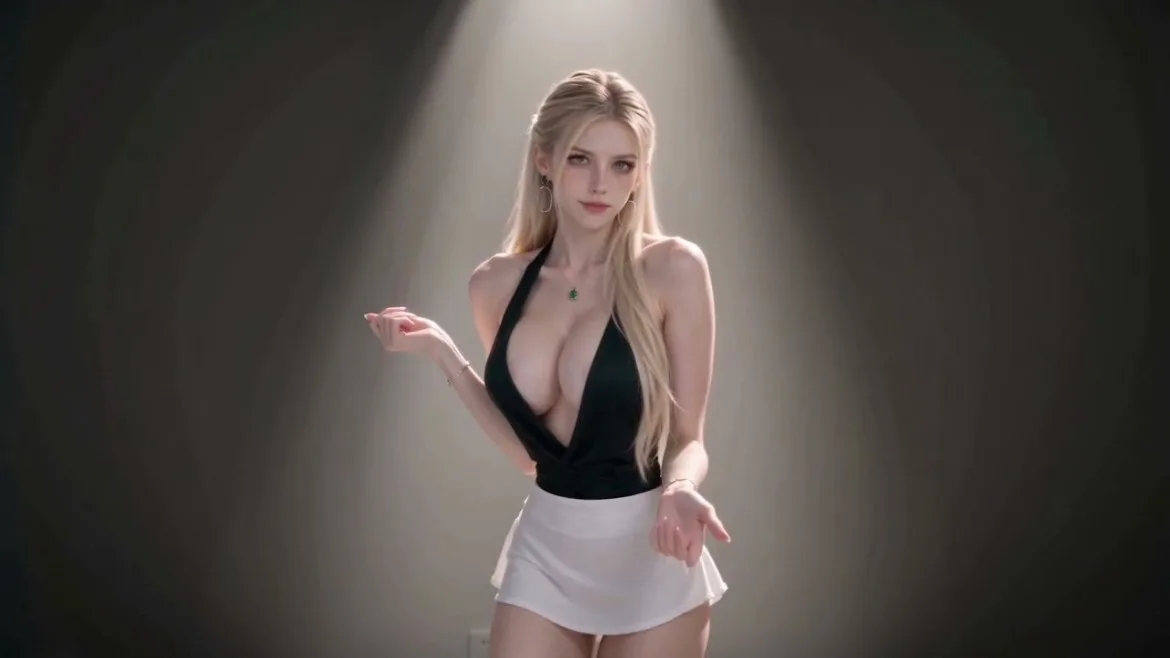


Thử Idoli để tạo chân dung & clip AI
Khóa một idol, tạo ảnh tĩnh và video ngắn, đăng với sự tự tin.
Bắt đầu sáng tạo