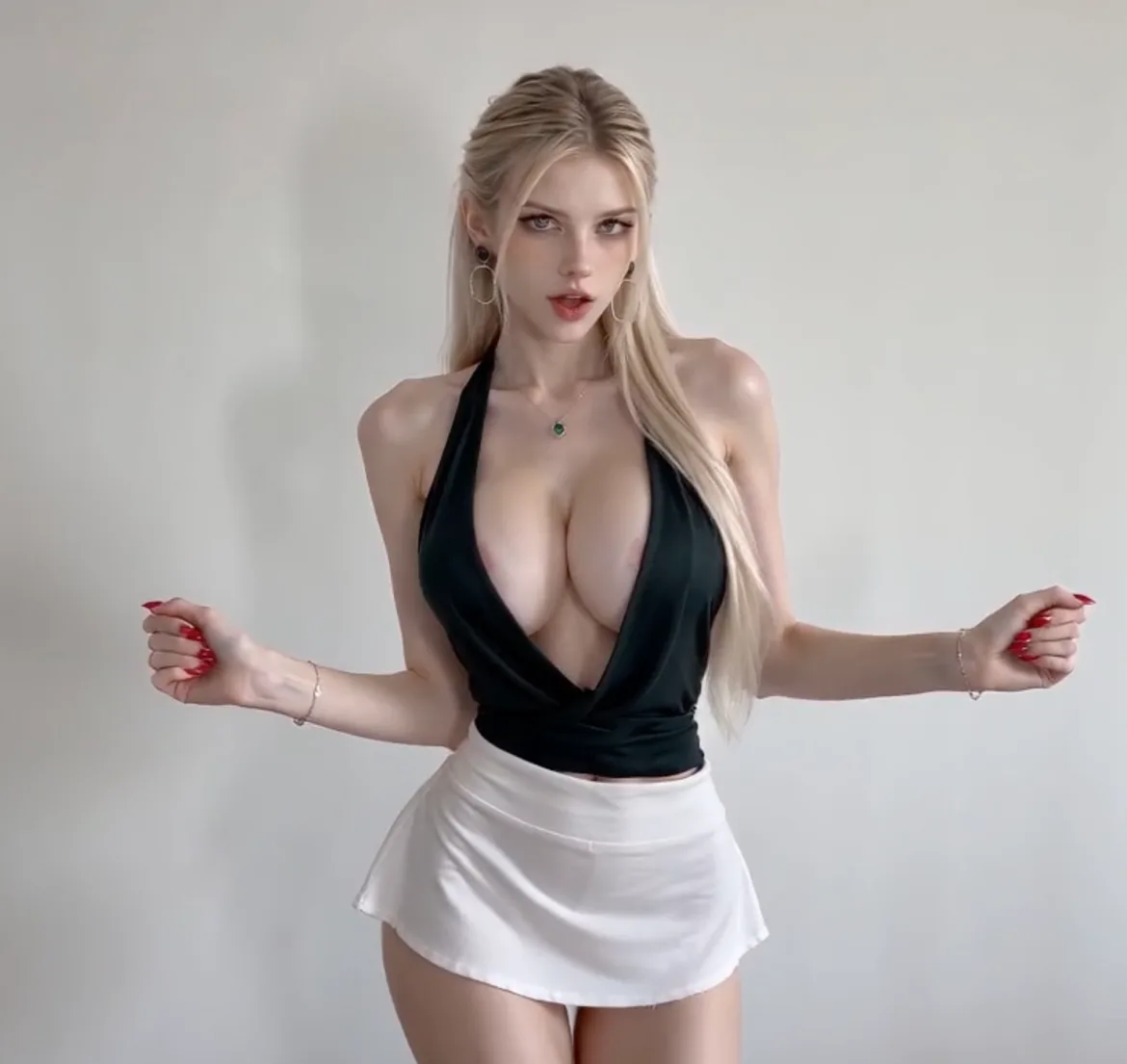
Si los clips al estilo Malfoid han aparecido en tu feed de X o Instagram, es posible que ya tengas una idea para tu propia escena: una heroína de cabello platino, un intercambio tenso y una confesión que ninguno de los personajes logra decir del todo en voz alta. Pero pasar de una imagen de referencia a un vídeo convincente puede ser más difícil que elegir una trama.
Podrías probar diferentes herramientas e indicaciones sin obtener el resultado que deseas. Una imagen de referencia realista también puede encontrarse con una restricción relacionada con personas reales cuando se usa directamente, interrumpiendo el proyecto antes de que se genere la escena.
El enfoque de Idoli es crear y guardar un personaje primero, y luego referenciar a ese personaje en el modo de imagen o vídeo. Para los proyectos compatibles, esta es la vía basada en personajes que Idoli ofrece para la restricción asociada al uso directo de una foto de una persona real. El personaje guardado también se convierte en un sujeto reutilizable para tu próxima escena.
Paso 1: Elige cómo crear tu personaje inspirado en Malfoid
Hay dos puntos de partida. Usa el modo de generación de imágenes si quieres diseñar tu propia interpretación. Usa el modo de generación de personajes si ya tienes una referencia adecuada y quieres crear un personaje guardado a partir de ella.
En cualquiera de los casos, haz que la interpretación sea tuya. Reutilizar una referencia no convierte la obra de arte original en tuya; usa imágenes que hayas creado o para las que tengas permiso para usar. Los ejemplos a continuación describen personajes adultos y una escena de romance creada por un fan.
Paso 2A: Diseña tu propia versión en el modo de imagen
Activa el modo de generación de imágenes. Comienza con una descripción textual o incluye una referencia autorizada si deseas una guía visual. Describe el aspecto que deseas en lugar de basarte solo en el nombre del personaje.
Por ejemplo:
Crea un retrato realista de torso superior de una mujer adulta de alrededor de veinte años con pelo largo de color platino rubio, piel pálida, ojos grises y una expresión serena y ligeramente orgullosa. Lleva una túnica académica negra con forro de esmeralda sobre una camisa blanca y una corbata a rayas verde y plata. Se encuentra en un pasillo de castillo de piedra, iluminado suavemente por lámparas de pared cálidas y luz fría de un arco. Textura de piel natural y tejido realista. Un retrato cinematográfico de acción real, no una ilustración de anime.
Usa el resultado para decidir qué características definen tu versión. El modo de imágenes recuerda la conversación, por lo que puedes continuar con un cambio específico:
Haz que su expresión sea más reservada. Mantén las mismas características faciales, peinado y ropa.
Una vez que tengas una imagen que te guste, úsala como referencia en el modo de generación de personajes, genera el personaje y guárdalo. El resultado de una imagen es el material inicial para esta vía; no asumas que se ha convertido automáticamente en un personaje guardado.
Paso 2B: Crea un personaje a partir de una imagen de referencia
Si tu referencia ya tiene el aspecto que deseas, comienza en el modo de generación de personajes. Sube la referencia autorizada y escribe:
Genera un personaje basado en la imagen de referencia.
Revisa el rostro, el peinado y la ropa generados. Si necesitas ajustar algún detalle, usa la opción Fine-tune (微调) en el personaje. Por ejemplo:
Cambia el forro de la túnica a color esmeralda. Mantén el rostro y el peinado sin cambios.
El modo de generación de personajes no tiene memoria de conversación en la actualidad. Usa Fine-tune para realizar cambios en el personaje generado y guarda la versión que quieras utilizar.
Ambos caminos llevan ahora al mismo lugar: un personaje guardado que puedes seleccionar en creaciones posteriores.
Paso 3: Guarda ambos personajes antes de crear una escena de dos personas
La secuencia clave es:
Crea el personaje → Usa Fine-tune si es necesario → Guarda → Referencia en modo de imagen o video.
Idoli utiliza el personaje guardado como sujeto virtual en este flujo de trabajo, en lugar de requerir la foto original de una persona real como entrada directa para cada escena. Guardar y referenciar el personaje es la diferencia importante; simplemente subir la misma foto en modo de video no es el flujo de trabajo descrito aquí.
Para una historia de amor de dos personas, prepara también el segundo personaje. El ejemplo enlazado combina a una mujer de cabello plateado con un hombre de cabello oscuro que lleva gafas redondas. Crea y guarda cada uno por separado para que puedas seleccionar los sujetos deseados para la escena.
Puedes usar etiquetas de proyecto claras como “Malfoid” y “Potter” para distinguirlos en tu propia planificación. En el indicador de la escena, asigna también roles visuales sin ambigüedad, como “la mujer de cabello plateado a la izquierda” y “el hombre de cabello oscuro a la derecha.”
Paso 4: Referirte a los personajes y redactar la escena del vídeo
Abre el modo de vídeo y refiérete a los personajes guardados. Luego describe lo que sucede: dónde se encuentran, quién habla, cómo reacciona el otro personaje y dónde termina el clip.
Para una escena inicial, abre Malfoy Wants Me to Confess I. Proporciona una confrontación romántica de quince segundos en un pórtico de castillo bajo la lluvia, que termina con la exigencia de la mujer: «No. Jura con mi vida.» Este es un escenario dramático creado por un fanático, no una cita de los libros originales.
Usa la plantilla como estructura de la escena después de seleccionar tus personajes guardados. Para aclarar sus papeles, puedes introducir la escena con:
Usa a la mujer adulta de pelo platino referenciada como la mujer en la izquierda de la pantalla y al hombre adulto de pelo oscuro con gafas redondas referenciado como el hombre en la derecha de la pantalla. Mantén la apariencia de cada personaje coherente a lo largo de la escena. Sigue las acciones programadas y el diálogo asignado a continuación.
Luego incluye las instrucciones completas de la escena programada de la plantilla. No envíes solo este párrafo de asignación de papeles: las acciones, el diálogo y el cronometraje aún deben formar parte de la solicitud de generación.
El modo de vídeo no tiene memoria de conversación en la actualidad. Proporciona las instrucciones completas y las referencias de personajes previstas para cada generación. Comienza con una escena corta y revisa los rostros, las miradas, la asignación de locutores y el movimiento antes de crear la siguiente parte.
Paso 5: Elige un modelo para la escena que quieras crear
Idoli ofrece múltiples modelos para la generación de imágenes y videos. La membresía de estudio brinda acceso a todos los modelos. Elige entre las opciones disponibles en tu cuenta para el proyecto que estás creando.
Para esta escena en particular, verifica si el modelo de video seleccionado admite el diálogo hablado que quieres. Un resultado solo visual y un clip con diálogo en inglés sincronizado son requisitos de producción diferentes. El flujo de trabajo de los personajes establece tus sujetos; el modelo seleccionado aún determina las capacidades de generación disponibles.
Guardar un personaje resuelve el problema de la foto directa descrito en esta guía. No garantiza que cada generación tenga éxito ni que se eliminen todas las restricciones de contenido. Tu indicación aún debe cumplir con los requisitos aplicables, y generar material consume créditos.
Comienza con los personajes, luego construye la historia
Un personaje guardado le da a tu proyecto inspirado en Malfoid una base práctica. Puedes refinar la apariencia antes de pedir una actuación, referenciarlo en una imagen para explorar un escenario y luego usarlo en modo de video para la escena dramática.
Comienza con la ruta de personajes que se adapte a tus materiales. Guarda el resultado, prepara el segundo personaje y prueba Malfoy Wants Me to Confess I como tu primera escena guiada por un diálogo. Una vez que hayas revisado el resultado, continúa con tu propio escenario, diálogo y giro emocional.
Preguntas frecuentes
¿Puedo diseñar mi propio personaje inspirado en Malfoid en Idoli?
Sí. Usa el modo imagen para desarrollar el aspecto de un personaje adulto, luego usa la imagen elegida como referencia en el modo personaje, genera el personaje y guárdalo.
¿Qué indicación debería usar con una referencia existente?
Sube una imagen autorizada en el modo de generación de personajes y escribe «Genera un personaje basado en la imagen de referencia». Revisa el resultado, usa la opción Ajuste fino si es necesario y guárdalo.
¿Por qué guardar un personaje antes de generar el vídeo?
Te permite hacer referencia a un sujeto virtual en lugar de usar repetidamente la foto original de una persona real como entrada directa para la generación. Esta es la ruta basada en personajes de Idoli para la restricción de fotos directas descrita en la guía.
¿Los personajes guardados garantizan una generación exitosa?
No. Proporcionan el flujo de trabajo basado en personajes, pero las indicaciones aún deben cumplir con los requisitos aplicables. Las capacidades del modelo, los créditos y otras condiciones de generación también son importantes.
¿Puedo usar los mismos personajes guardados en imágenes y vídeos?
Sí. Haz referencia a ellos en el modo correspondiente y proporciona las indicaciones de la escena. El modo imagen recuerda la conversación; el modo vídeo actualmente no lo hace.