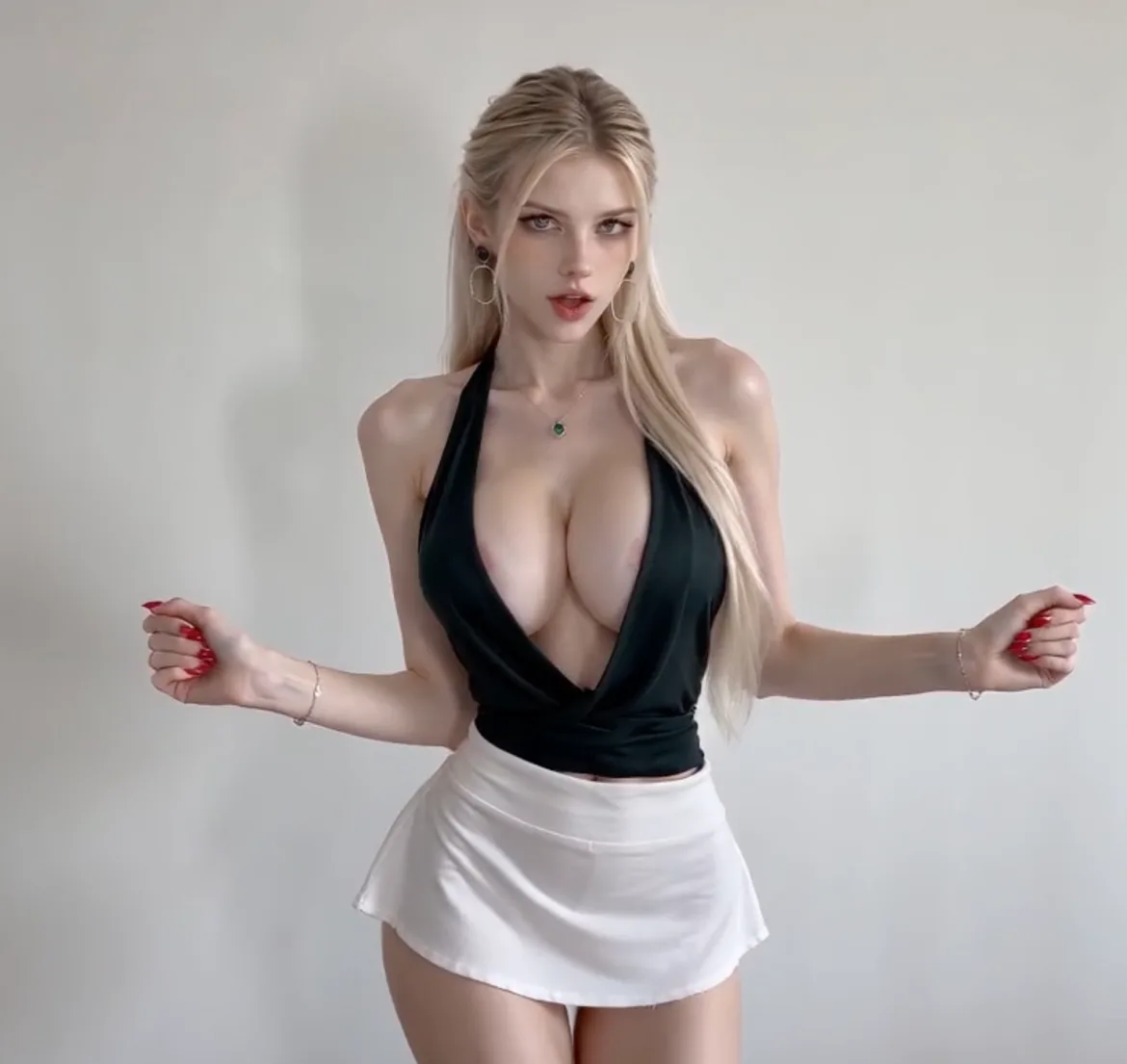
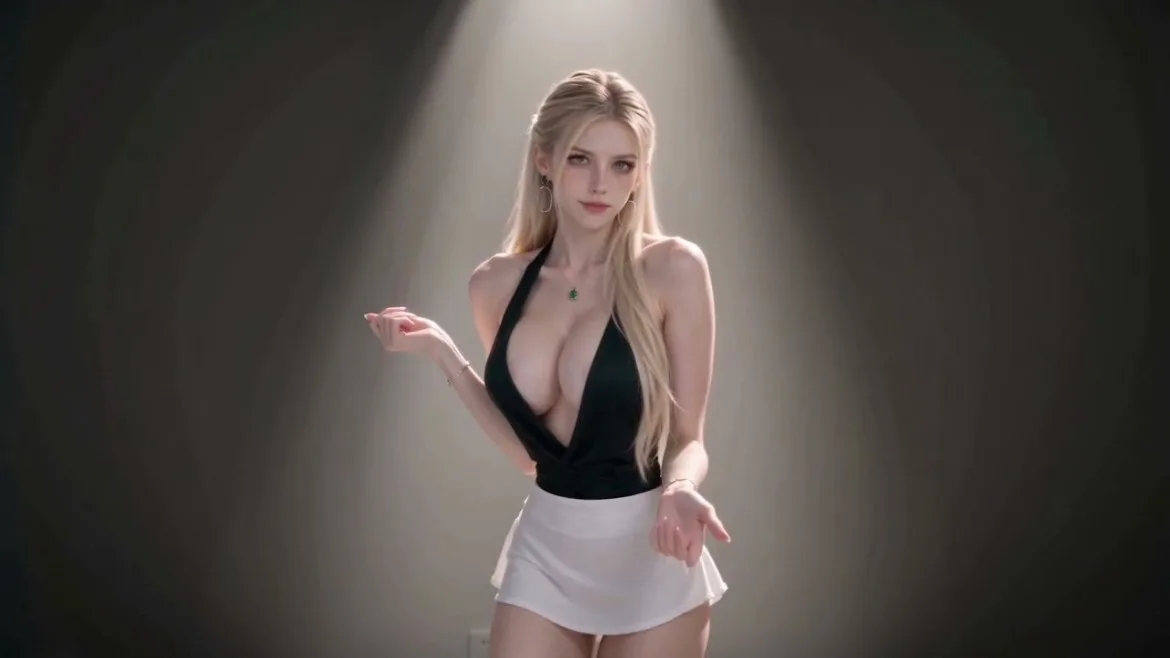
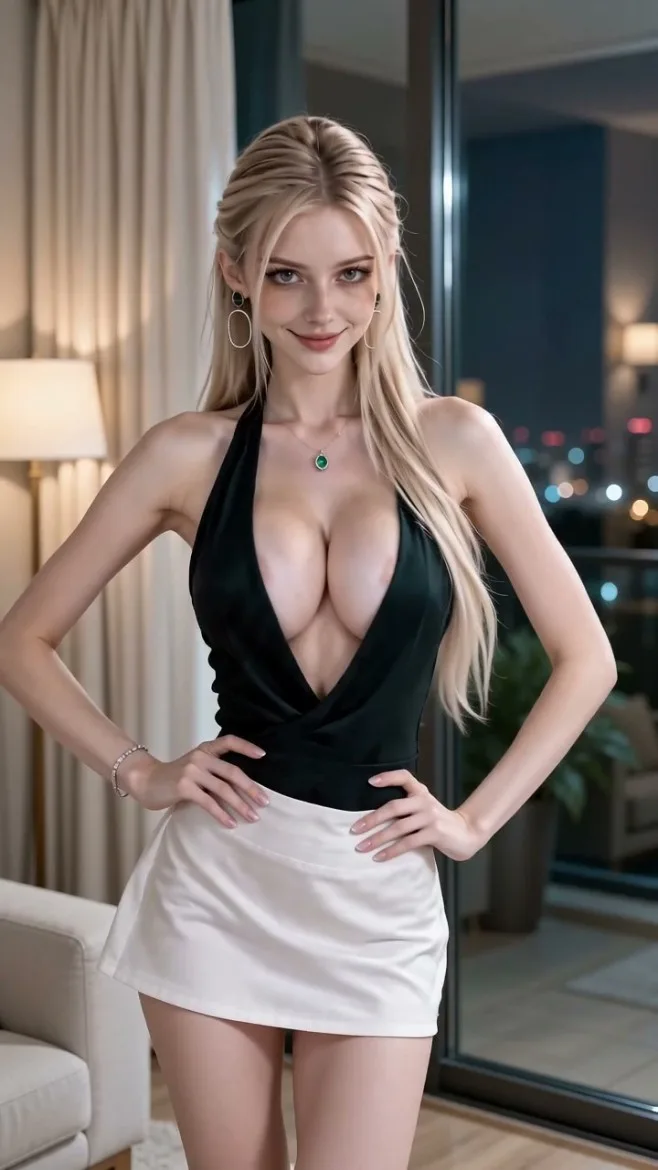
Se clipes no estilo Malfoid têm aparecido no seu feed do X ou do Instagram, você pode já ter uma ideia para a sua própria cena: uma heroína de cabelos prateados, uma troca tensa e uma confissão que nenhum dos personagens consegue dizer com clareza. Mas passar de uma imagem de referência para um vídeo convincente pode ser mais difícil do que escolher uma história.
Você pode tentar diferentes ferramentas e instruções sem obter o resultado que deseja. Uma imagem de referência realista também pode encontrar uma restrição relacionada a pessoas reais quando usada diretamente, interrompendo o projeto antes que a cena seja gerada.
A abordagem da Idoli é criar e salvar um personagem primeiro, depois referenciar esse personagem no modo de imagem ou vídeo. Para projetos compatíveis, esta é a rota baseada em personagens que a Idoli oferece para a restrição associada ao uso direto de uma foto de uma pessoa real. O personagem salvo também se torna um tema reutilizável para a sua próxima cena.
Passo 1: Escolha como construir o seu personagem inspirado em Malfoid
Existem dois pontos de partida. Use o modo de geração de imagens se quiser projetar a sua própria interpretação. Use o modo de geração de personagens se já tiver uma referência adequada e quiser construir um personagem salvo a partir dela.
Em qualquer caso, faça a interpretação ser sua. Reutilizar uma referência não torna a obra original sua; use imagens que você criou ou para as quais tem permissão para usar. Os exemplos abaixo descrevem personagens adultos e uma cena de romance criada por um fã.
Passo 2A: Projete a sua própria versão no modo de imagem
Ative o modo de geração de imagens. Comece com uma descrição textual ou inclua uma referência autorizada se desejar orientação visual. Descreva a aparência que deseja em vez de depender apenas do nome do personagem.
Por exemplo:
Crie um retrato realista de um adulto feminino aos seus primeiros vinte anos, com cabelos longos de cor prateada-clara, pele pálida, olhos cinzentos e uma expressão calma e ligeiramente orgulhosa. Ela veste um manto acadêmico preto com forro de esmeralda sobre uma camisa branca e uma gravata listrada em verde e prata. Ela está de pé num corredor de castelo de pedra, iluminado suavemente por luminárias de parede quentes e luz fria de uma arcada. Textura de pele natural e tecido realista. Um retrato cinematográfico de ação ao vivo, não uma ilustração de anime.
Use o resultado para decidir quais características definem a sua versão. O modo de imagem lembra a conversa, por isso você pode continuar com uma alteração direcionada:
Torne a sua expressão mais reservada. Mantenha as suas características faciais, penteado e roupa iguais.
Assim que tiver uma imagem que goste, use-a como referência no modo de geração de personagens, gere o personagem e guarde-o. Um resultado de imagem é o material inicial para esta rota; não assuma que se tornou automaticamente um personagem guardado.
Passo 2B: Crie um personagem a partir de uma imagem de referência
Se a sua referência já tiver o aspecto que deseja, comece no modo de geração de personagens. Carregue a referência autorizada e insira:
Gere um personagem com base na imagem de referência.
Revise o rosto, o penteado e a roupa gerados. Se precisar de um ajuste detalhado, use a função Fine-tune (微调) no personagem. Por exemplo:
Mude o forro do manto para verde-esmeralda. Mantenha o rosto e o penteado inalterados.
O modo de geração de personagens não possui memória de conversa no momento. Use a função Fine-tune para fazer alterações no personagem gerado e salve a versão que deseja utilizar.
Ambas as rotas agora levam ao mesmo local: um personagem salvo que você pode selecionar em criações posteriores.
Passo 3: Salve ambos os personagens antes de criar uma cena com duas pessoas
A sequência chave é:
Crie o personagem → Use Fine-tune se necessário → Salve → Refira no modo de imagem ou vídeo.
A Idoli utiliza o personagem salvo como um sujeito virtual neste fluxo de trabalho, em vez de exigir a foto original de uma pessoa real como entrada direta para cada cena. Salvar e referir o personagem é a distinção importante; simplesmente enviar a mesma foto no modo de vídeo não é o fluxo de trabalho descrito aqui.
Para um romance com duas pessoas, prepare também o segundo personagem. O exemplo vinculado combina uma mulher de cabelos prateados com um homem de cabelos escuros de óculos redondos. Crie e salve cada um separadamente para que você possa selecionar os sujeitos pretendidos para a cena.
Você pode usar rótulos de projeto claros, como “Malfoid” e “Potter”, para distingui-los em seu próprio planejamento. No prompt da cena, também atribua papéis visuais inequívocos, como “a mulher de cabelos prateados à esquerda” e “o homem de cabelos escuros à direita.”
Passo 4: Refira aos personagens e escreva a cena do vídeo
Abra o modo de vídeo e refira aos personagens salvos. Em seguida, descreva o que acontece: onde eles ficam, quem fala, como o outro personagem reage e onde o clipe termina.
Para uma cena inicial, abra Malfoy Wants Me to Confess I. Ele oferece um confronto romântico de quinze segundos num claustro de castelo chuvoso, terminando com o pedido da mulher: “Não. Jure pela minha vida.” Este é um cenário dramático criado por um fã, não uma citação dos livros originais.
Use o modelo como estrutura da cena depois de selecionar os seus personagens salvos. Para tornar os seus papéis claros, pode apresentar a cena com:
Use a mulher adulta de cabelos prateados referida como a mulher à esquerda da tela e o homem adulto de cabelos escuros com óculos redondos referido como o homem à direita da tela. Mantenha a aparência de cada personagem consistente ao longo da cena. Siga as ações cronometradas e o diálogo atribuído abaixo.
Em seguida, inclua as instruções completas da cena cronometrada do modelo. Não envie apenas este parágrafo de atribuição de papéis: a ação, o diálogo e o cronograma ainda precisam fazer parte do pedido de geração.
O modo de vídeo atualmente não tem memória de conversa. Forneça as instruções completas e as referências dos personagens pretendidos para cada geração. Comece com uma cena curta e revise os rostos, as direções do olhar, a atribuição do orador e o movimento antes de criar a próxima parte.
Passo 5: Escolha um modelo para a cena que deseja criar
A Idoli oferece vários modelos para geração de imagens e vídeos. A assinatura do Studio concede acesso a todos os modelos. Selecione entre as opções disponíveis na sua conta para o projeto que está criando.
Para esta cena específica, verifique se o modelo de vídeo selecionado suporta o diálogo falado que deseja. Um resultado apenas visual e um clipe com diálogo em inglês sincronizado são requisitos de produção diferentes. O fluxo de trabalho de personagens define seus sujeitos; o modelo selecionado ainda determina as capacidades de geração disponíveis.
Salvar um personagem resolve o problema de foto direta descrito neste guia. Não garante que cada geração terá sucesso ou que removerá todas as restrições de conteúdo. Seu prompt ainda deve atender aos requisitos aplicáveis, e a geração de material consome créditos.
Comece pelos personagens, depois construa a história
Um personagem salvo fornece a seu projeto inspirado em Malfoid uma base prática. Você pode refinar a aparência antes de solicitar uma performance, referenciá-lo em uma imagem para explorar um cenário e, depois, usá-lo no modo de vídeo para a cena dramática.
Comece pela rota de personagem que se adapta aos seus materiais. Salve o resultado, prepare o segundo personagem e experimente Malfoy Wants Me to Confess I como sua primeira cena liderada por diálogo. Depois de revisar o resultado, continue com o seu próprio cenário, diálogo e reviravolta emocional.
Perguntas frequentes
Posso projetar o meu próprio personagem inspirado no Malfoid no Idoli?
Sim. Utilize o modo de imagem para desenvolver a aparência de um personagem adulto, depois utilize a imagem escolhida como referência no modo de personagem, gere o personagem e guarde-o.
Que comando devo utilizar com uma referência existente?
Carregue uma imagem autorizada no modo de geração de personagens e introduza “Gere um personagem com base na imagem de referência.” Analise o resultado, utilize a função Fine-tune se necessário e guarde-o.
Porque devo guardar um personagem antes de gerar o vídeo?
Permite-lhe referir um sujeito virtual em vez de utilizar repetidamente a foto original de uma pessoa real como entrada direta para a geração. Esta é a rota baseada em personagens do Idoli para a restrição de fotos diretas descrita no guia.
Os personagens guardados garantem uma geração bem-sucedida?
Não. Eles fornecem o fluxo de trabalho baseado em personagens, mas os comandos ainda devem cumprir os requisitos aplicáveis. As capacidades do modelo, os créditos e outras condições de geração também são importantes.
Posso utilizar os mesmos personagens guardados em imagens e vídeos?
Sim. Refira-os no modo relevante e forneça as instruções da cena. O modo de imagem lembra a conversa; o modo de vídeo, atualmente, não.