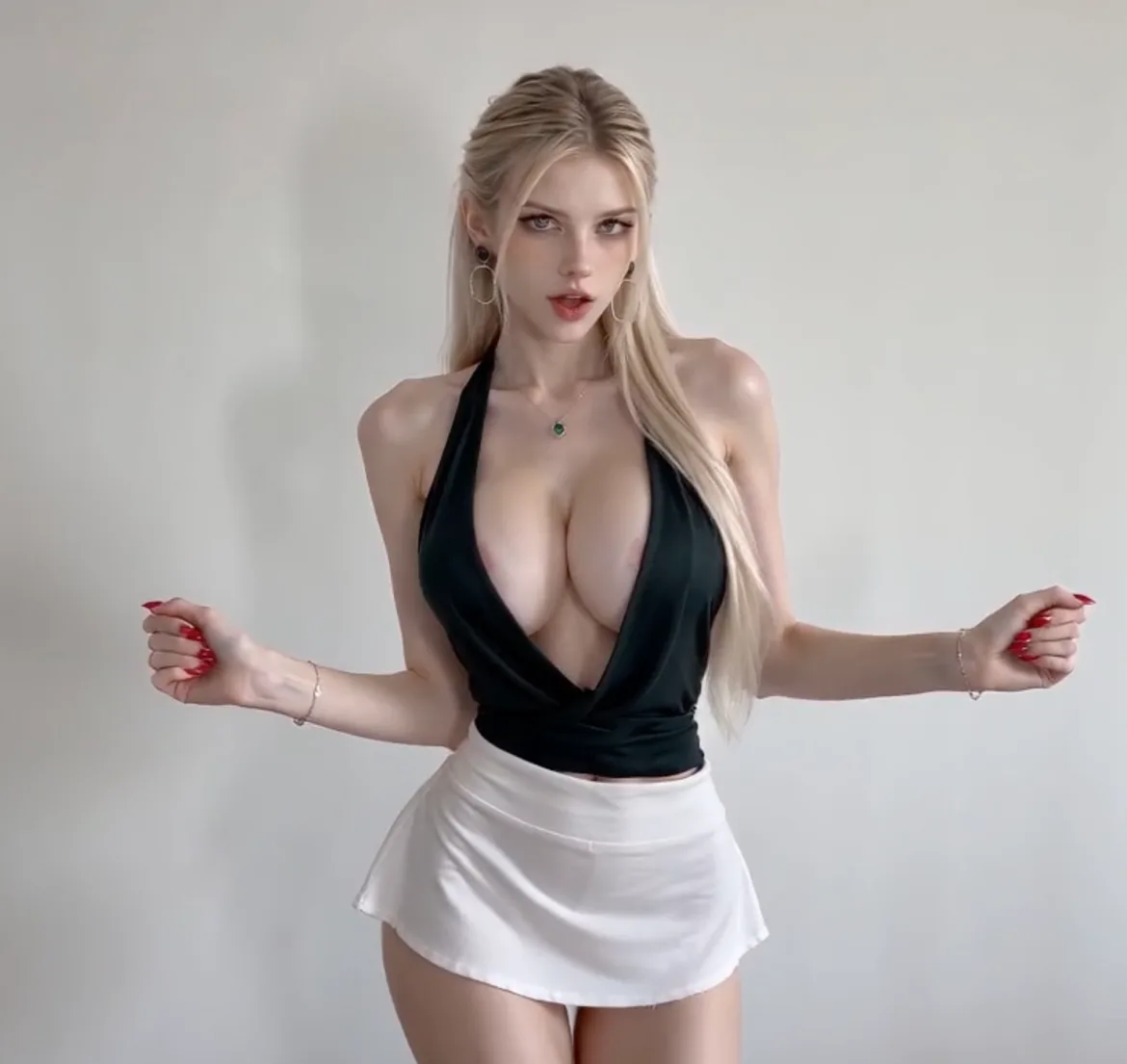
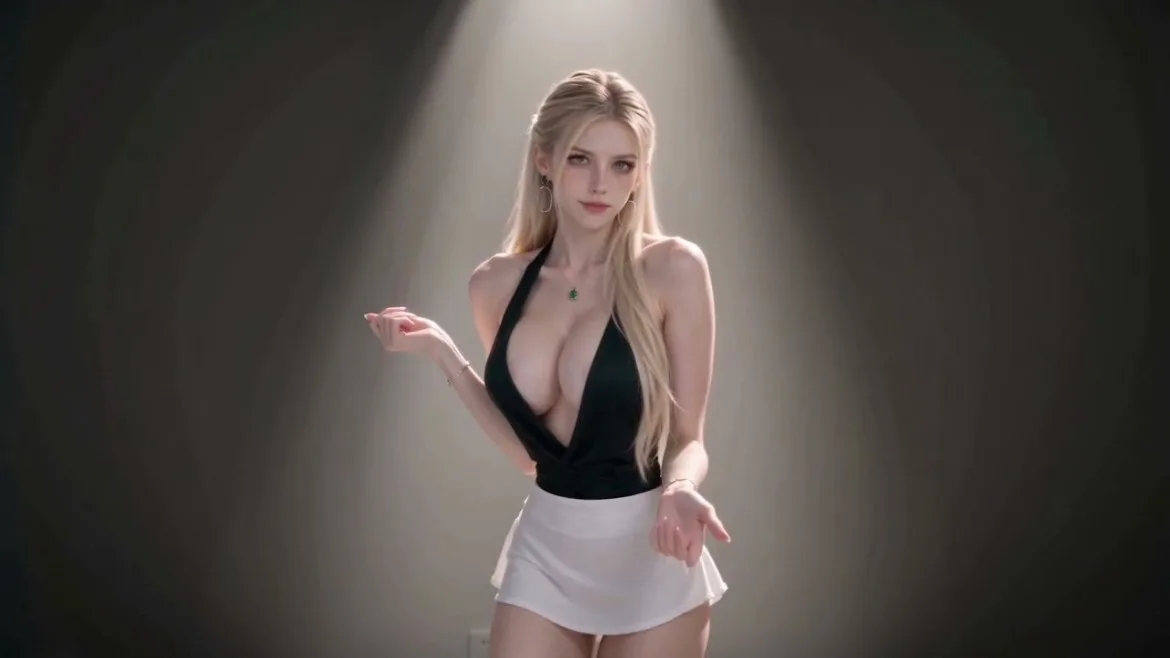
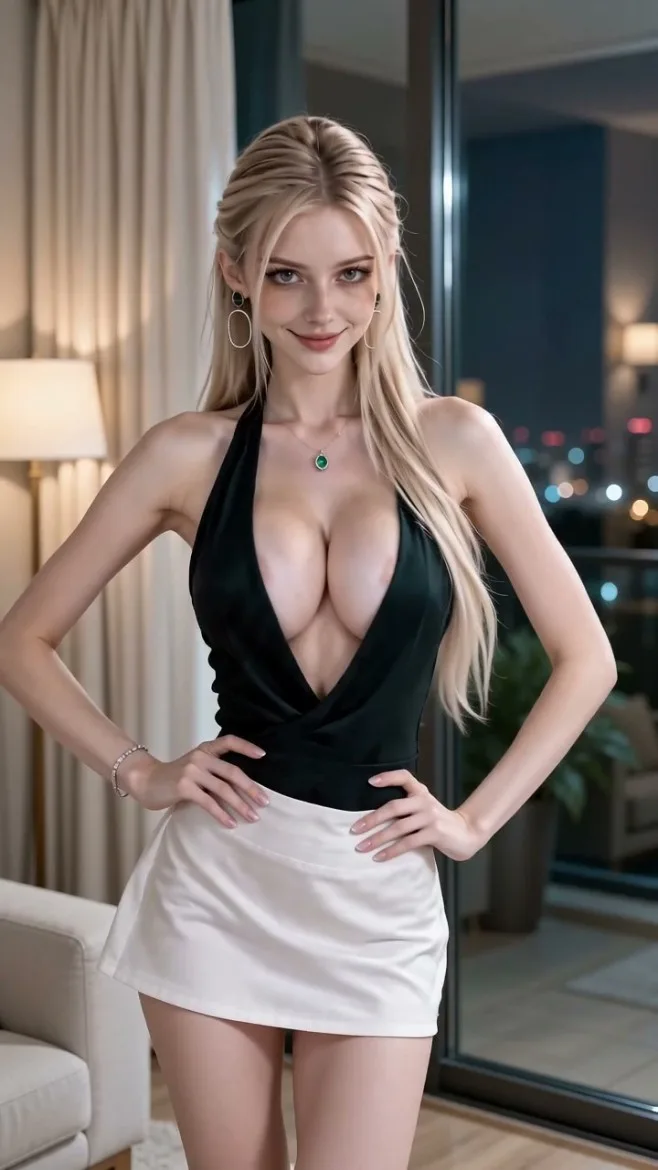
MalfoidスタイルのクリップがXやInstagramのフィードに表示されているなら、おそらく自分自身のシーンのアイデアをすでに持っているかもしれません。白金色の髪のヒロイン、ぎくしゃくした会話、そしてどちらのキャラクターもはっきりと口に出せない告白です。しかし、参照画像から説得力のある動画を作成することは、ストーリーラインを選ぶことよりも難しい場合があります。
自分の望む成果が得られないまま、さまざまなツールやプロンプトを試してみるかもしれません。リアルな参照画像を直接使用すると、実在する人物に関する制限に抵触する場合もあり、シーンが生成される前にプロジェクトが中断されることがあります。
Idoliのアプローチは、まずキャラクターを作成して保存し、その後画像モードまたは動画モードでそのキャラクターを参照することです。対応プロジェクトの場合、これは実在する人物の写真を直接使用することに関連する制限に対してIdoliが提供するキャラクターベースの方法です。保存されたキャラクターは、次のシーンの再利用可能な対象にもなります。
ステップ1:Malfoidをインスピレーション源としたキャラクターの作成方法を選ぶ
スタート地点は2つあります。自分独自の解釈でデザインしたい場合は、画像生成モードを使用してください。適切な参照画像をすでに持っていて、それから保存用のキャラクターを作成したい場合は、キャラクター生成モードを使用してください。
どちらの場合でも、解釈を自分独自のものにしてください。参照画像を再利用しても、元のアートワークが自分のものになるわけではないので、自分で作成した画像か、使用許可を得た画像を使用してください。以下の例は、成人のキャラクターとファン作成の恋愛シーンについて説明しています。
ステップ2A:画像モードで自分独自のバージョンをデザインする
画像生成モードを開きます。テキストの説明から始めるか、視覚的なガイダンスが必要な場合は許可された参照画像を添付してください。キャラクターの名前だけに依存するのではなく、希望する外見を説明してください。
例:
20代前半の成人女性のリアルな上半身ポートレートを作成してください。長いプラチナブロンドの髪、蒼い肌、灰色の目、落ち着いた少し誇らしげな表情を持つ人物です。彼女は白いシャツと緑と銀の縞模様のネクタイの上に、エメラルドグリーンの裏地のある黒い学術用ローブを着用しています。彼女は石造りの城の廊下に立っており、暖かい壁灯とアーチ型の入口から差し込む冷たい光によって柔らかく照らされています。自然な肌の質感とリアルな布地の表現を求めます。アニメのイラストではなく、実写のシネマティックなポートレートです。
結果をもとに、自分のバージョンを特徴づける要素を決定してください。画像モードは会話履歴を記憶しているため、的を絞った変更を続けることができます:
彼女の表情をさらに控えめにしてください。彼女の顔立ち、髪型、服装はそのままにしてください。
気に入った画像ができたら、キャラクター生成モードでその画像を参照画像として使用し、キャラクターを生成して保存してください。画像の結果はこのルートの出発点となる素材です。自動的に保存されたキャラクターになったと想定しないでください。
ステップ2B:参照画像からキャラクターを作成する
参照画像にすでに希望する外見がある場合は、キャラクター生成モードから始めてください。許可された参照画像をアップロードし、次の内容を入力してください:
参照画像に基づいてキャラクターを生成してください。
生成された顔、ヘアスタイル、衣装を確認してください。詳細な調整が必要な場合は、キャラクターの**Fine-tune(微調整)**を使用してください。例えば:
ローブの裏地をエメラルドグリーンに変更してください。顔とヘアスタイルは変更しないでください。
現在、キャラクター生成モードには会話メモリがありません。生成されたキャラクターの変更にはFine-tuneを使用し、使用したいバージョンを保存してください。
現在、どちらのルートも同じ先につながります。すなわち、後の作成で選択できる保存済みのキャラクターです。
ステップ3:2人のシーンを作成する前に両方のキャラクターを保存する
重要な手順は次のとおりです:
キャラクターを作成 → 必要に応じてFine-tuneを実行 → 保存 → 画像または動画モードで参照する
Idoliは、このワークフローにおいて、毎回のシーンで元の実在する人物の写真を直接入力する必要がないように、保存済みのキャラクターを仮想の被写体として使用します。キャラクターを保存し参照することが重要な差分です。動画モードで同じ写真を単にアップロードすることは、ここで説明するワークフローではありません。
2人の恋愛シーンの場合は、2人目のキャラクターも準備してください。リンクされた例では、プラチナヘアの女性と丸眼鏡をかけた暗い髪の男性をペアにしています。それぞれを個別に作成し保存することで、シーンの対象となる被写体を選択できます。
自分の計画では、「Malfoid」や「Potter」のような明確なプロジェクトラベルを使用して、これらを区別できます。シーンのプロンプトでは、「左にいるプラチナヘアの女性」や「右にいる暗い髪の男性」のような、明確な視覚的な役割も割り当ててください。
ステップ4:キャラクターを参照して動画シーンを作成する
動画モードを開き、保存したキャラクターを参照してください。次に、何が起こるかを記述してください。具体的には、彼らがどこに立っているか、誰が話すか、他のキャラクターがどのように反応するか、そしてクリップがどこで終わるかです。
始めのシーンとして、Malfoy Wants Me to Confess Iを開いてください。これは雨の城の通路で行われる15秒間のロマンチックな対立シーンで、女性の要求「いいえ。私の命にかけて誓え。」で終わります。これはファンが作成したドラマチックなシナリオであり、原作の引用ではありません。
保存したキャラクターを選択した後、テンプレートをシーンの構造として使用してください。彼らの役割を明確にするため、以下のようにシーンを導入することができます:
参照した白金色の髪の成人女性を画面左の女性として、参照した丸いメガネをかけた黒髪の成人男性を画面右の男性として使用してください。各キャラクターの外見をシーン全体で一貫させてください。以下の時間指定されたアクションと割り当てられたセリフに従ってください。
次に、テンプレートの完全な時間指定されたシーンの指示を含めてください。この役割割り当ての段落だけを送信しないでください。アクション、セリフ、時間指定は依然として生成リクエストの一部である必要があります。
現在、動画モードには会話記憶機能がありません。各生成ごとに完全な指示と意図するキャラクターの参照を提供してください。短いシーンから始め、次の部分を作成する前に、顔、視線、話者の割り当て、動きを確認してください。
ステップ5:作成したいシーンに合ったモデルを選択する
Idoliは画像および動画生成用の複数のモデルを提供しています。スタジオ会員権を持つと、すべてのモデルにアクセスできます。作成中のプロジェクトに合わせて、アカウント内で利用可能なオプションから選択してください。
この特定のシーンについては、選択した動画モデルが希望する口頭の対話に対応しているかどうかを確認してください。映像だけの結果と英語の対話が同期されたクリップは、異なる制作要件です。キャラクターのワークフローによって対象が決まりますが、選択したモデルが依然として利用可能な生成機能を決定します。
キャラクターを保存すると、このガイドで説明されている直接写真に関する問題に対処できます。ただし、すべての生成が成功することや、すべてのコンテンツ制限が解除されることを保証するものではなく、プロンプトは依然として適用可能な要件を満たす必要があり、素材の生成にはクレジットが消費されます。
キャラクターから始めて、その後ストーリーを構築する
保存したキャラクターは、Malfoidにインスパイアされたプロジェクトに実用的な基盤を提供します。パフォーマンスを要求する前に外見を調整したり、設定を探るために画像で参照したり、その後ドラマチックなシーンのために動画モードで使用したりすることができます。
自分の素材に合ったキャラクターのルートから始めてください。結果を保存し、2番目のキャラクターを準備し、最初の対話中心のシーンとしてMalfoy Wants Me to Confess Iを試してみてください。結果を確認したら、自分自身の設定、対話、感情の転換で続けてください。
よくある質問
Idoliで自分だけのマルフォイド風キャラクターをデザインできますか?
はい。画像モードを使用して成人キャラクターの外見を作成し、選んだ画像をキャラクターモードで参照画像として使用し、キャラクターを生成して保存してください。
既存の参照画像を使用する場合、どのようなプロンプトを入力すればよいですか?
キャラクター生成モードで許可された画像をアップロードし、「参照画像に基づいてキャラクターを生成してください。」と入力してください。結果を確認し、必要に応じてFine-tuneを使用し、保存してください。
動画を生成する前にキャラクターを保存する理由は何ですか?
これにより、元の実在の人物の写真を直接生成入力として繰り返し使用する代わりに、仮想の対象を参照できます。これは、ガイドで説明されている直接写真使用の制限に対応するIdoliのキャラクターベースのルートです。
保存済みキャラクターは生成の成功を保証しますか?
いいえ。キャラクターベースのワークフローを提供しますが、プロンプトは依然として適用可能な要件を満たす必要があります。モデルの機能、クレジット、その他の生成条件も重要です。
同じ保存済みキャラクターを画像と動画の両方で使用できますか?
はい。関連するモードで参照し、シーンの指示を提供してください。画像モードは会話を記憶しますが、動画モードは現在記憶しません。