
ถ้าคลิปสไตล์ Malfoid ปรากฏในฟีด X หรือ Instagram ของคุณ คุณอาจมีไอเดียสำหรับฉากของตัวเองแล้ว: นางเอกผมสีพลาไทนัม การสนทนาที่ตึงเครียด และการสารภาพที่ตัวละครทั้งสองไม่สามารถพูดออกมาได้อย่างชัดเจน แต่การเปลี่ยนจากภาพอ้างอิงเป็นวิดีโอที่น่าเชื่อถืออาจยากกว่าการเลือกเรื่องราว
คุณอาจลองใช้เครื่องมือและคำแนะนำที่ต่างกันโดยไม่ได้ผลลัพธ์ที่ต้องการ ภาพอ้างอิงที่สมจริงยังอาจเผชิญกับข้อจำกัดที่เกี่ยวข้องกับบุคคลจริงเมื่อใช้โดยตรง ทำให้โครงการหยุดชะงักก่อนที่ฉากจะถูกสร้างขึ้น
วิธีการของ Idoli คือการสร้างและบันทึกตัวละครก่อน จากนั้นอ้างอิงตัวละครนั้นในโหมดภาพหรือวิดีโอ สำหรับโครงการที่ได้รับการสนับสนุน นี่คือเส้นทางที่อิงตามตัวละครที่ Idoli จัดเตรียมเพื่อแก้ไขข้อจำกัดที่เกี่ยวข้องกับการใช้ภาพถ่ายบุคคลจริงโดยตรง ตัวละครที่ถูกบันทึกยังกลายเป็นหัวข้อที่ใช้ซ้ำได้สำหรับฉากต่อไปของคุณ
ขั้นตอนที่ 1: เลือกวิธีการสร้างตัวละครที่ได้รับแรงบันดาลใจจาก Malfoid
มีสองจุดเริ่มต้น ใช้โหมดสร้างภาพหากคุณต้องการออกแบบการตีความของตัวเอง ใช้โหมดสร้างตัวละครหากคุณมีภาพอ้างอิงที่เหมาะสมแล้วและต้องการสร้างตัวละครที่บันทึกได้จากภาพนั้น
ในทุกกรณี ให้การตีความเป็นของตัวเอง การใช้ภาพอ้างอิงซ้ำไม่ได้ทำให้งานศิลปะต้นทางเป็นของคุณ; ใช้ภาพที่คุณสร้างขึ้นหรือได้รับอนุญาตให้ใช้ ตัวอย่างด้านล่างอธิบายถึงตัวละครผู้ใหญ่และฉากเรื่องรักที่ผู้ชมสร้างขึ้น
ขั้นตอนที่ 2A: ออกแบบเวอร์ชันของตัวเองในโหมดภาพ
เปิดโหมดสร้างภาพ เริ่มจากคำอธิบายด้วยข้อความ หรือรวมภาพอ้างอิงที่ได้รับอนุญาตหากคุณต้องการคำแนะนำด้านภาพ อธิบายลักษณะที่คุณต้องการแทนที่จะพึ่งพานามของตัวละครเพียงอย่างเดียว
ตัวอย่าง:
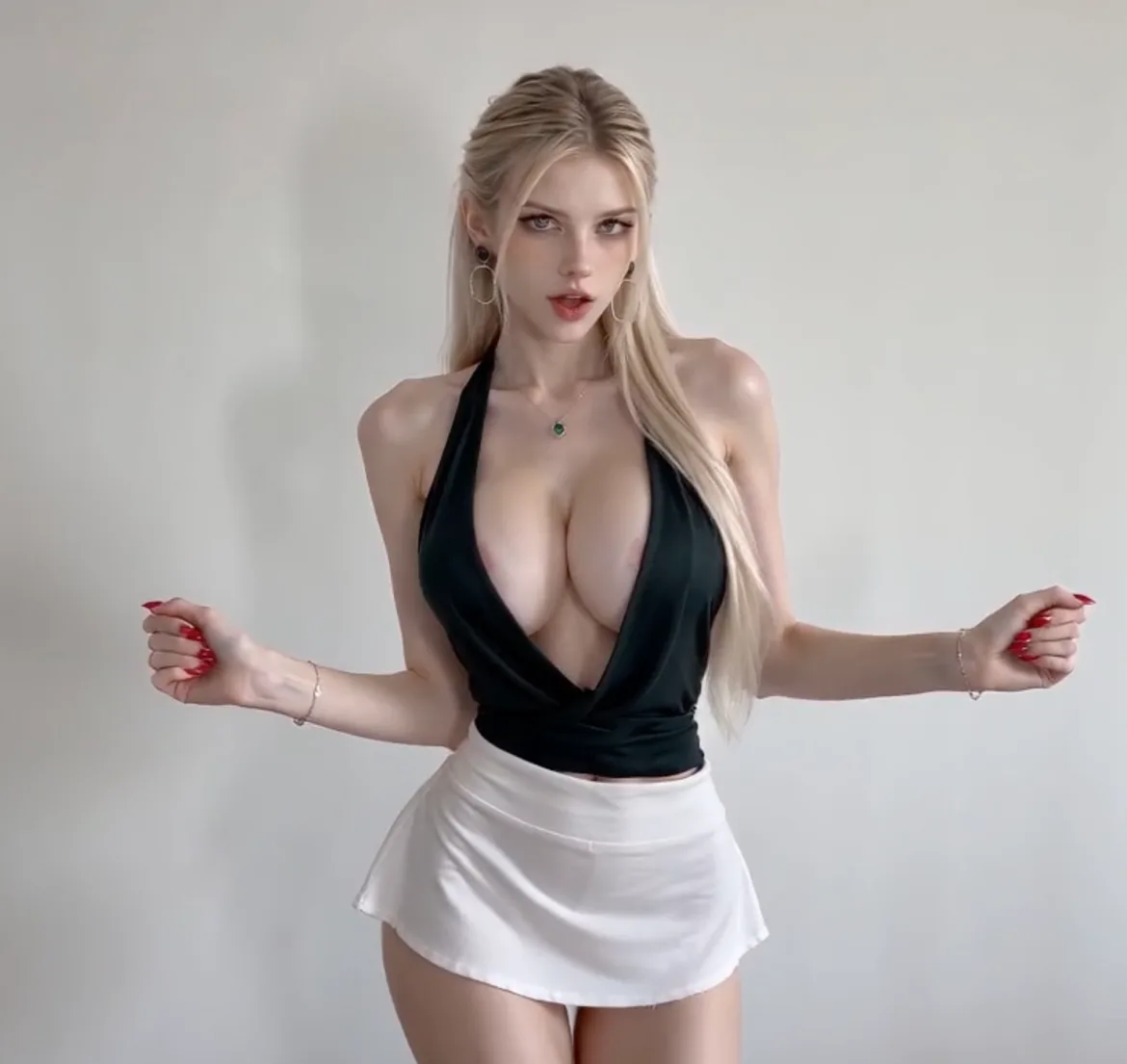
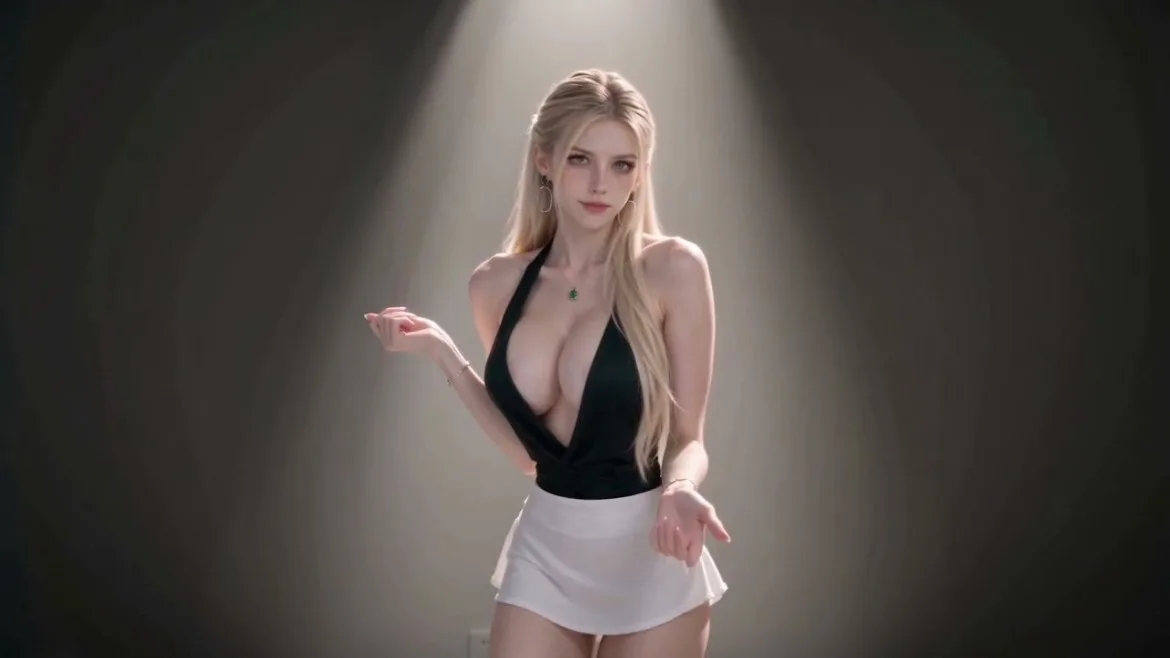
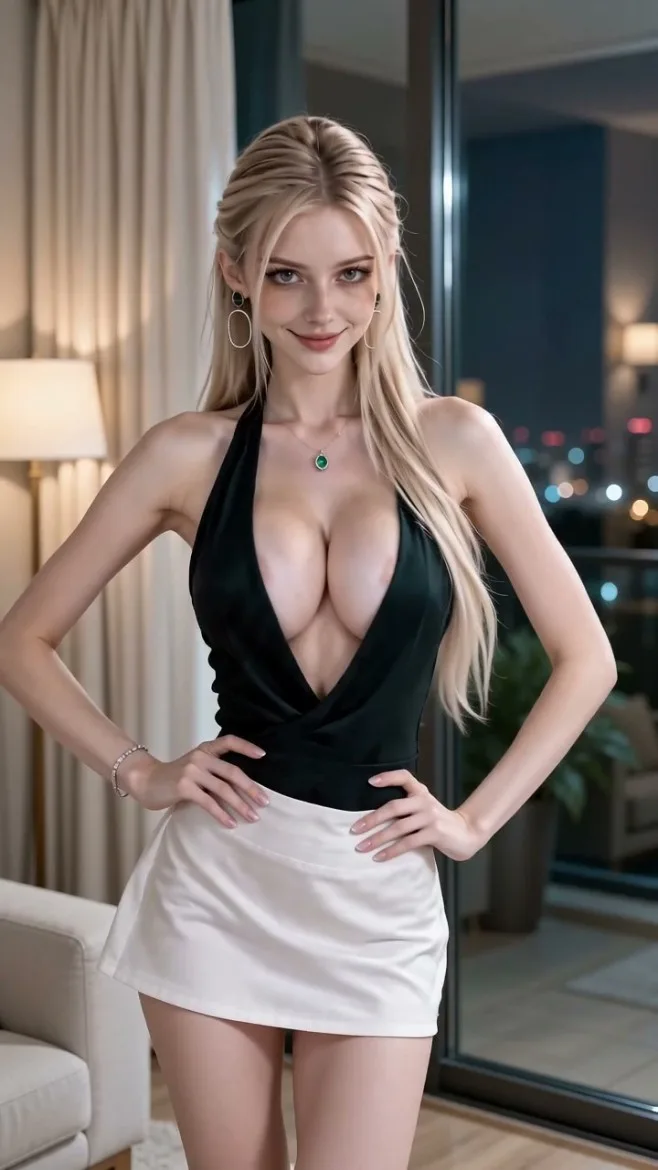
สร้างภาพถ่ายส่วนบนลำตัวแบบจริงของผู้หญิงวัยประถมวัย 20 ที่มีผมบลอนด์พลาเทนียมยาว ผิวอ่อนตาเทา และมีอารมณ์รู้สึกสงบและภูมิใจเล็กน้อย เธอสวมเสื้อกันหนาวทางวิชาการสีดำที่มีผ้าในสีเขียวอิเมรัลด์เหนือเสื้อสีขาวและเข็มขัดแถบสีเขียวและเงิน เธอยืนในทางเดินปราสาทหิน ซึ่งมีแสงอุ่นจากโคมไฟผนังและแสงเย็นจากประตูอาร์คเข้ามาอ่อนๆ มีเนื้อผิวธรรมชาติและผ้าสิ่งของแบบจริง เป็นภาพถ่ายภาพยนตร์สด ไม่ใช่ภาพวาดอนิเมะ
ใช้ผลลัพธ์เพื่อตัดสินใจว่าลักษณะใดที่กำหนดเวอร์ชันของคุณ โหมดภาพจะจำบทสนทนา ดังนั้นคุณสามารถดำเนินการเปลี่ยนแปลงแบบเป้าหมายต่อไป:
ทำให้อารมณ์ของเธอเป็นระเบียบมากขึ้น รักษาลักษณะหน้า ทรงผม และเครื่องแต่งกายของเธอให้เหมือนเดิม
เมื่อคุณมีภาพที่ชอบ ใช้มันเป็นภาพอ้างอิงในโหมดสร้างตัวละคร สร้างตัวละคร และบันทึกมัน ผลลัพธ์ภาพเป็นวัสดุเริ่มต้นสำหรับเส้นทางนี้ อย่ากลัวว่ามันจะกลายเป็นตัวละครที่บันทึกไว้อย่างอัตโนมัติ
ขั้นตอน 2B: สร้างตัวละครจากภาพอ้างอิง
หากภาพอ้างอิงของคุณมีลักษณะที่คุณต้องการแล้ว เริ่มในโหมดสร้างตัวละคร อัปโหลดภาพอ้างอิงที่ได้รับอนุญาตและป้อนข้อความ:
สร้างตัวละครจากภาพอ้างอิงตรวจสอบใบหน้า ทรงผม และชุดที่สร้างขึ้นแล้ว หากคุณต้องการปรับแต่งรายละเอียด โปรดใช้ Fine-tune (微调) กับตัวละครนั้น ตัวอย่างเช่น:
เปลี่ยนผ้าชั้นในของเสื้อกาวให้เป็นสีเขียวอิเมรัลด์ เก็บไว้ให้ใบหน้าและทรงผมไม่เปลี่ยนแปลง.
โหมดสร้างตัวละครในปัจจุบันยังไม่มีหน่วยความจำการสนทนา ใช้ Fine-tune เพื่อปรับเปลี่ยนตัวละครที่สร้างขึ้น และบันทึกเวอร์ชันที่คุณต้องการใช้.
ทั้งสองเส้นทางในปัจจุบันนำไปสู่จุดเดียวกัน นั่นคือตัวละครที่บันทึกไว้ซึ่งคุณสามารถเลือกใช้ในการสร้างครั้งต่อมา.
ขั้นตอนที่ 3: บันทึกทั้งสองตัวละครก่อนสร้างฉากสองคน
ลำดับขั้นตอนสำคัญคือ:
สร้างตัวละคร → ใช้ Fine-tune หากจำเป็น → บันทึก → อ้างอิงในโหมดภาพหรือวิดีโอ.
Idoli ใช้ตัวละครที่บันทึกไว้เป็นวัตถุประสงค์เสมือนในกระบวนการทำงานนี้ แทนที่จะต้องใช้ภาพถ่ายคนจริงต้นฉบับเป็นข้อมูลนำเข้าทันทีสำหรับทุกฉาก การบันทึกและอ้างอิงตัวละครเป็นจุดต่างที่สำคัญ การอัปโหลดภาพถ่ายเดิมในโหมดวิดีโออย่างง่ายไม่ใช่กระบวนการทำงานที่อธิบายไว้ที่นี่.
สำหรับเรื่องรักสองคน โปรดเตรียมตัวละครที่สองด้วยเช่นกัน ตัวอย่างที่เชื่อมโยงจับคู่ผู้หญิงผมสีพลาไทนัมกับผู้ชายผมสีเข้มที่สวมแว่นกลม สร้างและบันทึกแต่ละคนแยกกันเพื่อให้คุณสามารถเลือกวัตถุประสงค์ที่ต้องการสำหรับฉาก.
คุณสามารถใช้ป้ายกำกับโครงการที่ชัดเจนเช่น “Malfoid” และ “Potter” เพื่อแยกแยะพวกเขาในการวางแผนของคุณเอง ในคำสั่งฉาก โปรดกำหนดบทบาททางภาพที่ไม่คลุมเครือเช่นกัน เช่น “ผู้หญิงผมสีพลาไทนัมทางด้านซ้าย” และ “ผู้ชายผมสีเข้มทางด้านขวา.”
ขั้นตอนที่ 4: อ้างอิงตัวละครและเขียนฉากวิดีโอ
เปิดโหมดวิดีโอและอ้างอิงตัวละครที่บันทึกไว้ จากนั้นอธิบายสิ่งที่เกิดขึ้น: พวกเขายืนอยู่ที่ไหน, ใครพูด, ตัวละครอื่นตอบสนองอย่างไร, และคลิปจบที่ไหน.
สำหรับฉากเริ่มต้น ให้เปิด Malfoy Wants Me to Confess I มันให้ฉากเผชิญหน้าสุดโรแมนติกเป็นเวลาสิบห้าวินาทีในทางเดินของปราสาทในวันที่ฝนตก ซึ่งจบด้วยคำขอของผู้หญิง: “ไม่ ลงประธานด้วยชีวิตของฉัน.” นี่เป็นสถานการณ์น่าตื่นเต้นที่ผู้รักสร้างขึ้น ไม่ใช่คำอ้างอิงจากหนังสือต้นฉบับ.
ใช้เทมเพลตเป็นโครงสร้างฉากหลังจากเลือกตัวละครที่บันทึกไว้ของคุณ เพื่อให้บทบาทของพวกเขาชัดเจน คุณสามารถแนะนำฉากด้วย:
ใช้ผู้หญิงผู้ใหญ่ที่มีผมสีเทาพลาไทนัมที่อ้างอิงไว้เป็นผู้หญิงที่อยู่ทางซ้ายของจอ และใช้ชายผู้ใหญ่ที่มีผมสีเข้มและแว่นกลมที่อ้างอิงไว้เป็นชายที่อยู่ทางขวาของจอ รักษาความสอดคล้องของรูปลักษณ์ของแต่ละตัวละครตลอดฉาก ปฏิบัติตามการกระทำที่กำหนดเวลาและบทพูดที่กำหนดไว้ด้านล่าง.
จากนั้นรวมคำแนะนำฉากที่กำหนดเวลาทั้งหมดของเทมเพลตอยู่ด้วย อย่าส่งเฉพาะย่อหน้าที่กำหนดบทบาทนี้เท่านั้น: การกระทำ บทพูด และการกำหนดเวลายังคงต้องเป็นส่วนหนึ่งของคำขอการสร้าง.
โหมดวิดีโอในปัจจุบันไม่มีหน่วยความจำการสนทนา ให้ให้คำแนะนำทั้งหมดและการอ้างอิงตัวละครที่ตั้งใจไว้สำหรับการสร้างแต่ละครั้ง เริ่มด้วยฉากสั้นหนึ่งฉากและตรวจทานหน้า เส้นมองของตา การกำหนดผู้พูด และการเคลื่อนไหวก่อนที่จะสร้างส่วนต่อไป.
ขั้นตอนที่ 5: เลือกแบบจำลองสำหรับฉากที่คุณต้องการสร้าง
Idoli ให้แบบจำลองหลายชนิดสำหรับการสร้างภาพและวิดีโอ สมาชิกสตูดิโอจะได้รับสิทธิ์เข้าถึงแบบจำลองทั้งหมด เลือกจากตัวเลือกที่มีอยู่ในบัญชีของคุณสำหรับโครงการที่คุณกำลังสร้าง
สำหรับฉากนี้โดยเฉพาะ โปรดตรวจสอบว่าแบบจำลองวิดีโอที่เลือกสนับสนุนบทสนทนาที่พูดออกมาที่คุณต้องการหรือไม่ ผลลัพธ์ที่มีเพียงภาพและคลิปที่มีบทสนทนาอังกฤษที่ซิงโครไนซ์เป็นข้อกำหนดการผลิตที่ต่างกัน กระบวนการทำงานของตัวละครจะกำหนดหัวข้อของคุณ แต่แบบจำลองที่เลือกยังคงกำหนดความสามารถในการสร้างที่มีอยู่
การบันทึกตัวละครจะแก้ปัญหาการถ่ายรูปโดยตรงที่อธิบายในคู่มือนี้ มันไม่รับประกันว่าการสร้างทุกครั้งจะสำเร็จหรือลบข้อจำกัดเนื้อหาทั้งหมด พรอมต์ของคุณยังคงต้องสอดคล้องกับข้อกำหนดที่เกี่ยวข้อง และการสร้างสื่อจะใช้เครดิต
เริ่มต้นด้วยตัวละคร แล้วก็สร้างเรื่องราว
ตัวละครที่บันทึกไว้ให้โครงการที่ได้รับแรงบันดาลใจจาก Malfoid มีรากฐานที่เป็นประโยชน์ คุณสามารถปรับปรุงรูปลักษณ์ก่อนขอให้แสดง ทบทวนตัวละครนั้นในภาพเพื่อสำรวจสถานที่ แล้วใช้ในโหมดวิดีโอสำหรับฉากที่น่าตื่นเต้น
เริ่มต้นด้วยเส้นทางของตัวละครที่เหมาะกับวัสดุของคุณ บันทึกผลลัพธ์ เตรียมตัวละครที่สอง และลองใช้ Malfoy Wants Me to Confess I เป็นฉากแรกที่มีบทสนทนา เมื่อคุณทบทวนตัวละครแล้ว ก็ทำต่อด้วยสถานที่ บทสนทนา และการเปลี่ยนแปลงอารมณ์ของคุณเอง
คำถามที่พบบ่อย
ฉันสามารถออกแบบตัวละครแบบแรงบันดาลใจจาก Malfoid ของตัวเองใน Idoli ได้หรือไม่?
ได้ ใช้โหมดภาพเพื่อพัฒนารูปลักษณ์ของตัวละครผู้ใหญ่ จากนั้นใช้ภาพที่เลือกเป็นข้อมูลอ้างอิงในโหมดตัวละคร สร้างตัวละคร และบันทึกมัน
ฉันควรใช้คำสั่งอะไรกับข้อมูลอ้างอิงที่มีอยู่แล้ว?
อัปโหลดภาพที่ได้รับอนุญาตในโหมดสร้างตัวละครและป้อน “สร้างตัวละครตามภาพอ้างอิง” ตรวจทานผลลัพธ์ ใช้ฟังก์ชัน Fine-tune หากจำเป็น และบันทึกมัน
ทำไมต้องบันทึกตัวละครก่อนสร้างวิดีโอ?
มันช่วยให้คุณอ้างอิงวัตถุเสมือนแทนการใช้ภาพถ่ายบุคคลจริงต้นฉบับซ้ำๆ เป็นข้อมูลนำเข้าสำหรับการสร้างโดยตรง นี่คือเส้นทางแบบอิงตัวละครของ Idoli สำหรับข้อจำกัดการใช้ภาพถ่ายโดยตรงที่อธิบายไว้ในคู่มือ
ตัวละครที่บันทึกแล้วรับประกันว่าจะสร้างผลลัพธ์สำเร็จหรือไม่?
ไม่ พวกเขาให้กระบวนการทำงานแบบอิงตัวละคร แต่คำสั่งยังคงต้องสอดคล้องกับข้อกำหนดที่เกี่ยวข้อง ความสามารถของแบบจำลอง เครดิต และเงื่อนไขการสร้างอื่นๆ ก็สำคัญเช่นกัน
ฉันสามารถใช้ตัวละครที่บันทึกแล้วเดียวกันในภาพและวิดีโอได้หรือไม่?
ได้ อ้างอิงพวกเขาในโหมดที่เกี่ยวข้องและให้คำแนะนำเกี่ยวข้องกับฉาก โหมดภาพจำบทสนทนาได้ โหมดวิดีโอในปัจจุบันยังไม่จำได้

ลอง Idoli สำหรับภาพพอร์ตเทรตและคลิป AI
ล็อกไอดอลหนึ่งตัว สร้างภาพนิ่งและวิดีโอสั้น เผยแพร่อย่างมั่นใจ
เริ่มสร้าง