
Если клипы в стиле Malfoid появляются в вашей ленте X или Instagram, у вас, возможно, уже есть идея для собственной сцены: героиня с платиновыми волосами, напряженная переписка и признание, которое ни один из персонажей не может высказать вслух. Но превратить эталонное изображение в убедительное видео может оказаться сложнее, чем выбор сюжета.
Вы можете попробовать разные инструменты и запросы, но не получить желаемый результат. Реалистичное эталонное изображение также может столкнуться с ограничением, связанным с реальным человеком, если использовать его напрямую, что прервет проект до того, как сцена будет сгенерирована.
Подход Idoli заключается в том, чтобы сначала создать и сохранить персонажа, а затем сослаться на него в режиме генерации изображений или видео. Для поддерживаемых проектов это персонажный путь, который Idoli предлагает для преодоления ограничения, связанного с прямым использованием фото реального человека. Сохраненный персонаж также становится многократно используемым объектом для вашей следующей сцены.
Шаг 1: Выберите способ создания персонажа, вдохновленного стилем Malfoid
Есть два точки начала. Используйте режим генерации изображений, если хотите разработать свою собственную интерпретацию. Используйте режим генерации персонажей, если у вас уже есть подходящее эталонное изображение и хотите создать из него сохраненного персонажа.
В любом случае сделайте интерпретацию своей. Повторное использование эталонного изображения не делает исходное произведение искусства вашим; используйте изображения, которые вы создали или имеете право использовать. Ниже приведенные примеры описывают взрослых персонажей и сцену романтики, созданную фанатами.
Шаг 2А: Разработайте свою собственную версию в режиме генерации изображений
Включите режим генерации изображений. Начните с текстового описания или добавьте авторизованную ссылку, если вам нужна визуальная подсказка. Опишите желаемый внешний вид, а не полагайтесь только на имя персонажа.
Например:
Создайте реалистичное портретное изображение взрослой женщины в начале двадцатилетия до талии с длинными платиновыми волосами, бледной кожей, серыми глазами и спокойным, слегка гордым выражением лица. Она носит черную академическую мантию с изумрудной подкладкой поверх белой рубашки и зеленого с серебристой полосатой галстука. Она стоит в каменном коридоре замка, мягко освещенном теплыми настольными лампами и прохладным светом из арки. Естественная текстура кожи и реалистичная ткань. Живой кинематографический портрет, а не аниме-иллюстрация.
Используйте полученный результат, чтобы определить, какие черты характеризуют вашу версию. Режим генерации изображений запоминает диалог, поэтому вы можете продолжить с целенаправленной правкой:
Сделайте ее выражение более сдержанным. Сохраните ее черты лица, прическу и одежду без изменений.
Как только у вас появится понравившееся изображение, используйте его как референс в режиме генерации персонажей, создайте персонажа и сохраните его. Результат генерации изображения является исходным материалом для этого пути; не принимайте во внимание то, что он автоматически стал сохраненным персонажем.
Шаг 2B: Создайте персонажа на основе референсного изображения
Если ваш референс уже имеет желаемый вид, начните в режиме генерации персонажей. Загрузите авторизованный референс и введите:
Создайте персонажа на основе референсного изображения.
Оцените сгенерированное лицо, прическу и одежду. Если вам нужно внести детальные коррективы, используйте функцию Fine-tune (微调) для персонажа. Например:
Измените подкладку халата на изумрудно-зеленую. Оставьте лицо и прическу без изменений.
Режим генерации персонажей в настоящее время не имеет памяти диалогов. Используйте функцию Fine-tune для внесения изменений в сгенерированного персонажа и сохраните нужную вам версию.
Обе траектории теперь ведут в одно и то же место: к сохраненному персонажу, который вы можете выбрать при последующих созданиях.
Шаг 3: Сохраните обоих персонажей перед созданием сцены с двумя людьми
Ключевая последовательность действий выглядит так:
Создайте персонажа → При необходимости используйте Fine-tune → Сохраните → Укажите ссылку на него в режиме создания изображений или видео.
В этом рабочем процессе Idoli использует сохраненного персонажа как виртуального объекта, а не требует использования оригинального фото реального человека как прямого входных данных для каждой сцены. Сохранение и указание ссылки на персонажа является важным различием; простая загрузка того же фото в режиме создания видео не является описанным здесь рабочим процессом.
Для романтической сцены с двумя людьми подготовьте и второго персонажа. Связанный пример представляет пару: женщину с блестяще-серыми волосами и мужчину с темными волосами в круглых очках. Создайте и сохраните каждого из них отдельно, чтобы вы могли выбрать нужных объектов для сцены.
Вы можете использовать понятные ярлыки для проектов, такие как «Malfoid» и «Potter», чтобы отличать их при собственном планировании. В запросе на создание сцены также назначьте однозначные визуальные роли, например «женщина с блестяще-серыми волосами слева» и «мужчина с темными волосами справа».
Шаг 4: Укажите ссылки на персонажей и напишите сцену видео
Откройте режим видео и укажите ссылки на сохраненных персонажей. Затем опишите происходящее: где они стоят, кто говорит, как реагирует другой персонаж и где заканчивается клип.
Для начальной сцены откройте Malfoy Wants Me to Confess I. В нем представлено пятнадцатисекундное романтическое противостояние в дождливом монастырском дворе замка, заканчивающееся требованием женщины: «Нет. Клянись моей жизнью.» Это драматический сценарий, созданный фанатами, а не цитата из оригинальных книг.
После выбора сохраненных персонажей используйте шаблон как структуру сцены. Чтобы сделать их роли понятными, вы можете начать сцену со следующего текста:
Используйте указанную взрослую женщину с блестящим светлым волосом как женщину слева на экране и указанного взрослого мужчину с темными волосами и круглыми очками как мужчину справа на экране. Сохраняйте внешний вид каждого персонажа последовательным на протяжении всей сцены. Следуйте нижеприведенным временным действиям и назначенному диалогу.
Затем включите полные временные инструкции по сцене из шаблона. Не отправляйте только этот абзац с распределением ролей: действия, диалог и временные рамки все еще должны быть частью запроса на генерацию.
На данный момент режим видео не имеет памяти диалога. Предоставляйте полные инструкции и запланированные ссылки на персонажи для каждой генерации. Начните с одной короткой сцены и просмотрите лица, направление взгляда, распределение говорящих и движения перед созданием следующей части.
Шаг 5: Выберите модель для сцены, которую вы хотите создать
Idoli предлагает множество моделей для генерации изображений и видеороликов. Подписка на студию предоставляет доступ ко всем моделям. Выберите один из вариантов, доступных в вашем аккаунте для создаваемого проекта.
Для этой конкретной сцены проверьте, поддерживает ли выбранная видеомодель речевой диалог, который вы хотите. Результат, содержащий только визуальную информацию, и клип с синхронизированным английским диалогом являются различными требованиями к производству. Рабочий процесс с персонажами определяет ваших субъектов; выбранная модель все еще определяет доступные возможности генерации.
Сохранение персонажа решает проблему прямых фотографий, описанную в этом руководстве. Это не гарантирует, что каждая генерация будет успешной или что все ограничения по содержанию будут сняты. Ваш запрос должен все еще соответствовать соответствующим требованиям, а генерация материала расходует кредиты.
Начните с персонажей, затем создайте историю
Сохраненный персонаж дает вашему проекту, вдохновленному Malfoid, практическую основу. Вы можете доработать внешний вид перед запросом на выступление, сослаться на него на изображении для изучения обстановки, а затем использовать его в видеорежиме для драматической сцены.
Начните с пути с персонажем, который подходит для ваших материалов. Сохраните результат, подготовьте второго персонажа и попробуйте Malfoy Wants Me to Confess I как свою первую сцену, управляемую диалогом. После того как вы рассмотрите результат, продолжите с вашей собственной обстановкой, диалогом и эмоциональным поворотом.
Часто задаваемые вопросы
Могу ли я разработать собственного персонажа в духе Malfoid в Idoli?
Да. Используйте режим изображений для разработки внешнего вида взрослого персонажа, затем используйте выбранное изображение как ссылку в режиме персонажей, создайте персонажа и сохраните его.
Какой запрос мне нужно использовать с существующей ссылкой?
Загрузите авторизованное изображение в режиме создания персонажей и введите «Создайте персонажа на основе ссылочного изображения». Оцените результат, используйте функцию Fine-tune, если это необходимо, и сохраните его.
Почему нужно сохранить персонажа перед созданием видеоролика?
Это позволяет вам использовать виртуального субъекта как ссылку вместо многократного использования оригинального фото реального человека как прямого входного данных для создания. Это путь на основе персонажей Idoli для ограничения использования прямых фото, описанного в руководстве.
Гарантируют ли сохраненные персонажи успешное создание?
Нет. Они обеспечивают рабочий процесс на основе персонажей, но запросы все еще должны соответствовать соответствующим требованиям. Важны также возможности модели, кредиты и другие условия создания.
Могу ли я использовать одних и тех же сохраненных персонажей в изображениях и видеороликах?
Да. Используйте их как ссылку в соответствующем режиме и предоставьте инструкции по сцене. Режим изображений запоминает диалог; режим видеороликов в настоящее время этого не делает.
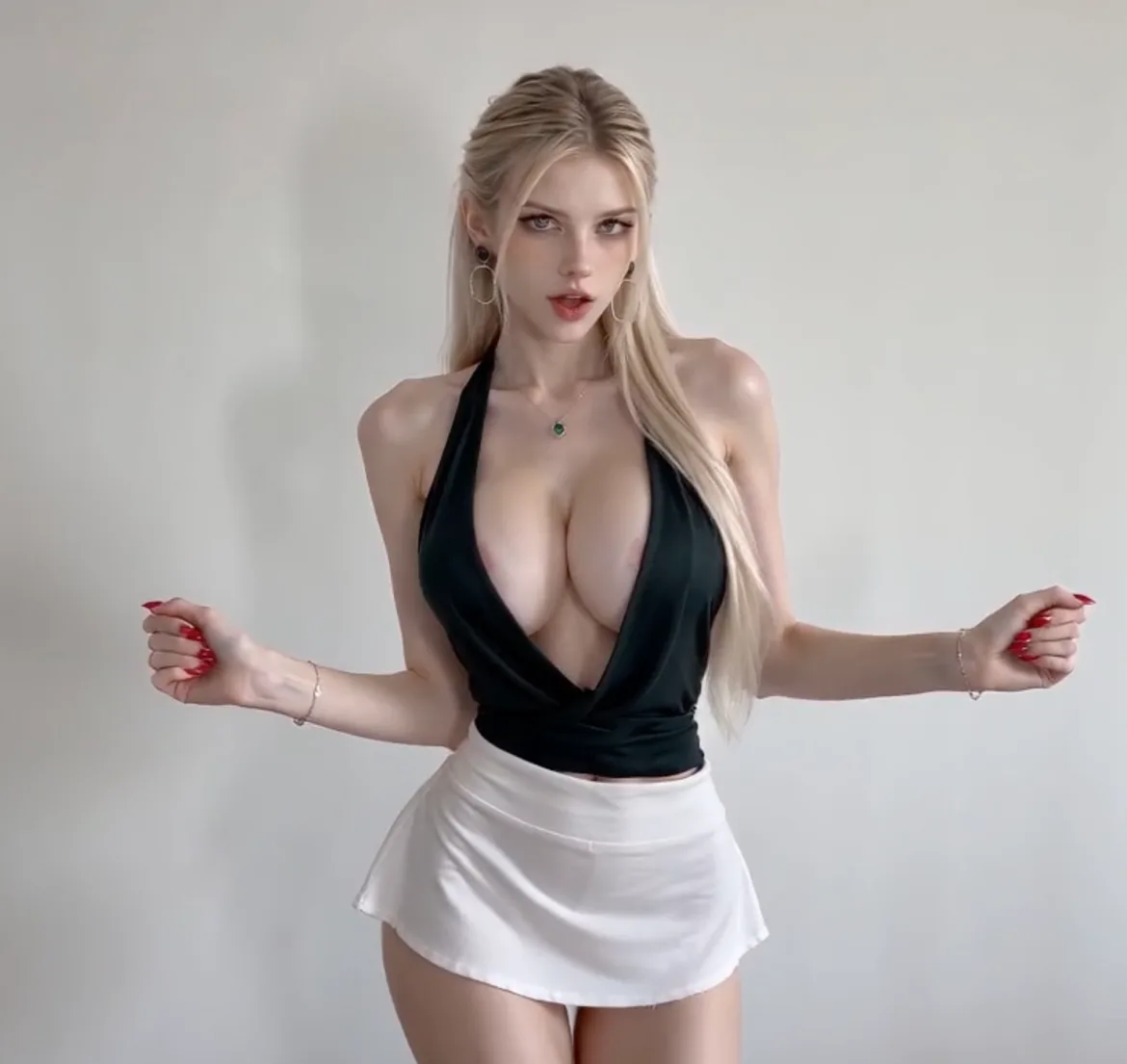
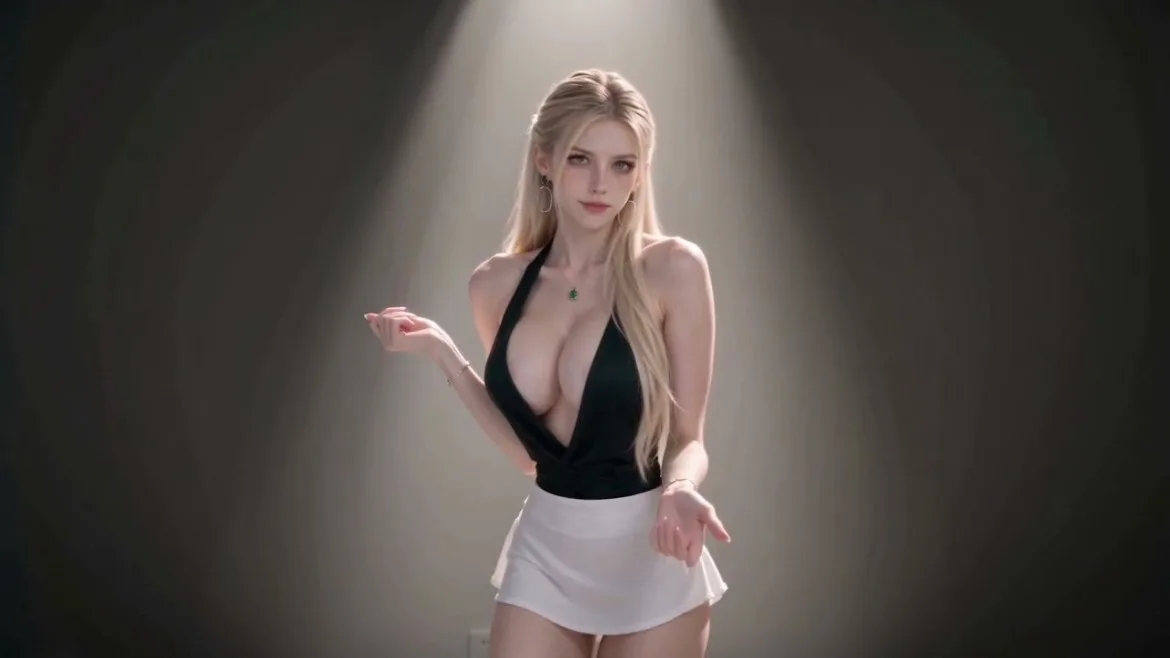


Попробуйте Idoli для ИИ-портретов и клипов
Зафиксируйте одного айдола, генерируйте фото и короткие видео, публикуйте уверенно.
Начать создавать