
Eğer Malfoid tarzı klibler X veya Instagram akışınızda görünmeye başladıysa, zaten kendi sahneniz için bir fikriniz olabilir: platin saçlı bir kahraman, gergin bir karşılıklı konuşma ve hiçbir karakterin tam olarak seslendiremediği bir itiraf. Ancak bir referans görüntüsünden inandırıcı bir videoya ulaşmak, bir hikaye kurgusu seçmekten daha zor olabilir.
İstediğiniz performansı almadan farklı araçlar ve komutlar deneyebilirsiniz. Gerçekçi bir referans görüntüsü, doğrudan kullanıldığında da gerçek bir insana ilişkin bir kısıtlama ile karşılaşabilir ve sahne oluşturulmadan önce projeyi kesintiye uğratabilir.
Idoli’nin yaklaşımı, öncelikle bir karakter oluşturup kaydetmek, ardından bu karakteri görüntü veya video modunda referans almaktır. Desteklenen projeler için bu, Idoli’nin gerçek bir insan fotoğrafını doğrudan kullanmakla ilişkili kısıtlama için sağladığı karakter tabanlı yoludur. Kaydedilen karakter ayrıca bir sonraki sahneniz için yeniden kullanılabilir bir konu haline gelir.
Adım 1: Malfoid ilhamlı karakterinizi nasıl oluşturacağınızı seçin
İki başlangıç noktası vardır. Kendi yorumunuzu tasarlamak istiyorsanız görüntü oluşturma modunu kullanın. Uygun bir referansınız zaten varsa ve ondan kaydedilecek bir karakter oluşturmak istiyorsanız karakter oluşturma modunu kullanın.
Her iki durumda da yorumunuzu kendi yapınız. Bir referansı yeniden kullanmak kaynak sanat eserini size ait yapmaz; kendiniz oluşturduğunuz veya kullanma iznine sahip olduğunuz görüntüleri kullanın. Aşağıdaki örnekler yetişkin karakterleri ve hayran tarafından oluşturulmuş bir aşk sahnesini anlatır.
Adım 2A: Görüntü modunda kendi sürümünüzü tasarlayın
Görsel oluşturma modunu açın. Metin açıklamasıyla başlayın veya görsel rehberlik istiyorsanız yetkili bir referans ekleyin. Karakterin adına tek başına güvenmek yerine istediğiniz görünümü tanımlayın.
Örnek olarak:
Yirminci yaşlarının başlarında olan, uzun platin sarısı saçları, soluk cildi, gri gözleri ve sakin, biraz gururlu bir ifadesi olan yetişkin bir kadının gerçekçi bel üstü portresini oluşturun. Beyaz gömleğin üzerine zümrüt iç astarlı siyah akademik gömleği ve yeşil-gümüş çizgili kravat giymektedir. Taş kale koridorunda duruyor, ılık duvar lambaları ve kemerden gelen serin ışıkla hafifçe aydınlatılıyor. Doğal cilt dokusu ve gerçekçi kumaş. Canlı eylem sinemasal portresi, anime çizimi değil.
Sonucu, versiyonunuzu hangi özelliklerin tanımladığını belirlemek için kullanın. Görsel mod konuşmayı hatırlar, bu nedenle hedefli bir değişiklikle devam edebilirsiniz:
Ifadesini daha çekingen yapın. Yüz özelliklerini, saç tarzını ve kıyafetlerini aynı tutun.
Beğendiğiniz bir görsel elde ettikten sonra onu karakter oluşturma modunda referans olarak kullanın, karakteri oluşturun ve kaydedin. Görsel sonucu bu yolun başlangıç malzemesidir; otomatik olarak kaydedilmiş bir karakter haline geldiğini varsaymayın.
Adım 2B: Referans görselinden karakter oluşturma
Referansınız zaten istediğiniz görünümü içeriyorsa, karakter oluşturma modunda başlayın. Yetkili referansı yükleyin ve şunları girin:
Referans görseline dayalı olarak bir karakter oluşturun.
Oluşturulan yüzü, saç tarzını ve giysiyi gözden geçirin. Eğer bir detay ayarı yapmanız gerekiyorsa, karakter üzerinde Fine-tune (微调) seçeneğini kullanın. Örneğin:
Giysinin iç astarını zümrüt yeşiline değiştirin. Yüzü ve saç tarzını değiştirmayın.
Karakter oluşturma modunda şu anda konuşma belleği bulunmamaktadır. Oluşturulan karakter üzerinde değişiklik yapmak için Fine-tune'u kullanın ve kullanmak istediğiniz sürümü kaydedin.
Her iki yol artık aynı yere götürür: daha sonraki yaratımlarda seçebileceğiniz kaydedilmiş bir karakter.
Adım 3: İki kişilik bir sahne oluşturmadan önce her iki karakteri de kaydedin
Ana adımlar şunlardır:
Karakteri oluşturun → Gerekirse Fine-tune'u kullanın → Kaydedin → Resim veya video modunda başvurunuz.
Idoli, bu iş akışında orijinal gerçek kişinin fotoğrafını her sahne için doğrudan girdi olarak istemek yerine, kaydedilmiş karakteri sanal bir konu olarak kullanır. Karakteri kaydetmek ve başvurmak önemli bir ayrımdır; video modunda aynı fotoğrafı sadece yüklemek burada tanımlanan iş akışı değildir.
İki kişilik bir aşk hikayesi için ikinci karakteri de hazırlayın. Bağlantılı örnek, platin renkli saçlı bir kadını yuvarlak gözlük takan koyu saçlı bir erkekle eşleştirir. Her birini ayrı ayrı oluşturun ve kaydedin böylece sahne için hedeflenen konuları seçebilirsiniz.
Kendi planlamanızda onları ayırt etmek için “Malfoid” ve “Potter” gibi net proje etiketleri kullanabilirsiniz. Sahne talimatında ayrıca belirsiz olmayan görsel roller atayın, örneğin “soldaki platin renkli saçlı kadın” ve “sağdaki koyu saçlı erkek”.## Adım 4: Karakterleri referans al ve video sahnesini yaz
Video modunu aç ve kaydedilen karakterleri referans al. Ardından nelerin olduğunu tanımla: nerede durdukları, kim konuştuğu, diğer karakterin nasıl tepki verdiği ve klibin nerede bittiği.
Başlangıç sahnesi için Malfoy Wants Me to Confess I bağlantısını açın. Bu, yağmur altında bir kale kulübesinde on beş saniyelik romantik bir karşılaşma sunuyor ve kadının şartıyla sona eriyor: “Hayır. Hayatım üzerine yemin et.” Bu, orijinal kitaplardan bir alıntı değil, hayran tarafından yaratılmış dramatik bir senaryodur.
Kaydedilen karakterlerinizi seçtikten sonra şablonu sahne yapısı olarak kullanın. Rollerini netleştirmek için sahneyi şu şekilde tanıtabilirsiniz:
Referans alınan platin saçlı yetişkin kadını ekran solundaki kadın olarak ve referans alınan yuvarlak gözlükleri olan koyu saçlı yetişkin erkeği ekran sağındaki erkek olarak kullanın. Her karakterin görünümünü sahne boyunca tutarlı tutun. Aşağıdaki zamanlanmış eylemleri ve atanan diyalogu izleyin.
Ardından şablonun tam zamanlanmış sahne talimatlarını ekleyin. Sadece bu rol atama paragrafını göndermeyin: eylem, diyalog ve zamanlama hala üretim isteğinin bir parçası olmalıdır.
Video modunda şu anda konuşma belleği bulunmamaktadır. Her üretim için tam talimatları ve amaçlanan karakter referanslarını sağlayın. Bir kısa sahne ile başlayın ve bir sonraki kısmı yapmadan önce yüzleri, göz hatlarını, konuşmacı atamasını ve hareketi gözden geçirin.
Adım 5: Oluşturmak istediğiniz sahne için bir model seçin
Idoli, resim ve video oluşturma için birden fazla model sunar. Stüdyo üyeliği tüm modellere erişim sağlar. Oluşturduğunuz proje için hesabınızda bulunan seçenekler arasında seçim yapın.
Bu belirli sahne için, seçilen video modelinin istediğiniz sesli diyalogu destekleyip desteklemediğini kontrol edin. Sadece görsel bir sonuç ve senkronize İngilizce diyalogu olan bir klip farklı üretim gereksinimleridir. Karakter iş akışı konularınızı belirler; seçilen model yine de kullanılabilir oluşturma yeteneklerini belirler.
Bir karakteri kaydetmek, bu kılavuzda açıklanan doğrudan fotoğraf sorununu çözer. Her oluşturmanın başarılı olacağını veya tüm içerik kısıtlamalarını kaldıracağını garanti etmez. İstediğiniz (prompt) hâlâ ilgili gereksinimleri karşılamalıdır ve materyal oluşturmak kredi kullanır.
Karakterlerle başlayın, ardından hikâyeyi inşa edin
Kaydedilmiş bir karakter, Malfoid'e ilham alan projenize pratik bir temel sağlar. Bir performans istemeden önce görünümünü geliştirebilir, bir ortamı keşfetmek için bir resimde başvurabilirsiniz ve ardından dramatik sahne için video modunda kullanabilirsiniz.
Materyallerinizle uygun olan karakter yolundan başlayın. Sonucu kaydedin, ikinci karakteri hazırlayın ve ilk diyalog odaklı sahneniz olarak Malfoy Beni İtiraf Etmemi İstiyor Ben öğesini deneyin. Sonucu inceledikten sonra kendi ortamınız, diyalogunuz ve duygusal dönüşünüzle devam edin.
Sıkça sorulan sorular
Kendi Malfoid esinli karakterimi Idoli'de tasarlayabilir miyim?
Evet. Görsel modunu yetişkin bir karakterin görünümünü geliştirmek için kullanın, ardından seçilen görseli karakter modunda bir referans olarak kullanın, karakteri oluşturun ve kaydedin.
Mevcut bir referansla hangi komutu kullanmalıyım?
Karakter oluşturma modunda yetkili bir görsel yükleyin ve “Referans görseline dayalı bir karakter oluştur.” yazın. Sonucu gözden geçirin, gerekirse Fine-tune özelliğini kullanın ve kaydedin.
Videoyu oluşturulmadan önce bir karakteri neden kaydetmeliyim?
Bu, orijinal gerçek insan fotoğrafını doğrudan üretim girdisi olarak tekrar tekrar kullanmak yerine sanal bir konuya başvurmanızı sağlar. Bu, kılavuzda açıklanan doğrudan fotoğraf kısıtlaması için Idoli'nin karakter tabanlı yoluudur.
Kaydedilen karakterler başarılı üretimi garanti eder mi?
Hayır. Karakter tabanlı iş akışını sağlarlar, ancak komutlar hala geçerli gereksinimleri karşılamalıdır. Model yetenekleri, kredi ve diğer üretim koşulları da önem taşır.
Aynı kaydedilen karakterleri görsellerde ve videolarda kullanabilir miyim?
Evet. İlgili modda başvurun ve sahne talimatlarını sağlayın. Görsel modu konuşmayı hatırlar; videolu mod şu anda hatırlamaz.
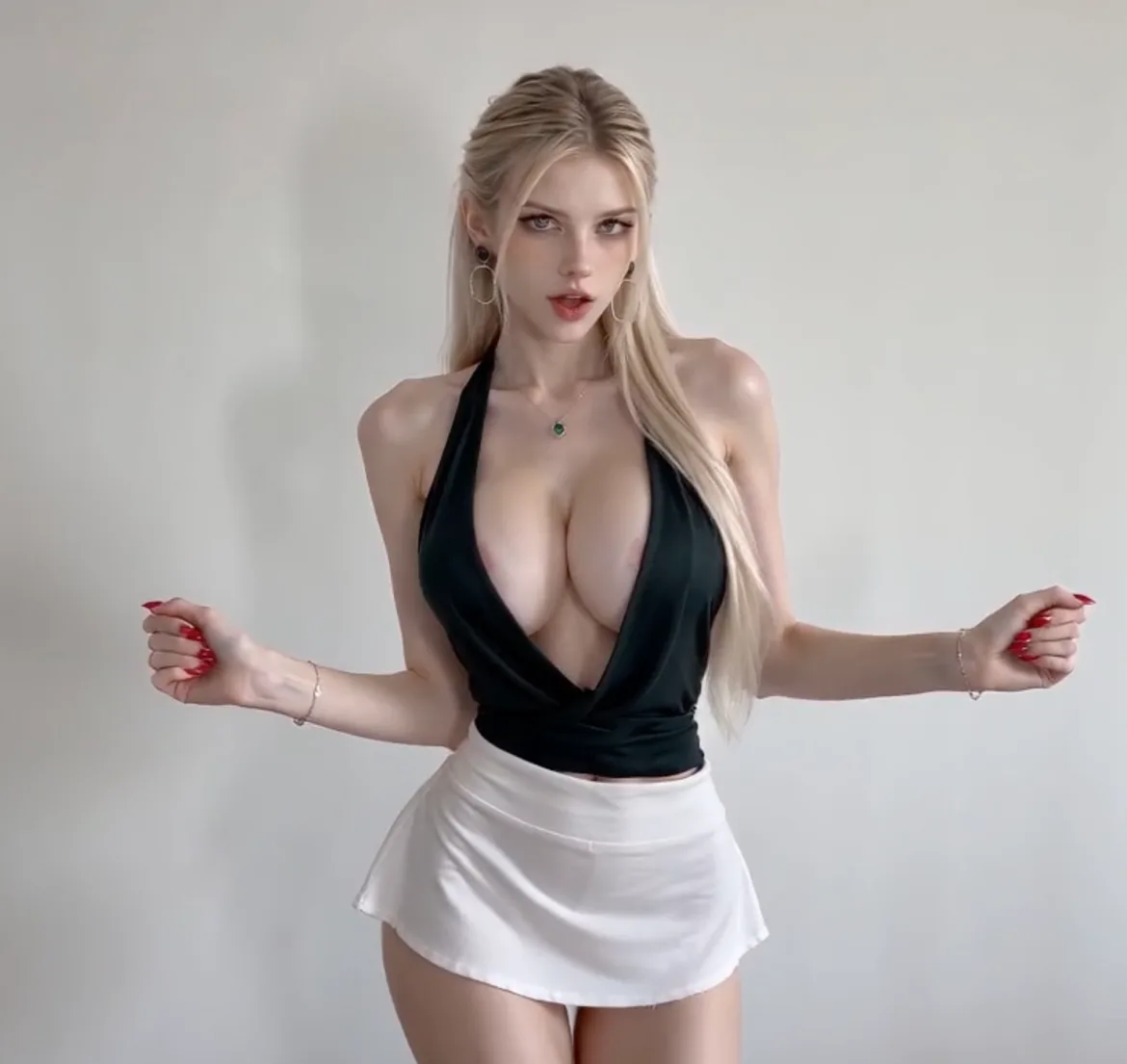
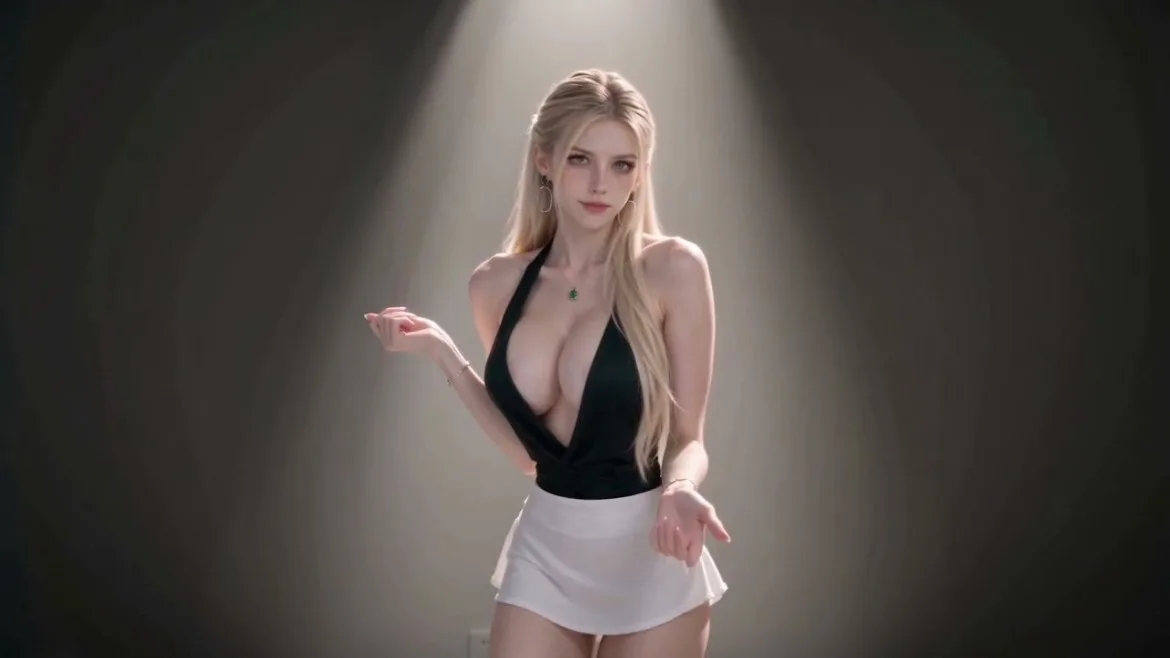


AI portreler ve klipler için Idoli'yi deneyin
Tek idolü sabitleyin, fotoğraflar ve kısa videolar oluşturun, güvenle yayınlayın.
Oluşturmaya başlayın