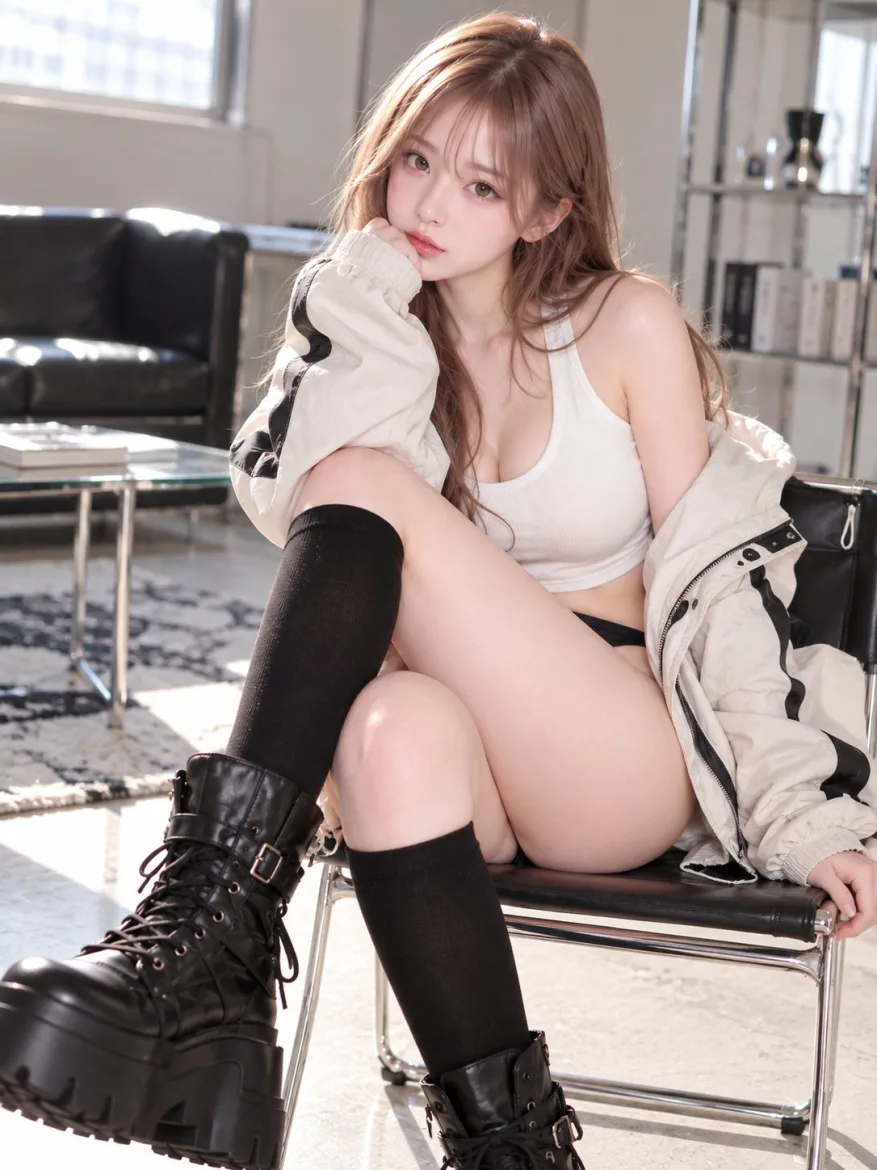
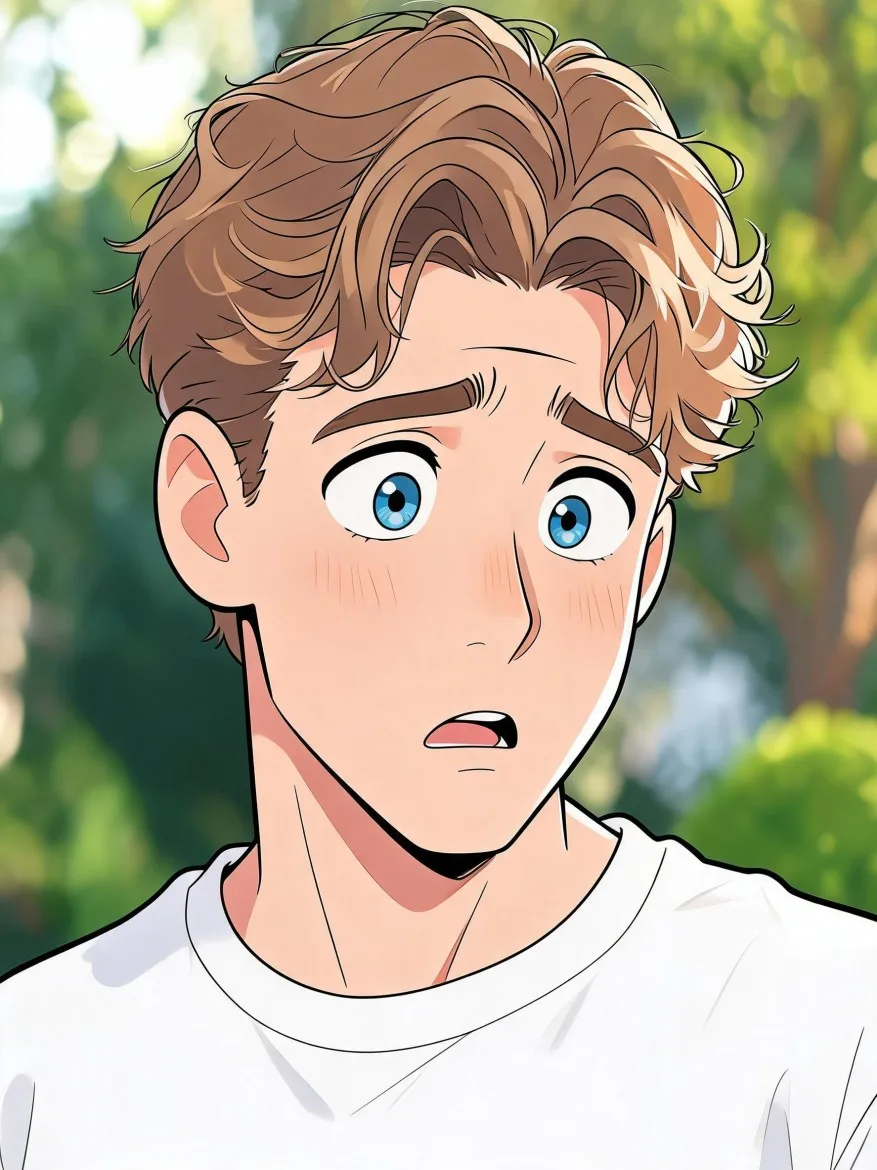
Sube un retrato, describe un atuendo nuevo o un video corto y pulsa generar. En lugar de un resultado, recibes una restricción relacionada con la persona real de la foto. Cambias la redacción y lo intentas de nuevo, pero tu idea creativa aún no ha llegado a la pantalla.
Si ese es el punto en el que te atascas, vale la pena entender el flujo de trabajo de personajes de Idoli. En lugar de usar la foto original de la persona real directamente para cada generación, primero convierte el retrato en un personaje y guárdalo. Luego, hace referencia al personaje guardado en modo de imagen o video.
Para las creaciones admitidas, esta es la vía de Idoli para evitar la restricción de fotos de personas reales asociada al uso directo de la foto. El paso importante no es simplemente subir un archivo diferente: es crear, guardar y luego hacer referencia al personaje. Así es como esto abre las posibilidades para tu próximo proyecto.
Por qué el personaje guardado es la clave
En este flujo de trabajo, un personaje es más que una imagen que guardas en una biblioteca. Se convierte en un sujeto reutilizable para nuevas creaciones de imágenes y videos.
Empieza con un retrato, define el aspecto del personaje y guarda el resultado. Después de eso, tu próxima indicación puede centrarse en lo que quieres crear alrededor de ese personaje: una ropa diferente, un lugar nuevo, una atmósfera cinematográfica o una actuación corta.
La secuencia es importante:
Foto de persona real → Generar un personaje → Ajustar con precisión → Guardar → Hacer referencia al personaje en modo de imagen o video.
Esta es la ruta basada en personajes que Idoli ofrece para proyectos de fotos de personas reales. Resuelve el problema de las fotos directas sin requerir que reconstruyas la apariencia de la persona a partir de una larga descripción textual cada vez.
Un personaje, más direcciones creativas
La foto original no tiene por qué definir cada atuendo y fondo futuro. Una vez que hayas guardado el personaje, puedes referenciarlo en una nueva escena y describir una dirección visual diferente.
Imagina empezar con un retrato de una mujer adulta con pelo de color cobre-rojo. Podrías usar el personaje guardado para una imagen de moda al lado de una piscina, un retrato de ciudad iluminado por la lluvia y un vídeo en un jardín. Cada proyecto usa el mismo personaje seleccionado, mientras que la indicación cambia el escenario y la actuación.
Esa es la ventaja práctica: el personaje es el punto de partida, no el límite de la escena. Dedicas menos tiempo en cada indicación a describir quién es la persona y más a describir lo que quieres crear.
La generación basada en referencias aún merece una revisión visual. Revisa el rostro y otras características reconocibles en cada resultado en lugar de suponer que cada detalle permanecerá idéntico.
Crea, refina y guarda tu primer personaje
Abre el modo de generación de personajes y sube un retrato para el que tengas permiso para usarlo. Una foto clara, con iluminación uniforme y de una sola persona facilita la inspección de las características generadas.
Genera el personaje, luego revisa el rostro, el pelo y otros detalles definitorios. Si se necesita un ajuste, haz clic en Ajuste preciso en el resultado. Por ejemplo:
Cambia el cabello a un tono de cobre-rojo más oscuro. Mantén los rasgos faciales y el peinado sin cambios.
El modo de generación de personajes no tiene memoria de conversación en la actualidad, por lo que utiliza la opción Ajuste fino para estos ajustes de detalles.
Cuando el resultado se vea bien, guarda el personaje. Ahora estás listo para usarlo en el modo de imágenes y vídeos. No te detengas solo en generar el personaje: guardarlo y seleccionarlo en el siguiente modo completa el flujo de trabajo.
Referencia el personaje para una nueva imagen
Cambia al modo de generación de imágenes y referencia el personaje guardado. Describe la fotografía que quieres crear en lugar de repetir el retrato original completo.
Para un personaje adulto en una escena de editorial de moda, prueba:
Crea una fotografía realista de editorial de moda del personaje adulto referenciado al lado de una piscina en la azotea al atardecer. Lleva un traje de baño de una pieza negro opaco y una camisa de lino de marfil abierta. Enmarcala desde la mitad de los muslos hacia arriba, de pie de forma natural al lado de una barandilla de piedra pálida, con una mano apoyada en ella. La luz cálida de la tarde ilumina su cabello de cobre-rojo, mientras que el horizonte de la ciudad distante se desvanece suavemente fuera de foco. Composición elegante, textura de piel creíble y proporciones naturales.
Esto le da al personaje una nueva indumentaria, ubicación, postura y tratamiento fotográfico. La dirección creativa proviene del indicio, mientras que el personaje guardado proporciona la referencia del sujeto.
Para explorar un estado de ánimo diferente, referencia el mismo personaje y prueba:
Crea un retrato cinematográfico de torso arriba del personaje adulto referenciado en una calle urbana mojada por la lluvia de noche. Lleva un abrigo ajustado de color verde oscuro sobre una blusa negra. Su cuerpo está ligeramente de espaldas, mientras que su cabeza se gira hacia el espectador con una expresión tranquila y atenta. Un letrero rosa se refleja en el pavimento detrás de ella. Una luz suave de una ventana de una tienda cercana ilumina su rostro, con un fondo ligeramente difuminado.
El modo de generación de imágenes tiene memoria de conversación. Puedes seguir con un cambio específico como “cambia el abrigo por uno borgoña; mantén el rostro, la postura y el entorno de la calle iguales”. Cuando quieras enfocarte en un resultado en particular, haz clic en Editar solo esta imagen para agregar esa foto como referencia para la edición.
Usa el mismo personaje guardado en un vídeo
Tu personaje no se limita a imágenes estáticas. Abre el modo de vídeo, referencia el personaje guardado y describe la acción, el entorno y el comportamiento de la cámara para el nuevo clip.
Empieza con una actuación sencilla para que el movimiento previsto sea fácil de evaluar. Este ejemplo de jardín de seis segundos usa una toma continua:
0:00 - 0:02 | Una toma media estable muestra al personaje adulto referenciado de pie al lado de un macizo de flores en un jardín bañado de sol. Lleva una camisa de lino de color marfil y mira hacia abajo a las flores, con los hombros relajados. Una luz suave de día ilumina su rostro.
0:02 - 0:04 | En la misma toma continua, ella gira lentamente su cabeza hacia la cámara. Su cuerpo permanece en su lugar. Mantén el jardín, la ropa y la iluminación consistentes durante todo el movimiento.
0:04 - 0:06 | Ella completa el giro y sonríe con una pequeña sonrisa suave. Mantén el mismo encuadre hasta el momento final. Sin cortes ni movimiento de cámara.
Los bloques de tiempo describen la progresión de la acción, no configuraciones de cámara separadas. El personaje comienza en una postura clara, gira y mantiene la expresión final.
El modo de vídeo no tiene memoria de conversación en la actualidad. Para otra generación, vuelve a hacer referencia al personaje y proporciona el aviso completo de vídeo. Para ralentizar el giro, modifica el tiempo en las instrucciones completas en lugar de enviar solo «hazlo más lento».
Empieza con un retrato y una escena nueva
No necesitas planificar una serie completa para ver el valor de un personaje guardado. Empieza con un retrato, crea y guarda el personaje, y úsalo en una sola escena de imagen. Luego prueba un vídeo corto con una acción clara.
Mantén separadas la etapa de creación del personaje y la etapa de creación de la escena: ajusta el personaje cuando sus características definitorias necesiten mejora; cambia el aviso de imagen o vídeo cuando quieras una indumentaria, un fondo o una actuación diferentes.
La libertad creativa descrita aquí se refiere al flujo de trabajo basado en personajes y al problema de las fotos directas de personas reales. No significa generaciones gratuitas ilimitadas ni la aceptación de todo tipo de contenido. Las generaciones utilizan créditos, y las normas de contenido aplicables siguen siendo válidas.
Los nuevos usuarios reciben créditos de bienvenida gratuitos para probar la generación de imágenes. Crea tu primer personaje, guárdalo y elige dónde quieres que aparezca ese personaje a continuación.
Preguntas frecuentes
¿Qué debo hacer si la foto de una persona real se está marcando?
Para los proyectos admitidos en Idoli, usa el flujo de trabajo de personajes: sube el retrato en el modo de generación de personajes, genera y guarda el personaje, luego haz referencia a él en el modo de imagen o video. Esta es la vía descrita aquí para la restricción asociada al uso directo de una foto de una persona real.
¿Por qué necesito guardar el personaje generado?
Guardar el personaje lo hace disponible para ser referenciado en creaciones posteriores de imágenes y videos. Generar un personaje sin guardarlo y seleccionarlo en el siguiente modo no completa este flujo de trabajo.
¿Puedo cambiar la prenda de vestir y el fondo originales?
Sí. Haz referencia al personaje guardado y describe la nueva prenda de vestir y el escenario que deseas. Inspecciona el resultado para verificar los rasgos reconocibles del personaje y los cambios solicitados.
¿Puedo usar el mismo personaje en imágenes y videos?
Sí. Selecciona el personaje guardado en el modo correspondiente, luego proporciona una indicación para la imagen o las instrucciones completas para el video.
¿Cómo ajusto el personaje o una imagen generada?
Usa Ajuste fino para ajustar un personaje generado. Para un resultado de imagen, continúa en el modo de imagen o usa Editar solo esta imagen para seleccionar la imagen exacta que deseas modificar.
¿Esto significa generación gratuita ilimitada o la ausencia de reglas de contenido?
No. La ventaja descrita aquí es el flujo de trabajo de personajes guardados para proyectos con fotos de personas reales. La generación utiliza créditos, y el flujo de trabajo no garantiza la aceptación de cada solicitud.