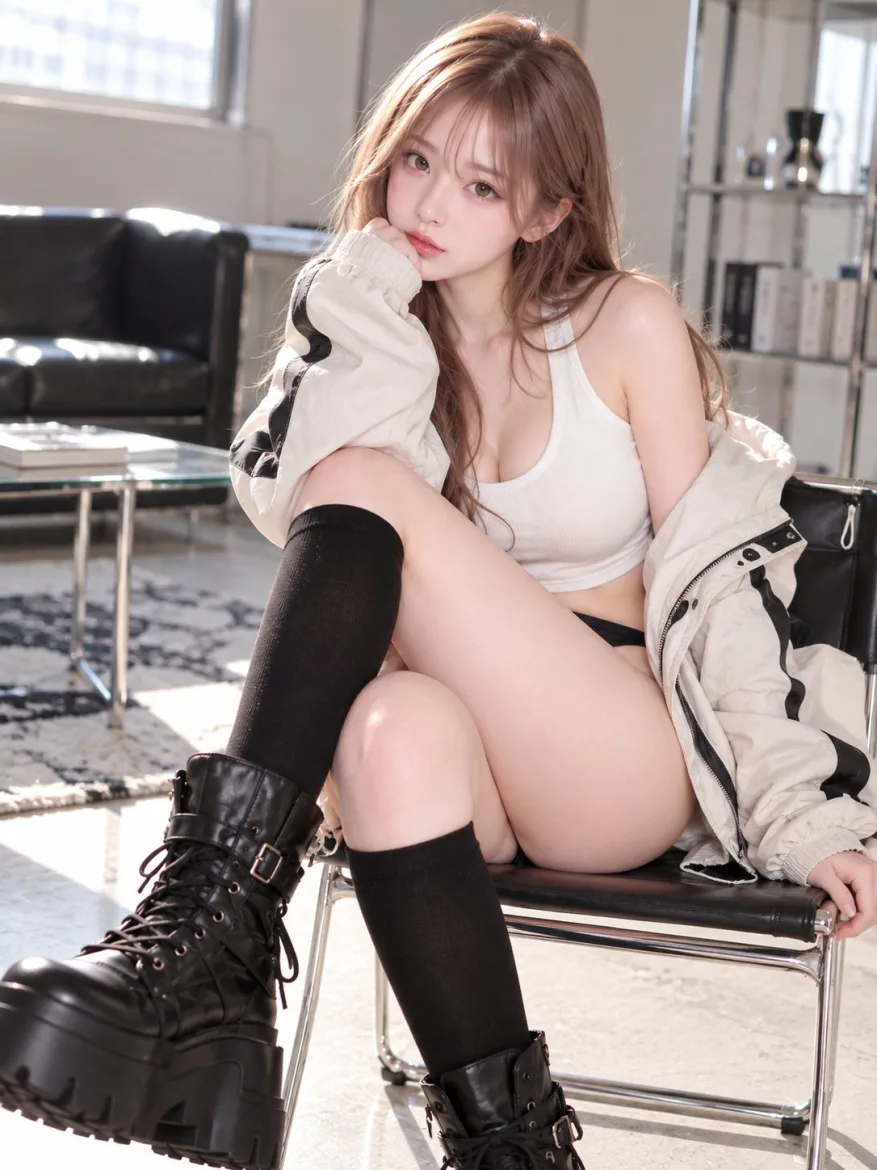
Você envia um retrato, descreve uma nova roupa ou um vídeo curto e clica em gerar. Em vez de um resultado, recebe uma restrição relacionada à pessoa real na foto. Você muda a formulação e tenta novamente, mas sua ideia criativa ainda não chegou à tela.
Se é aí que você está preso, o fluxo de trabalho de personagens da Idoli vale a pena ser compreendido. Em vez de usar a foto original da pessoa real diretamente em cada geração, primeiro transforme o retrato em um personagem e salve-o. Em seguida, refira-se ao personagem salvo no modo de imagem ou vídeo.
Para criações compatíveis, esta é a maneira da Idoli de contornar a restrição de fotos de pessoas reais associada ao uso direto da foto. O passo importante não é simplesmente enviar um arquivo diferente: é criar, salvar e depois refir-se ao personagem. Eis como isso abre caminho para o seu próximo projeto.
Por que o personagem salvo é a chave
Neste fluxo de trabalho, um personagem é mais do que uma imagem que você guarda em uma biblioteca. Ele se torna um tema reutilizável para novas criações de imagens e vídeos.
Comece com um retrato, defina a aparência do personagem e salve o resultado. Após isso, o seu próximo comando pode se concentrar no que você quer criar em torno desse personagem: uma roupa diferente, um novo local, uma atmosfera cinematográfica ou uma apresentação curta.
A sequência é importante:
Foto de pessoa real → Gerar um personagem → Ajustar detalhadamente → Salvar → Refir-se ao personagem no modo de imagem ou vídeo.
Esta é a rota baseada em personagens que a Idoli oferece para projetos com fotos de pessoas reais. Ela resolve o problema das fotos diretas sem exigir que você reconstrua a aparência da pessoa a partir de uma longa descrição textual toda vez.
Um personagem, mais direções criativas
A foto original não precisa definir toda a roupa e o fundo futuros. Depois de salvar o personagem, você pode referenciá-lo em uma nova cena e descrever uma direção visual diferente.
Imagine começar com um retrato de uma mulher adulta com cabelos de cor de cobre-vermelho. Você pode usar o personagem salvo para uma imagem de moda à beira da piscina, um retrato urbano iluminado pela chuva e um vídeo em um jardim. Cada projeto usa o mesmo personagem selecionado, enquanto o prompt muda o cenário e a performance.
Essa é a vantagem prática: o personagem é o ponto de partida, não o limite da cena. Você gasta menos de cada prompt descrevendo quem é a pessoa e mais descrevendo o que quer criar.
A geração baseada em referência ainda merece uma verificação visual. Revise o rosto e outros traços reconhecíveis em cada resultado, em vez de supor que todos os detalhes permanecerão idênticos.
Crie, refine e salve seu primeiro personagem
Abra o modo de geração de personagens e faça o upload de um retrato para o qual você tenha permissão para usar. Uma foto clara, iluminada uniformemente e de uma única pessoa torna os traços gerados mais fáceis de inspecionar.
Gere o personagem, depois verifique o rosto, os cabelos e outros detalhes definidores. Se for necessária uma ajuste, clique em Fine-tune no resultado. Por exemplo:
Mude o cabelo para um tom de cobre-vermelho mais escuro. Mantenha os traços faciais e o penteado inalterados.
O modo de geração de personagens não possui memória de conversa no momento, portanto use o Ajuste Fino para essas alterações de detalhes.
Quando o resultado estiver correto, salve o personagem. Agora você está pronto para usá-lo no modo de imagem e vídeo. Não pare apenas na geração do personagem: salvar o personagem e selecioná-lo no próximo modo conclui o fluxo de trabalho.
Referencie o personagem para uma nova imagem
Mude para o modo de geração de imagens e referencie o personagem salvo. Descreva a fotografia que deseja criar em vez de repetir o retrato original completo.
Para um personagem adulto em uma cena de editorial de moda, experimente:
Crie uma fotografia realista de editorial de moda do personagem adulto referenciado ao lado de uma piscina no terraço ao entardecer. Ela usa um maiô preto opaco de uma peça e uma camisa de linho de marfim aberta. Enquadre-a da meio coxa para cima, em pé naturalmente ao lado de uma cerca de pedra pálida, com uma mão apoiada nela. A luz quente da tarde acolhe o seu cabelo de cobre-vermelho, enquanto o horizonte da cidade distante fica suavemente desfocado. Composição elegante, textura de pele crível e proporções naturais.
Isso concede ao personagem uma nova roupa, localização, pose e tratamento fotográfico. A direção criativa vem do comando, enquanto o personagem salvo fornece a referência do sujeito.
Para explorar um humor diferente, referencie o mesmo personagem e experimente:
Crie um retrato cinematográfico do torso para cima do personagem adulto referenciado em uma rua urbana molhada pela chuva à noite. Ela usa um casaco ajustado de cor verde escura sobre uma blusa preta. Seu corpo está ligeiramente virado para trás, enquanto sua cabeça se volta para o observador com uma expressão calma e atenta. Letreiros cor-de-rosa se refletem no asfalto atrás dela. Luz suave de uma janela de loja próxima ilumina seu rosto, com um fundo suavemente desfocado.
O modo de geração de imagens tem memória de conversa. Você pode seguir com uma alteração focada, como “mude o casaco para cor de vinho; mantenha o rosto, a pose e o cenário da rua iguais”. Quando quiser focar em um resultado específico, clique em Editar apenas esta imagem para adicionar essa foto como referência para a edição.
Use o mesmo personagem salvo em um vídeo
Seu personagem não se limita a imagens estáticas. Abra o modo de vídeo, referencie o personagem salvo e descreva a ação, o cenário e o comportamento da câmera para o novo clipe.
Comece com uma performance simples para que o movimento pretendido seja fácil de avaliar. Este exemplo de jardim de seis segundos usa uma tomada contínua:
0:00 - 0:02 | Uma tomada média estável mostra o personagem adulto referenciado em pé ao lado de uma canteiro de flores em um jardim iluminado pelo sol. Ela usa uma camisa de linho cor de marfim e olha para baixo para as flores, com os ombros relaxados. Luz suave do dia ilumina seu rosto.
0:02 - 0:04 | Na mesma tomada contínua, ela vira lentamente a cabeça em direção à câmera. Seu corpo permanece no mesmo lugar. Mantenha o jardim, a roupa e a iluminação consistentes durante todo o movimento.> 0:04 - 0:06 | Ela completa a curva e dá um sorriso pequeno e suave. Mantenha o mesmo enquadramento até o momento final. Sem cortes nem movimento da câmera.
Os blocos de tempo descrevem a progressão da ação, não configurações separadas da câmera. A personagem começa numa pose clara, faz a curva e mantém a expressão final.
O modo de vídeo não tem memória de conversa no momento. Para outra geração, refira à personagem novamente e forneça o pedido completo de vídeo. Para desacelerar a curva, revise o tempo nas instruções completas em vez de enviar apenas “faça isso mais devagar”
Comece com um retrato e uma nova cena
Não é necessário planejar uma série inteira para ver o valor de uma personagem salva. Comece com um retrato, crie e salve a personagem e use-a numa única cena de imagem. Depois, experimente um vídeo curto com uma ação clara.
Mantenha a fase de criação da personagem e a fase de criação da cena separadas: ajuste a personagem quando suas características definidoras precisarem de alterações; altere o pedido de imagem ou vídeo quando quiser uma roupa, um plano de fundo ou uma performance diferentes.
A liberdade criativa descrita aqui diz respeito ao fluxo de trabalho baseado em personagens e à questão das fotos diretas de pessoas reais. Não significa gerações gratuitas ilimitadas ou aceitação de todo tipo de conteúdo. As gerações usam créditos, e as regras de conteúdo aplicáveis ainda se aplicam.
Novos usuários recebem créditos de boas-vindas gratuitos para experimentar a geração de imagens. Crie sua primeira personagem, salve-a e escolha onde você quer que essa personagem apareça em seguida.
Perguntas frequentes
O que devo fazer se uma foto de pessoa real estiver sendo sinalizada?
Para projetos suportados na Idoli, utilize o fluxo de trabalho de personagens: carregue o retrato no modo de geração de personagens, gere e guarde o personagem, depois refira-o no modo de imagem ou vídeo. Esta é a rota descrita aqui para a restrição associada à utilização direta de uma foto de pessoa real.
Porque é necessário guardar o personagem gerado?
Guardar torna o personagem disponível para ser referenciado em criações posteriores de imagens e vídeos. Gerar um personagem sem guardá-lo e selecioná-lo no próximo modo não completa este fluxo de trabalho.
Posso alterar a roupa e o fundo originais?
Sim. Refira o personagem guardado e descreva a nova roupa e o cenário que deseja. Inspecione o resultado para verificar as características reconhecíveis do personagem e as alterações solicitadas.
O mesmo personagem pode ser utilizado em imagens e vídeos?
Sim. Selecione o personagem guardado no modo relevante, depois forneça uma instrução para imagem ou instruções completas para vídeo.
Como ajusto o personagem ou uma imagem gerada?
Utilize o Fine-tune para ajustar um personagem gerado. Para um resultado de imagem, continue no modo de imagem ou utilize a opção Editar apenas esta imagem para selecionar a imagem exata que deseja modificar.
Isso significa geração gratuita ilimitada ou ausência de regras de conteúdo?
Não. A vantagem descrita aqui é o fluxo de trabalho de personagens guardados para projetos de fotos de pessoas reais. A geração utiliza créditos, e o fluxo de trabalho não garante a aceitação de cada pedido.