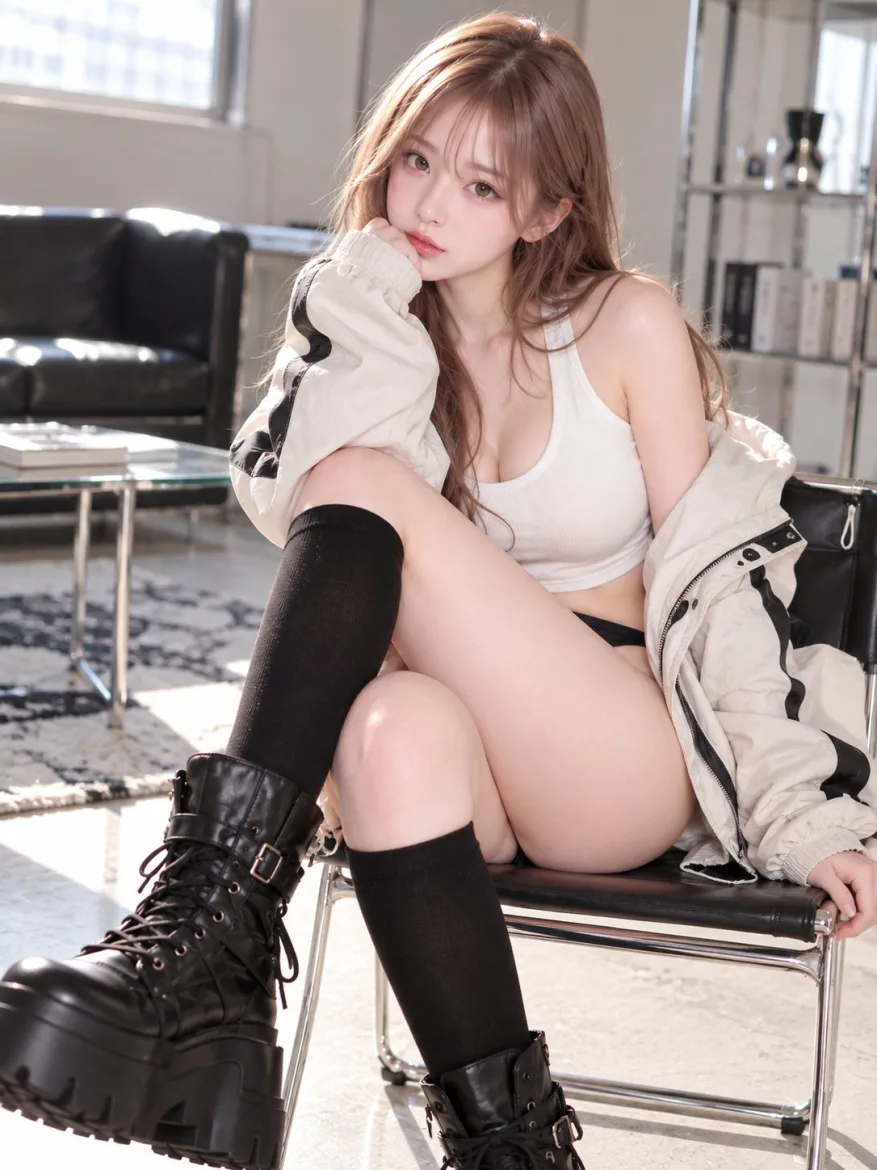
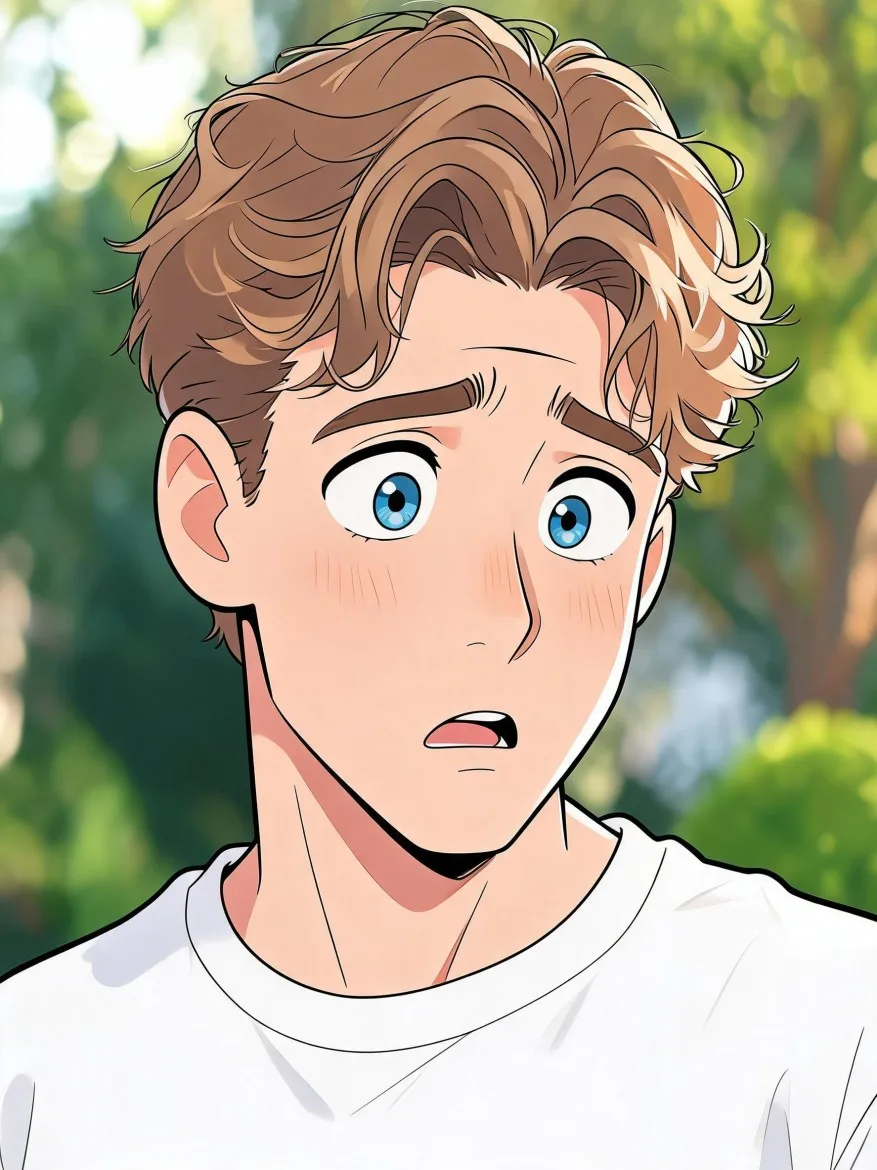
肖像写真をアップロードし、新しい衣装やショートビデオを説明して生成ボタンを押します。結果が出るのではなく、写真に写っている実在の人物に関連する制限通知を受け取ります。表現を変えて再試行しても、自分の創造的なアイデアは依然として画面に実現されません。
もしそれで行き詰まっているのであれば、Idoliのキャラクターワークフローを理解する価値があります。毎回生成するたびに元の実在人物の写真を直接使用するのではなく、まず肖像写真をキャラクターに変換して保存してください。その後、画像モードまたはビデオモードで保存したキャラクターを参照します。
サポートされている創作内容については、これがIdoliが写真を直接使用することに関連する実在人物写真の制限を回避する方法です。重要なステップは単に異なるファイルをアップロードすることではなく、キャラクターを作成し、保存し、その後参照することです。これが次のプロジェクトの可能性をどのように広げるかについて説明します。
保存したキャラクターが鍵となる理由
このワークフローでは、キャラクターはライブラリに保管する画像以上のものです。それは新しい画像やビデオの創作に再利用可能な対象となります。
肖像写真から始め、キャラクターの外見を確定させて結果を保存します。その後、次のプロンプトではそのキャラクターを中心に作成したい内容に焦点を当てることができます。例えば、異なる衣装、新しい場所、シネマティックな雰囲気、または短いパフォーマンスなどです。
順番が重要です:
実在人物の写真 → キャラクターを生成 → 微調整 → 保存 → 画像モードまたはビデオモードでキャラクターを参照
これはIdoliが実写プロジェクト向けに提供するキャラクターベースのルートです。毎回長いテキスト記述から人物の外見を再構築する必要なく、直接写真を使う際の問題に対処します。
1つのキャラクターで、より多くのクリエイティブな方向性
元の写真が将来の全ての衣装や背景を定義する必要はありません。キャラクターを保存したら、新しいシーンでそれを参照し、異なる視覚的な方向性を記述できます。
赤銅色の髪の大人の女性の肖像写真から始めることを想像してみてください。保存したキャラクターをプールサイドのファッション画像、雨に照らされた都市の肖像写真、庭の動画に使うことができます。それぞれのプロジェクトでは同じ選択したキャラクターを使用し、プロンプトが設定や表現を変更します。
これが実用的なメリットです。キャラクターはシーンの始点であり、限界ではありません。それぞれのプロンプトで人物が誰であるかを記述する時間を減らし、何を作りたいかを記述する時間を増やすことができます。
参照に基づく生成には、依然として視覚的な確認が必要です。全ての細部が同一のままになると想定するのではなく、それぞれの結果における顔やその他の識別可能な特徴を確認してください。
最初のキャラクターを作成、改良、保存する
キャラクター生成モードを開き、使用許可を得ている肖像写真をアップロードしてください。鮮明で均一に照明された単独人物の写真は、生成された特徴の検査を容易にします。
キャラクターを生成した後、顔、髪、その他の決定的な細部を確認してください。調整が必要な場合は、結果のFine-tuneをクリックしてください。例えば:
髪の色をより濃いコパーレッドに変更してください。顔の特徴と髪型は変えないでください。
キャラクター生成モードには現在、会話メモリが搭載されていないため、これらの細かい調整にはファインチューンを使用してください。
結果が適切に見えたら、キャラクターを保存してください。これで画像モードと動画モードで使用する準備ができました。キャラクターの生成で停止しないでください。保存し、次のモードで選択することでワークフローが完了します。
新しい画像のためにキャラクターを参照する
画像生成モードに切り替え、保存したキャラクターを参照してください。元の肖像画全体を繰り返すのではなく、作成したい写真を説明してください。
ファッション雑誌の特集シーンの成人キャラクターの場合は、次のように試してください。
参照した成人キャラクターが日没時の屋上プールのそばにいる、リアルなファッション雑誌特集の写真を作成してください。彼女は不透明な黒のワンピース水着を着用し、アイボリー色のリネンシャツを開けたままにしています。大腿部中央から上をフレーミングし、薄い石の手すりのそばに自然に立ち、片手を手すりに置いています。暖かい夕暮れの光が彼女のコパーレッドの髪に当たり、遠くの都市のスカイラインは柔らかくぼけています。上品な構図、説得力のある肌の質感、自然なプロポーションにしてください。
これにより、キャラクターに新しい衣装、場所、ポーズ、写真処理が与えられます。クリエイティブな方向性はプロンプトから得られ、保存されたキャラクターが被写体の参照として提供されます。
異なるムードを探るには、同じキャラクターを参照して次のように試してください。
参照される成人キャラクターの、夜の雨に濡れた都市の通りでのシネマティックな上半身のポートレートを作成してください。彼女は黒いトップスの上に濃い緑のテーラードコートを着用しています。体は少し背を向けていますが、頭は視聴者の方に向け、落ち着いた注意深い表情をしています。彼女の後ろの舗装にピンク色の看板の反射が映っています。近くの店の窓からの柔らかい光が彼女の顔を照らし、背景はやさしくぼかされています。
画像生成モードには会話記憶機能があります。「コートをバーガンディ色に変更し、顔、ポーズ、通りの設定は同じに保ってください」のように、特定の変更を追記することができます。特定の結果を対象にしたい場合は、この画像のみ編集をクリックし、その画像を編集の参照として追加してください。
保存した同じキャラクターを動画で使用する
キャラクターは静止画に限定されません。動画モードを開き、保存したキャラクターを参照し、新しいクリップのアクション、設定、カメラの動作を説明してください。
意図した動きを評価しやすくするため、シンプルなパフォーマンスから始めてください。この6秒間の庭の例では、1つの連続ショットを使用しています:
0:00 - 0:02 | 安定したミディアムショットで、参照される成人キャラクターが日差しのある庭の花壇のそばに立っている様子を映し出します。彼女はアイボリー色のリネンシャツを着用し、肩をリラックスさせて花を見下ろしています。柔らかい昼光が彼女の顔を照らしています。
0:02 - 0:04 | 同じ連続ショットの中で、彼女はゆっくりと頭をカメラの方に向けます。体は元の位置に残ります。動き全体を通して、庭、衣類、照明を一貫させてください。> 0:04 - 0:06 | 彼女は回転を完了し、小さく優しい笑顔を見せます。最終的な瞬間まで同じフレーミングを維持してください。カットやカメラの移動は不要です。
時間ブロックは、個別のカメラ設定ではなく、アクションの進行を示しています。キャラクターは明確なポーズから始まり、回転し、最終的な表情を維持します。
現在、ビデオモードには会話メモリがありません。別の生成を行う場合は、再度キャラクターを参照し、完全なビデオプロンプトを提供してください。回転を遅くするには、「遅くして」だけを送信するのではなく、完全な指示の中の時間設定を修正してください。
1枚のポートレートと1つの新しいシーンから始める
保存したキャラクターの価値を知るために、一連のシリーズ全体を計画する必要はありません。1枚のポートレートから始め、キャラクターを作成して保存し、それを1枚の画像シーンで使用してください。その後、明確なアクションが1つの短いビデオを試してみてください。
キャラクター構築段階とシーン構築段階を明確に分けてください。キャラクターの特徴的な要素に修正が必要な場合はキャラクターを微調整し、異なる衣装、背景、またはパフォーマンスを希望する場合は画像またはビデオのプロンプトを変更してください。
ここで説明する創造的な自由は、キャラクターに基づくワークフローと実在する人物の写真を直接使用する問題に関するものです。これは無制限の無料生成やあらゆる種類のコンテンツの受理を意味するものではないことに注意してください。生成にはクレジットが必要であり、適用可能なコンテンツ規定は依然として適用されます。
新規ユーザーは、画像生成を試すための無料のウェルカムクレジットを受け取ります。最初のキャラクターを作成して保存し、そのキャラクターを次にどこに登場させるか選択してください。
よくある質問
実写写真がフラグされている場合はどうすればよいですか?
Idoliでサポートされているプロジェクトの場合は、キャラクターワークフローを使用してください。キャラクター生成モードで肖像写真をアップロードし、キャラクターを生成して保存した後、画像または動画モードでそれを参照してください。これは、実写写真を直接使用することに関連する制限に対してここで説明されている方法です。
生成したキャラクターを保存する必要があるのはなぜですか?
保存することで、そのキャラクターを後の画像や動画の作成で参照できるようになります。保存せずにキャラクターを生成し、次のモードでそれを選択しない場合、このワークフローは完了しません。
元の衣装と背景を変更できますか?
はい。保存済みのキャラクターを参照し、希望する新しい衣装と設定を記述してください。結果を確認して、キャラクターの識別可能な特徴と要求した変更が正しいかどうかを確認してください。
同じキャラクターを画像と動画の両方で使用できますか?
はい。関連するモードで保存済みのキャラクターを選択した後、画像プロンプトを提供するか、動画の指示を完了してください。
キャラクターまたは生成された写真を調整するにはどうすればよいですか?
Fine-tune(微調整)を使用して生成されたキャラクターを調整してください。画像の結果については、画像モードを継続するか、「Edit only this image(この画像のみ編集)」を使用して、変更したい正確な写真を選択してください。
これは無制限の無料生成またはコンテンツルールがないことを意味しますか?
いいえ。ここで説明されている利点は、実写写真プロジェクト向けの保存済みキャラクターワークフローです。生成にはクレジットが必要であり、このワークフローはすべてのリクエストが受理されることを保証するものではないことに注意してください。