
Carichi un ritratto, descrivi un nuovo abbigliamento o un breve video e premi su genera. Invece di un risultato, ricevi un restrizione relativa alla persona reale nella foto. Modifichi la formulazione e riprovi, ma la tua idea creativa non è ancora arrivata sullo schermo.
Se è qui che ti blocchi, il flusso di lavoro dei personaggi di Idoli merita di essere compreso. Invece di utilizzare direttamente la foto originale della persona reale per ogni generazione, prima trasformi il ritratto in un personaggio e lo salvi. Poi fai riferimento al personaggio salvato nella modalità immagine o video.
Per le creazioni supportate, questo è il metodo di Idoli per aggirare la restrizione relative alle foto di persone reali associata all'utilizzo diretto della foto. Il passaggio importante non è semplicemente caricare un file diverso: è creare, salvare e poi fare riferimento al personaggio. Ecco come questo apre la strada al tuo prossimo progetto.
Perché il personaggio salvato è la chiave
In questo flusso di lavoro, un personaggio è più di un'immagine che tieni in una libreria. Diventa un soggetto riutilizzabile per nuove creazioni di immagini e video.
Inizia con un ritratto, definisci l'aspetto del personaggio e salva il risultato. Dopo di ciò, il tuo prossimo prompt può concentrarsi su ciò che vuoi creare attorno a quel personaggio: un abbigliamento diverso, una nuova location, un'atmosfera cinematografica o una breve performance.
La sequenza conta:
Foto di persona reale → Genera un personaggio → Raffina → Salva → Fai riferimento al personaggio nella modalità immagine o video.
Questa è il percorso basato su personaggi che Idoli offre per progetti di foto di persone reali. Risolve il problema delle foto dirette senza doverti ricostruire l'aspetto della persona da una lunga descrizione testuale ogni volta.
Un personaggio, più direzioni creative
La foto originale non deve definire ogni abbigliamento e sfondo futuro. Una volta salvato il personaggio, puoi farvi riferimento in una nuova scena e descrivere una direzione visiva diversa.
Immagina di iniziare con un ritratto di una donna adulta con capelli rosso-cupro. Potresti usare il personaggio salvato per un'immagine di moda sul bordo della piscina, un ritratto di città illuminato dalla pioggia e un video in giardino. Ogni progetto utilizza lo stesso personaggio selezionato, mentre il prompt modifica l'ambientazione e la performance.
Questo è il vantaggio pratico: il personaggio è il punto di partenza, non il limite della scena. Devi meno tempo in ogni prompt a descrivere chi è la persona e di più a descrivere cosa vuoi creare.
La generazione basata su riferimenti merita comunque un controllo visivo. Verifica il viso e gli altri tratti riconoscibili in ogni risultato invece di presumere che ogni dettaglio rimarrà identico.
Crea, affina e salva il tuo primo personaggio
Apri la modalità di generazione di personaggi e carica un ritratto per cui hai il permesso di utilizzarlo. Una foto chiara, con illuminazione uniforme e di una sola persona rende più facile ispezionare i tratti generati.
Genera il personaggio, quindi verifica il viso, i capelli e gli altri dettagli definitori. Se è necessaria una regolazione, clicca su Fine-tune sul risultato. Ad esempio:
Cambia i capelli in una tonalità di rame-rosso più scura. Mantieni invariati i tratti facciali e lo stile di capelli.
La modalità di generazione di personaggi non dispone attualmente di memoria di conversazione, quindi utilizza la funzione Fine-tune per questi aggiustamenti dettagliati.
Quando il risultato sembra corretto, salva il personaggio. Ora sei pronto/a per utilizzarlo nella modalità di immagini e video. Non ti fermare alla generazione del personaggio: salvarlo e selezionarlo nella prossima modalità completa il flusso di lavoro.
Riferisci il personaggio per una nuova immagine
Passa alla modalità di generazione di immagini e riferisci il personaggio salvato. Descrivi la fotografia che vuoi creare invece di ripetere l'intero ritratto originale.
Per un personaggio adulto in una scena di redazione di moda, prova:
Crea una fotografia realistica di redazione di moda del personaggio adulto riferito vicino a una piscina sul tetto al tramonto. Indossa un costume intero nero opaco e una camicia di lino avorio aperta. Inquadrala dalla metà delle cosce in su, in piedi naturalmente vicino a una ringhiera di pietra chiara, con una mano appoggiata su di essa. La luce calda della serata cattura i suoi capelli di rame-rosso, mentre l'orizzonte urbano lontano si sfoca dolcemente. Composizione elegante, texture cutanea credibile e proporzioni naturali.
Questo conferisce al personaggio un nuovo abbigliamento, una nuova ubicazione, una nuova posa e un trattamento fotografico. La direzione creativa deriva dal prompt, mentre il personaggio salvato fornisce il riferimento al soggetto.
Per esplorare un'umore diverso, riferisci lo stesso personaggio e prova:
Crea un ritratto cinematografico dall'alto della vita della personaggio adulta referenziata in una strada urbana bagnata dalla pioggia di notte. Indossa un cappotto sartoriale verde scuro sopra una maglia nera. Il suo corpo è leggermente girato verso l'alto, mentre la sua testa si volta verso lo spettatore con un'espressione calma e attenta. Un cartello rosa si riflette sul marciapiede dietro di lei. Una luce soffusa da una vetrina di un negozio vicino illumina il suo viso, con un fondo leggermente sfocato.
La modalità di generazione di immagini ha una memoria di conversazione. Puoi fare un follow-up con una modifica specifica come “cambia il cappotto in bordeaux; mantieni invariati il viso, la posa e l'ambientazione stradale.” Quando vuoi puntare a un risultato specifico, clicca su Modifica solo questa immagine per aggiungere quella foto come riferimento per la modifica.
Usa lo stesso personaggio salvato in un video
Il tuo personaggio non è limitato a immagini statiche. Apri la modalità video, riferisci al personaggio salvato e descrizione l'azione, l'ambientazione e il comportamento della telecamera per il nuovo clip.
Inizia con una performance semplice in modo che il movimento previsto sia facile da valutare. Questo esempio di giardino di sei secondi utilizza un'unica ripresa continua:
0:00 - 0:02 | Una ripresa media stabile mostra la personaggio adulta referenziata in piedi vicino a un letto di fiori in un giardino illuminato dal sole. Indossa una camicia di lino avorio e guarda in basso ai fiori, con le spalle rilassate. Una luce soffusa di giorno illumina il suo viso.
0:02 - 0:04 | Nella stessa ripresa continua, lei gira lentamente la testa verso la telecamera. Il suo corpo rimane nella stessa posizione. Mantieni invariati il giardino, l'abbigliamento e l'illuminazione durante tutto il movimento.> 0:04 - 0:06 | Completa la virata e dona un piccolo sorriso dolce. Mantieni lo stesso inquadratura fino all'ultimo momento. Nessun taglio o movimento della telecamera.
Le fasce orarie descrivono l'evoluzione dell'azione, non configurazioni di telecamera separate. Il personaggio inizia con una posa chiara, fa la virata e mantiene l'espressione finale.
La modalità video non dispone attualmente di memoria delle conversazioni. Per un'altra generazione, riferisci nuovamente al personaggio e fornisci l'intero prompt video. Per rallentare la virata, modifica i tempi nelle istruzioni complete invece di inviare solo «rallentalo».
Inizia con un ritratto e una nuova scena
Non è necessario pianificare un'intera serie per vedere il valore di un personaggio salvato. Inizia con un ritratto, crea e salva il personaggio, e usalo in una singola scena di immagine. Poi prova un breve video con un'azione chiara.
Mantieni distinti il periodo di creazione del personaggio e quello di creazione della scena: affina il personaggio quando le sue caratteristiche definitorie hanno bisogno di modifiche; cambia il prompt dell'immagine o del video quando vuoi un abbigliamento, un sfondo o una performance diversi.
La libertà creativa descritta qui riguarda il flusso di lavoro basato sul personaggio e il problema delle foto dirette di persone reali. Non significa generazioni gratuite illimitate o accettazione di ogni tipo di contenuto. Le generazioni utilizzano crediti, e le regole di contenuto applicabili rimangono valide.
I nuovi utenti ricevono crediti di benvenuto gratuiti per provare la generazione di immagini. Crea il tuo primo personaggio, salvalo e scegli dove vuoi che il personaggio compaia successivamente.
Domande frequenti
Cosa devo fare se una foto di una persona reale viene segnalata?
Per i progetti supportati in Idoli, utilizza il flusso di lavoro dei personaggi: carica il ritratto in modalità di generazione di personaggi, genera e salva il personaggio, quindi riferisciti a esso in modalità immagine o video. Questa è la strada descritta qui per il limite associato all'uso diretto di una foto di una persona reale.
Perché devo salvare il personaggio generato?
Salvare rende il personaggio disponibile per essere riferito nelle successive creazioni di immagini e video. Generare un personaggio senza salvarlo e selezionarlo nella prossima modalità non completa questo flusso di lavoro.
Posso cambiare l'abito e lo sfondo originali?
Sì. Riferisciti al personaggio salvato e descrivi il nuovo abito e l'ambiente che desideri. Ispeziona il risultato per controllare le caratteristiche riconoscibili del personaggio e le modifiche richieste.
Lo stesso personaggio può essere utilizzato in immagini e video?
Sì. Seleziona il personaggio salvato nella modalità pertinente, quindi fornisci un suggerimento per l'immagine o le istruzioni complete per il video.
Come posso regolare il personaggio o un'immagine generata?
Utilizza la funzione Affinamento per regolare un personaggio generato. Per un risultato di immagine, continua in modalità immagine o utilizza la funzione Modifica solo questa immagine per selezionare l'immagine esatta che desideri modificare.
Ciò significa una generazione gratuita illimitata o l'assenza di regole sul contenuto?
No. Il vantaggio descritto qui è il flusso di lavoro dei personaggi salvati per i progetti relativi alle foto di persone reali. La generazione utilizza crediti, e il flusso di lavoro non garantisce l'accettazione di ogni richiesta.
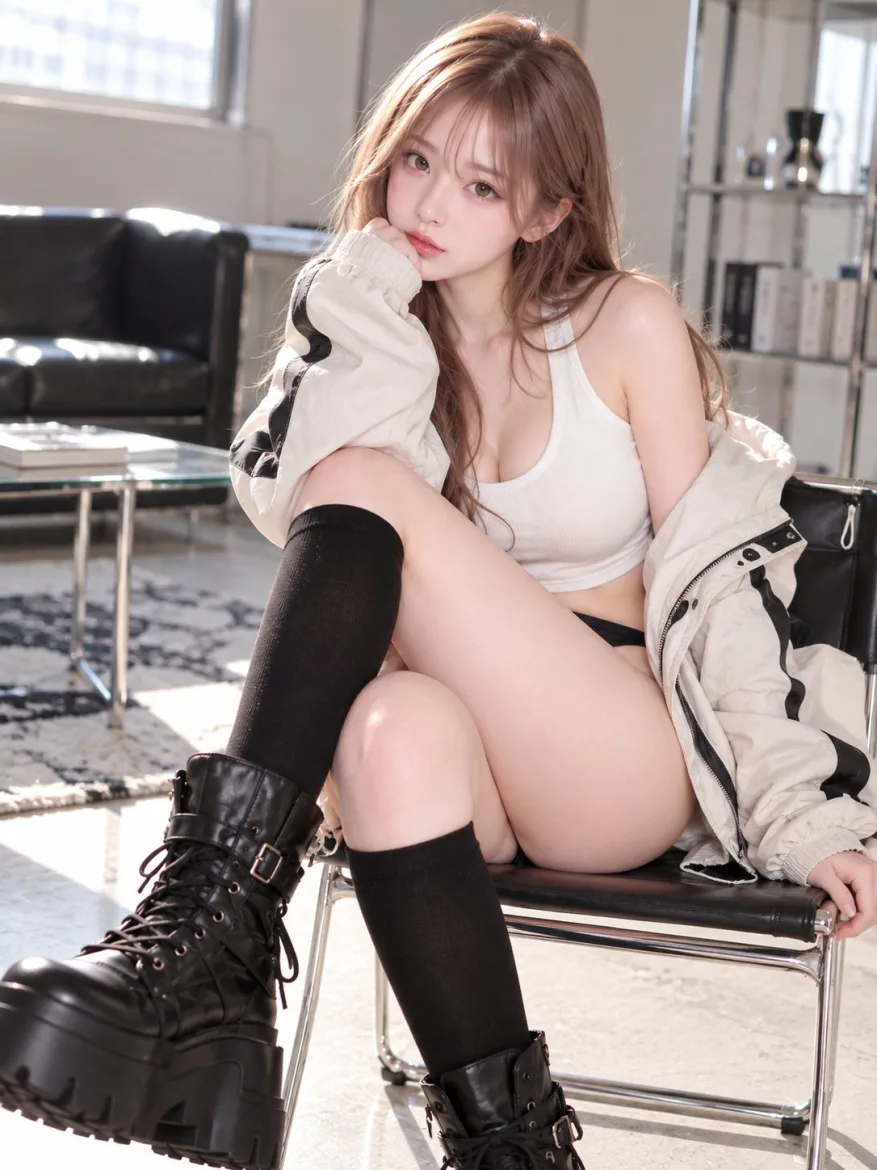
Rimuovere la sfocatura dalle foto: Rafforzare un ritratto sfocato leggermente
Crea
Ampliamento del seno con intelligenza artificiale: Modifica fotografica per un seno più voluminoso
Crea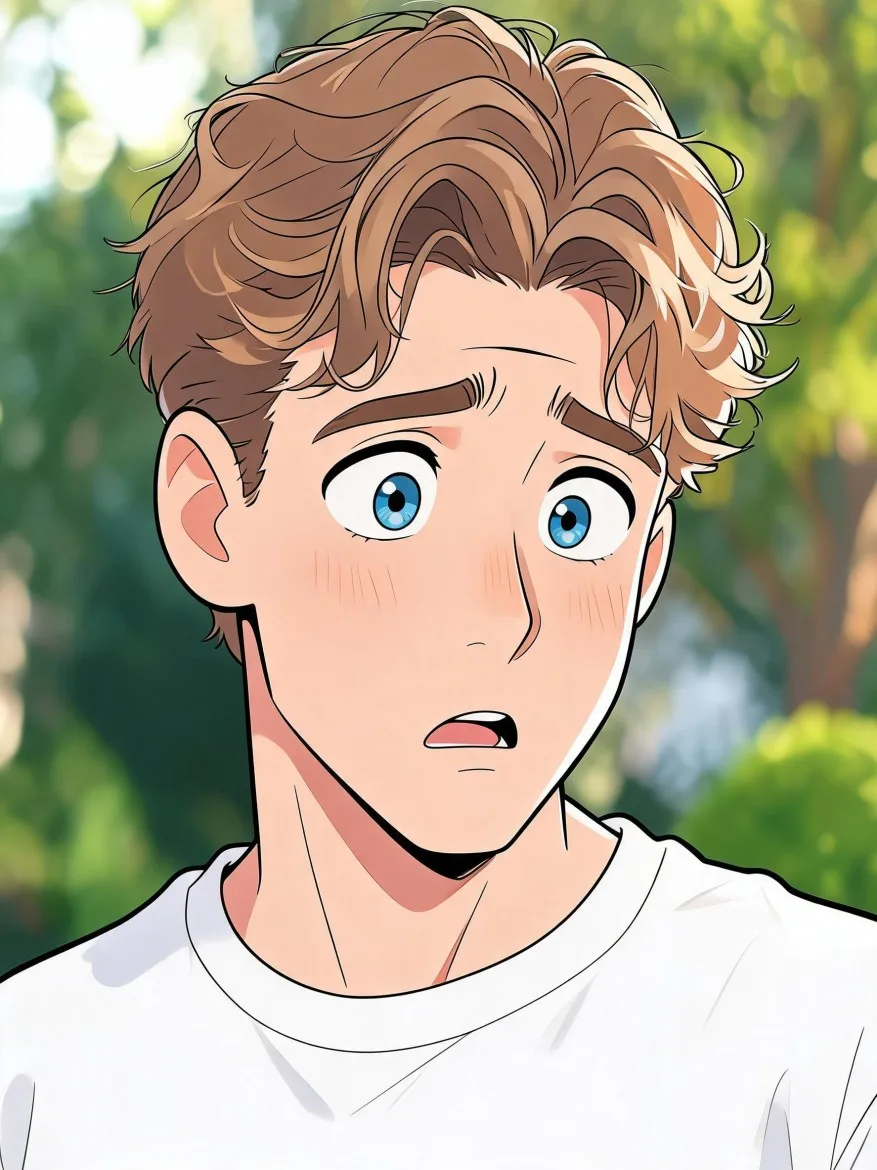
Crea immagini divertenti da foto: Caricatura cartone animato
Crea
AI di Cambio di Genere per Tutto il Corpo: un Ristilo Fashion Femminile
CreaProva Idoli per ritratti e clip AI
Fissa un idol, genera foto e brevi video, pubblica con sicurezza.
Inizia a creare