
Vous téléchargez un portrait, décrivez une nouvelle tenue ou une courte vidéo, puis appuyez sur générer. Au lieu d’un résultat, vous recevez une restriction liée à la personne réelle sur la photo. Vous modifiez le libellé et réessayez, mais votre idée créative n’apparaît toujours pas à l’écran.
Si c’est là que vous bloquez, le processus de création de personnages d’Idoli mérite d’être compris. Plutôt que d’utiliser directement la photo originale de la personne réelle pour chaque génération, transformez d’abord le portrait en personnage et sauvegardez-le. Puis référez-vous au personnage sauvegardé en mode image ou vidéo.
Pour les créations prises en charge, c’est la méthode d’Idoli pour contourner la restriction relative aux photos de personnes réelles liée à l’utilisation directe de la photo. L’étape importante ne consiste pas simplement à télécharger un fichier différent : c’est de créer, sauvegarder puis référencer le personnage. Voici comment cela ouvre la voie à votre prochain projet.
Pourquoi le personnage sauvegardé est la clé
Dans ce processus, un personnage est plus qu’une image que vous conservez dans une bibliothèque. Il devient un sujet réutilisable pour de nouvelles créations d’images et de vidéos.
Commencez par un portrait, définissez l’apparence du personnage, puis sauvegardez le résultat. Après cela, votre prochain prompt peut se concentrer sur ce que vous voulez créer autour de ce personnage : un dressing différent, un nouvel endroit, une atmosphère cinématographique ou une courte performance.
L’ordre des étapes compte :
Photo de personne réelle → Générer un personnage → Affiner → Sauvegarder → Référencer le personnage en mode image ou vidéo.
Ceci est la voie basée sur les personnages qu'Idoli propose pour les projets de photos de personnes réelles. Elle résout le problème des photos directes sans vous obliger à reconstituer l'apparence de la personne à partir d'une longue description textuelle à chaque fois.
Un personnage, plus de directions créatives
La photo originale n'est pas obligée de définir chaque tenue et arrière-plan futurs. Une fois que vous avez enregistré le personnage, vous pouvez le citer dans une nouvelle scène et décrire une direction visuelle différente.
Imaginez commencer par un portrait d'une femme adulte aux cheveux roux-cuir. Vous pourriez utiliser le personnage enregistré pour une image de mode en bord de piscine, un portrait de ville éclairé par la pluie et une vidéo en jardin. Chaque projet utilise le même personnage sélectionné, tandis que la consigne modifie le cadre et la performance.
C'est l'avantage pratique : le personnage est le point de départ, pas la limite de la scène. Vous passez moins de temps dans chaque consigne à décrire qui est la personne et plus à décrire ce que vous voulez créer.
La génération basée sur des références mérite encore un contrôle visuel. Examinez le visage et les autres traits reconnaissables dans chaque résultat plutôt que de supposer que chaque détail restera identique.
Créez, affinez et enregistrez votre premier personnage
Ouvrez le mode de génération de personnages et téléchargez un portrait pour lequel vous avez la permission de l'utiliser. Une photo claire, éclairée uniformément et représentant une seule personne rend les traits générés plus faciles à inspecter.
Générez le personnage, puis vérifiez le visage, les cheveux et les autres détails déterminants. Si un ajustement s'avère nécessaire, cliquez sur Fine-tune dans le résultat. Par exemple :
Changez les cheveux pour une nuance de cuivré-rouge plus foncée. Gardez les traits du visage et la coiffure inchangés.
Le mode de génération de personnages n’a actuellement pas de mémoire de conversation, donc utilisez la fonction Fine-tune pour ces ajustements détaillés.
Lorsque le résultat vous semble correct, sauvegardez le personnage. Vous êtes désormais prêt à l’utiliser en mode image et vidéo. Ne vous arrêtez pas à la génération du personnage : le sauvegarder et le sélectionner dans le prochain mode achève le processus.
Référez-vous au personnage pour une nouvelle image
Passez au mode de génération d’images et référez-vous au personnage sauvegardé. Décrivez la photographie que vous souhaitez créer plutôt que de répéter le portrait original en entier.
Pour un personnage adulte dans une scène d’éditorial de mode, essayez :
Créez une photographie réaliste d’éditorial de mode du personnage adulte référencé à côté d’une piscine sur le toit au coucher du soleil. Elle porte un maillot de bain monobloc noir opaque et une chemise de lin ivoire ouverte. Cadrez-la du milieu des cuisses vers le haut, debout naturellement à côté d’une rampe en pierre pâle, une main posée dessus. La lumière chaude du soir caresse ses cheveux cuivré-rouge, tandis que le panorama distant de la ville est doucement flou. Composition élégante, texture de peau crédible et proportions naturelles.
Cela donne au personnage une nouvelle tenue, un nouvel endroit, une nouvelle pose et un traitement photographique différent. La direction créative provient de la consigne, tandis que le personnage sauvegardé fournit la référence du sujet.
Pour explorer une ambiance différente, référez-vous au même personnage et essayez :
Créez un portrait cinématographique du torse au-dessus de la taille du personnage adulte référencé dans une rue urbaine mouillée par la pluie la nuit. Elle porte un manteau tailleur vert foncé par-dessus un haut noir. Son corps est légèrement détourné tandis que sa tête se tourne vers le spectateur avec une expression calme et attentive. Des panneaux roses se reflètent sur le trottoir derrière elle. Une lumière douce provenant de la vitrine d’un magasin voisin éclaire son visage, avec un arrière-plan légèrement flou.
Le mode de génération d’images dispose d’une mémoire de conversation. Vous pouvez suivre avec une modification ciblée telle que « changez le manteau en bordeaux ; gardez le visage, la pose et le cadre de la rue identiques ». Lorsque vous souhaitez cibler un résultat particulier, cliquez sur Modifier uniquement cette image pour ajouter cette photo comme référence pour la modification.
Utiliser le même personnage enregistré dans une vidéo
Votre personnage ne se limite pas aux images fixes. Ouvrez le mode vidéo, référez-vous au personnage enregistré et décrivez l’action, le cadre et le comportement de la caméra pour le nouveau clip.
Commencez par une performance simple afin que le mouvement prévu soit facile à évaluer. Cet exemple de jardin de six secondes utilise un plan continu :
0:00 - 0:02 | Un plan moyen stable montre le personnage adulte référencé debout à côté d’un parterre de fleurs dans un jardin baigné de soleil. Elle porte une chemise en lin ivoire et regarde les fleurs en baissant la tête, les épaules détendues. Une lumière douce de jour éclaire son visage.
0:02 - 0:04 | Dans le même plan continu, elle tourne lentement la tête vers la caméra. Son corps reste en place. Gardez le jardin, les vêtements et l’éclairage constants tout au long du mouvement.> 0:04 - 0:06 | Elle termine la rotation et adresse un petit sourire doux. Garde le même cadrage jusqu'au dernier instant. Aucune coupure ni mouvement de caméra.
Les plages horaires décrivent l'évolution de l'action, pas des configurations de caméra distinctes. Le personnage commence dans une pose nette, tourne et maintient l'expression finale.
Le mode vidéo n'a actuellement pas de mémoire de conversation. Pour une autre génération, référez-vous à nouveau au personnage et fournissez le prompt vidéo complet. Pour ralentir la rotation, révisez le calendrier dans les instructions complètes plutôt que d'envoyer seulement « ralentissez-le ».
Commencez par un portrait et une nouvelle scène
Vous n'avez pas besoin de planifier une série entière pour percevoir la valeur d'un personnage enregistré. Commencez par un portrait, créez et enregistrez le personnage, puis utilisez-le dans une seule scène d'image. Ensuite, essayez une courte vidéo avec une action nette.
Gardez l'étape de création du personnage et l'étape de création de la scène distinctes : affinez le personnage lorsque ses traits définissants ont besoin d'être améliorés ; modifiez le prompt d'image ou de vidéo lorsque vous voulez une tenue, un arrière-plan ou une performance différente.
La liberté créative décrite ici concerne le flux de travail basé sur le personnage et le problème des photos directes de personnes réelles. Cela ne signifie pas des générations gratuites illimitées ni l'acceptation de tout type de contenu. Les générations utilisent des crédits, et les règles de contenu applicables restent en vigueur.
Les nouveaux utilisateurs recevront des crédits de bienvenue gratuits pour essayer la génération d'images. Créez votre premier personnage, enregistrez-le et choisissez où vous voulez que ce personnage apparaisse ensuite.
Questions fréquentes
Que dois-je faire si une photo de personne réelle est signalée ?
Pour les projets pris en charge sur Idoli, utilisez le processus de création de personnages : téléchargez le portrait en mode de génération de personnages, générez et sauvegardez le personnage, puis faites référence à celui-ci en mode image ou vidéo. C’est la méthode décrite ici pour contourner la restriction liée à l’utilisation directe d’une photo de personne réelle.
Pourquoi dois-je sauvegarder le personnage généré ?
Sauvegarder le personnage le rend disponible pour être référencé dans vos créations d’images et de vidéos ultérieures. Générer un personnage sans le sauvegarder et sans le sélectionner dans le mode suivant ne permet pas de terminer ce processus.
Puis-je modifier la tenue et l’arrière-plan d’origine ?
Oui. Faites référence au personnage sauvegardé et décrivez la nouvelle tenue et l’environnement que vous souhaitez. Examinez le résultat pour vérifier les traits reconnaissables du personnage et les modifications demandées.
Le même personnage peut-il être utilisé dans des images et des vidéos ?
Oui. Sélectionnez le personnage sauvegardé dans le mode approprié, puis fournissez une consigne pour l’image ou des instructions complètes pour la vidéo.
Comment ajuster le personnage ou une image générée ?
Utilisez la fonction Ajustement précis pour modifier un personnage généré. Pour un résultat d’image, continuez en mode image ou utilisez Modifier uniquement cette image pour sélectionner l’image exacte que vous souhaitez modifier.
Cela signifie-t-il une génération gratuite illimitée ou l’absence de règles de contenu ?
Non. L’avantage décrit ici est le processus de sauvegarde de personnages pour les projets impliquant des photos de personnes réelles. La génération utilise des crédits, et le processus ne garantit pas l’acceptation de chaque demande.
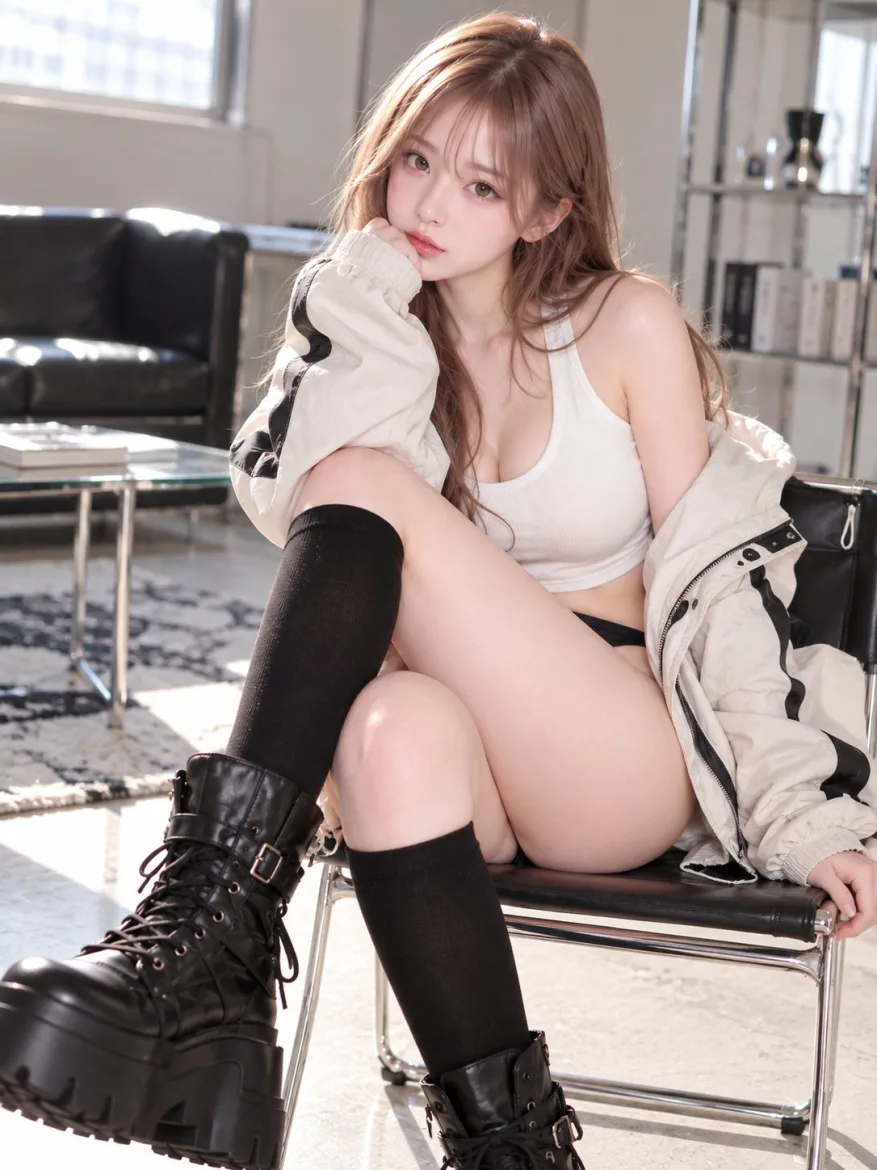
Déflouter les photos : Affiner un portrait flou léger
Créer
Élargissement de la poitrine par IA : Retouche photo pour une poitrine plus généreuse
Créer
Créer des images amusantes à partir de photos : Caricature dessinée
Créer
IA de permutation de genre sur tout le corps : Une transformation de style féminin
CréerEssayez Idoli pour portraits et clips
Verrouillez un idole, générez photos et courtes vidéos.
Commencer à créer