
Puedes convertir una foto en un boceto a lápiz en línea con la plantilla Foto a boceto a lápiz. Abre la plantilla, sube la foto que quieres convertir, genera el boceto y luego revisa el resultado y descárgalo. Una cuenta nueva recibe 20 créditos gratis, y una generación cuesta 10 créditos, así que el saldo gratuito cubre dos generaciones.
Esta guía explica los pasos, las fotos que se convierten bien, los cambios en el prompt que modifican el estilo y los detalles sobre créditos y uso que debes conocer antes de publicar o vender un boceto.
1. Lo que necesitas antes de empezar
- Una foto que sea tuya o de la que tengas permiso de uso. La plantilla edita tu imagen de referencia; no otorga derechos sobre la foto de otra persona.
- Una cuenta de Idoli, para que los créditos y las imágenes generadas se queden en tu espacio de trabajo.
- 20 créditos gratis en una cuenta nueva, suficientes para dos generaciones a 10 créditos cada una.
- No se necesita habilidad para dibujar. Pero sí debes mirar el resultado y decidir si la cara, la silueta y los pequeños detalles siguen coincidiendo con la foto.
No necesitas una tableta gráfica, un escáner ni un software de edición de fotos aparte para la conversión. Una foto clara y con una exposición normal es el requisito principal.
2. Cómo convertir una foto en un boceto a lápiz
- Abre la plantilla Foto a boceto a lápiz.
- Selecciona Usar plantilla para cargar el prompt predefinido en la generación de imágenes.
- Sube la foto que quieres convertir como imagen de referencia.
- Lee el mensaje preconfigurado. Ya describe el trabajo de líneas a grafito, el sombreado cruzado, el sombreado suave y cuánto del fondo conservar.
- Genera la imagen.
- Compara el boceto con la foto y, después, descarga la versión que quieras conservar.
Si editas el mensaje, conserva la instrucción sobre preservar el sujeto y la composición. Esa instrucción ayuda al modelo a preservar el sujeto original y reduce la posibilidad de cambiar a la persona, la mascota o los objetos de la escena. Los cambios en el grosor de línea, el contraste y el detalle del fondo se pueden ajustar sin problema de uno en uno.
3. De foto a boceto a lápiz: antes y después
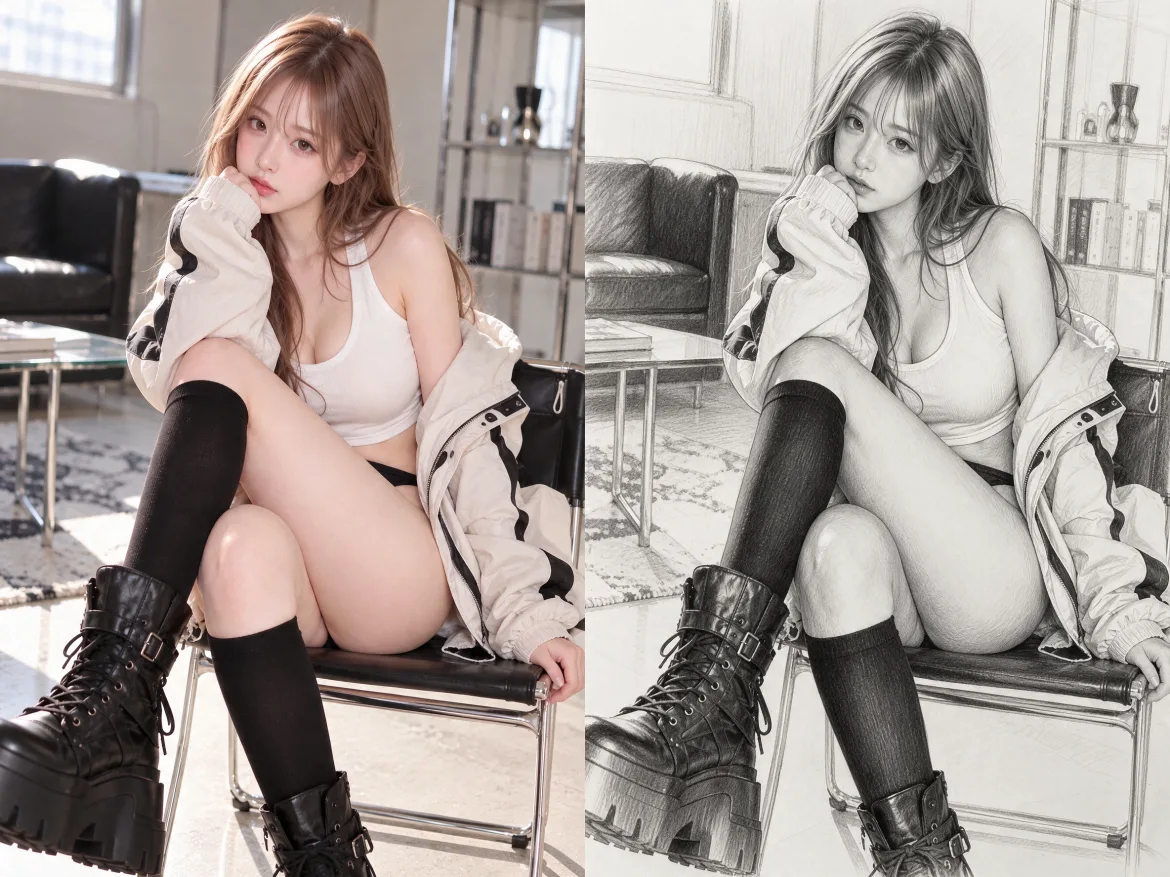
Una comparación útil no consiste en qué imagen se ve más bonita. Consiste en si el boceto sigue mostrando al mismo sujeto. Compara las dos imágenes en cuatro puntos: la forma del rostro o el contorno del objeto, la pose y el encuadre, la manera en que la luz y la sombra se traducen en tono a lápiz, y si el fondo sigue leyéndose como el mismo lugar.
En una foto, los bordes se definen por el color y el enfoque. En un boceto, se definen por la línea y el tono. Una buena conversión mantiene los ojos, la línea de la mandíbula, la dirección del cabello y los bordes de la ropa o la arquitectura en las mismas posiciones, y después reconstruye el sombreado con tramado y trazos suaves. Si el tratamiento a lápiz añade un contorno marcado que la foto no tenía, o aplana el rostro hasta convertirlo en un símbolo, el dibujo se ha alejado de la referencia.
Si publicas tu propia comparación de antes y después, empareja la foto original con el boceto generado a partir de esa misma foto. No prometas un tiempo de generación fijo ni una tasa de éxito en un solo intento; el resultado depende de la imagen de origen y del prompt que uses.
4. Qué fotos funcionan mejor para los bocetos a lápiz
- Retratos: elige una toma con ojos, cejas y boca visibles, y un rostro que no esté cubierto por una mano, el cabello o un accesorio. Una iluminación uniforme en el rostro mantiene legible el sombreado.
- Mascotas: la dirección del pelaje y el contorno de la cabeza y las orejas concentran la mayor parte del parecido. Un encuadre muy cerrado de la nariz o una toma de acción con mucho desenfoque de movimiento son más difíciles de convertir.
- Arquitectura y bodegón: los bordes rectos, las esquinas nítidas y un sujeto que ocupe una parte razonable del encuadre dan a las líneas de lápiz algo que seguir.
- Fotos que conviene evitar: desenfoque severo, subexposición, bajo contraste, un sujeto pequeño en el encuadre o un fondo con muchos objetos que compitan entre sí.
Un fondo liso o suavemente desenfocado es más fácil de reducir a trazos ligeros. Un fondo recargado también puede funcionar, pero es de esperar que el boceto lo simplifique o que gaste detalle en la zona equivocada.
5. Cómo ajustar el estilo de boceto a lápiz
El prompt precargado es un punto de partida. Las adiciones breves y específicas cambian el resultado de forma más fiable que las descripciones largas.
- Líneas más claras y suaves:
Usa trazos de lápiz finos y claros, y reduce el sombreado, manteniendo el dibujo aireado.
Úsalo cuando el boceto se vea pesado o las sombras hayan rellenado zonas que deberían quedar abiertas.
- Sombras más profundas y mayor contraste:
Profundiza las sombras y aumenta el contraste manteniendo los contornos limpios.
Úsalo cuando el resultado se vea deslavado o la cara pierda estructura en los medios tonos.
- Tramado cruzado más denso:
Añade un tramado cruzado más denso en los medios tonos y mantén las luces como blanco del papel.
Úsalo cuando quieras una textura visible y una sensación de dibujo más tradicional.
- Fondo más simple:
Reduce el fondo a unas pocas formas claras manteniendo las líneas principales del entorno.
Úsalo cuando el fondo compita con el sujeto o cuando el boceto deba centrarse en la cara o el objeto.
- Mantén un rasgo claro:
Enfatiza los ojos, la línea del cabello y el contorno de la cara.
Úsalo cuando el parecido empiece a perderse y un solo detalle necesite seguir siendo legible.
Cambia una dirección a la vez y compara el nuevo resultado con el anterior. Cambiar el grosor de línea, el contraste, el fondo y el detalle a la vez hace difícil saber qué instrucción ayudó.
6. Créditos gratuitos, descargas y uso comercial
- Las cuentas nuevas reciben 20 créditos.
- Una generación cuesta 10 créditos, por lo que el saldo gratuito cubre dos generaciones.
- Una generación fallida no deduce créditos.
- Descargar el boceto no añade una marca de agua.
- El boceto generado se puede utilizar comercialmente.
- Aún necesitas el derecho de usar la foto original.
El último punto importa cuando la fuente es una imagen de stock, una captura de pantalla o una foto tomada por otra persona. Una licencia comercial para el boceto generado no reemplaza el permiso para la foto de entrada.
7. Consejos antes de publicar o usar tu boceto
- Verifica los ojos, la boca, la línea del cabello y el contorno del sujeto comparándolos con la foto original.
- Busca objetos que aparecieron en el boceto pero no estaban en la foto, y también líneas sueltas o distorsiones locales.
- Si el resultado es cercano pero no es correcto, ajusta el prompt y genera de nuevo en lugar de aceptar la primera versión.
- Antes del uso comercial, revisa la imagen final y confirma tus derechos sobre la foto de origen.
- Conserva la foto original para que puedas explicar qué cambió y comparar versiones más tarde.
Comienza con la plantilla de Foto a Boceto a Lápiz, sube tu propia foto y usa el prompt predefinido para el primer intento.
Preguntas frecuentes
¿La plantilla de foto a dibujo a lápiz es gratis?
Una cuenta nueva recibe 20 créditos gratis y cada generación cuesta 10 créditos, así que puedes crear dos dibujos sin pagar. Después, las generaciones usarán tus créditos disponibles.
¿Necesito una cuenta?
Sí. La plantilla se abre en la generación de imágenes de Idoli, y los créditos y resultados están vinculados a tu cuenta.
¿Qué ocurre si la generación falla?
Una generación fallida no descuenta créditos. Puedes ajustar la indicación o la foto de referencia e intentarlo de nuevo con el mismo saldo.
¿Puedo descargar el dibujo sin marca de agua?
Sí. Las descargas no llevan marca de agua.
¿Puedo usar el dibujo generado con fines comerciales?
El dibujo generado se puede usar con fines comerciales. Eres responsable de tener los derechos de la foto original que subiste.
¿Qué tipo de foto produce el mejor dibujo a lápiz?
Una foto nítida, con una exposición normal, un sujeto visible y un fondo sencillo. Para retratos, mantén el rostro descubierto y con iluminación uniforme. Para mascotas, muestra el contorno de la cabeza y la dirección del pelaje. Para arquitectura y objetos, prioriza los bordes rectos y un sujeto que llene el encuadre.

Prueba Idoli para retratos y clips
Fija un ídolo, genera fotos y vídeos cortos.
Prueba Foto a dibujo a lápiz gratis