
Vous pouvez transformer une photo en croquis au crayon en ligne avec le modèle Photo to Pencil Sketch. Ouvrez le modèle, téléversez la photo que vous souhaitez convertir, générez le croquis, puis vérifiez le résultat et téléchargez-le. Un nouveau compte reçoit 20 crédits gratuits, et une génération coûte 10 crédits, donc le solde gratuit couvre deux générations.
Ce guide détaille les étapes, les photos qui se convertissent bien, les modifications de prompt qui font évoluer le style, ainsi que les détails sur les crédits et l’utilisation à connaître avant de publier ou de vendre un croquis.
1. Ce dont vous avez besoin avant de commencer
- Une photo que vous possédez ou que vous avez la permission d’utiliser. Le modèle modifie votre image de référence ; il ne vous accorde pas de droits sur la photo de quelqu’un d’autre.
- Un compte Idoli, afin que les crédits et les images générées restent dans votre espace de travail.
- 20 crédits gratuits sur un nouveau compte, de quoi réaliser deux générations à 10 crédits chacune.
- Aucune compétence en dessin. Vous devez toutefois examiner le résultat et déterminer si le visage, la silhouette et les petits détails correspondent toujours à la photo.
Vous n’avez pas besoin d’une tablette graphique, d’un scanner ni d’un logiciel de retouche photo séparé pour la conversion. Une photo nette et correctement exposée est l’exigence principale.
2. Comment transformer une photo en croquis au crayon
- Ouvrez le modèle Photo to Pencil Sketch.
- Sélectionnez Utiliser le modèle pour charger le prompt prérempli dans la génération d’images.
- Téléversez la photo que vous souhaitez convertir comme image de référence.
- Lisez l'invite préremplie. Elle décrit déjà le travail au trait graphite, les hachures croisées, les ombres douces et la part de l'arrière-plan à conserver.
- Générez l'image.
- Comparez le croquis avec la photo, puis téléchargez la version que vous souhaitez conserver.
Si vous modifiez l'invite, conservez l'instruction sur la préservation du sujet et de la composition. Cette instruction aide le modèle à préserver le sujet d'origine et réduit le risque de modifier la personne, l'animal ou les objets de la scène. Les modifications de l'épaisseur du trait, du contraste et du niveau de détail de l'arrière-plan peuvent être ajustées sans risque, une à la fois.
3. Photo to Pencil Sketch : avant et après
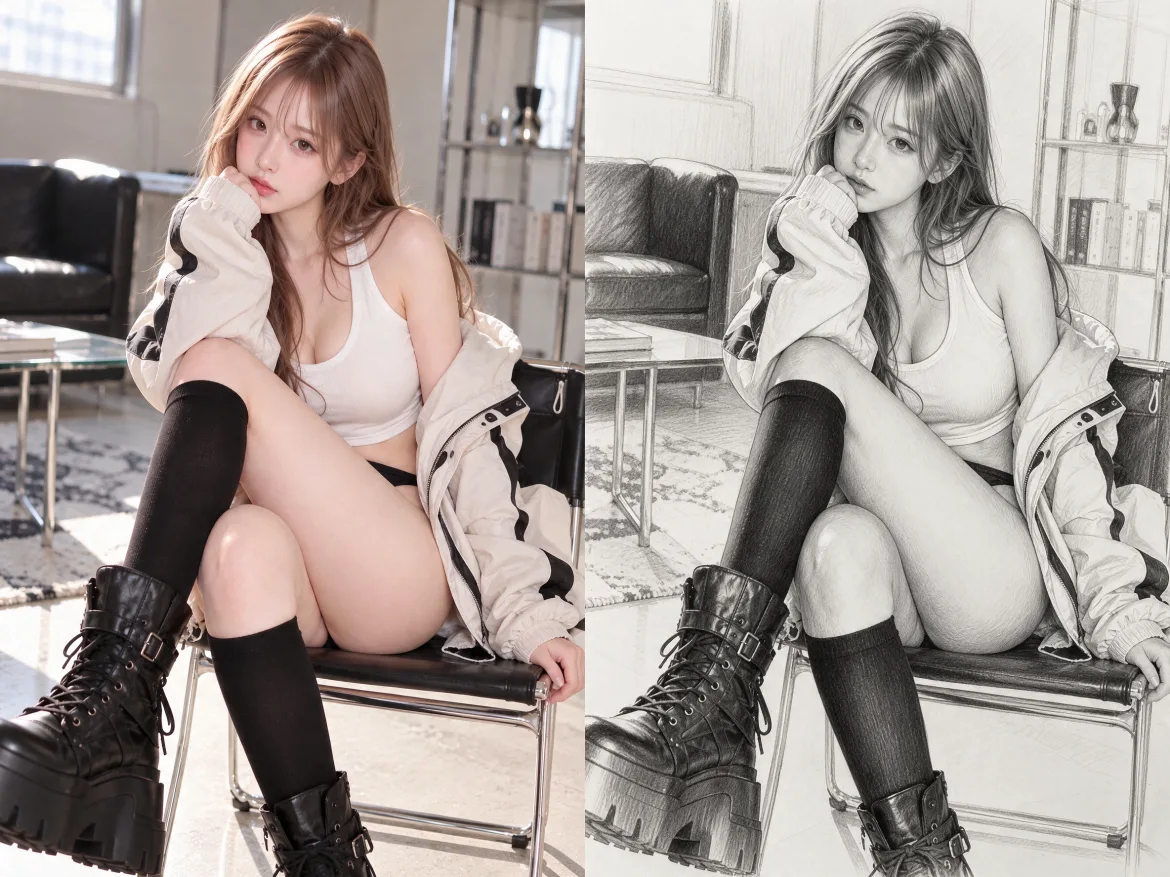
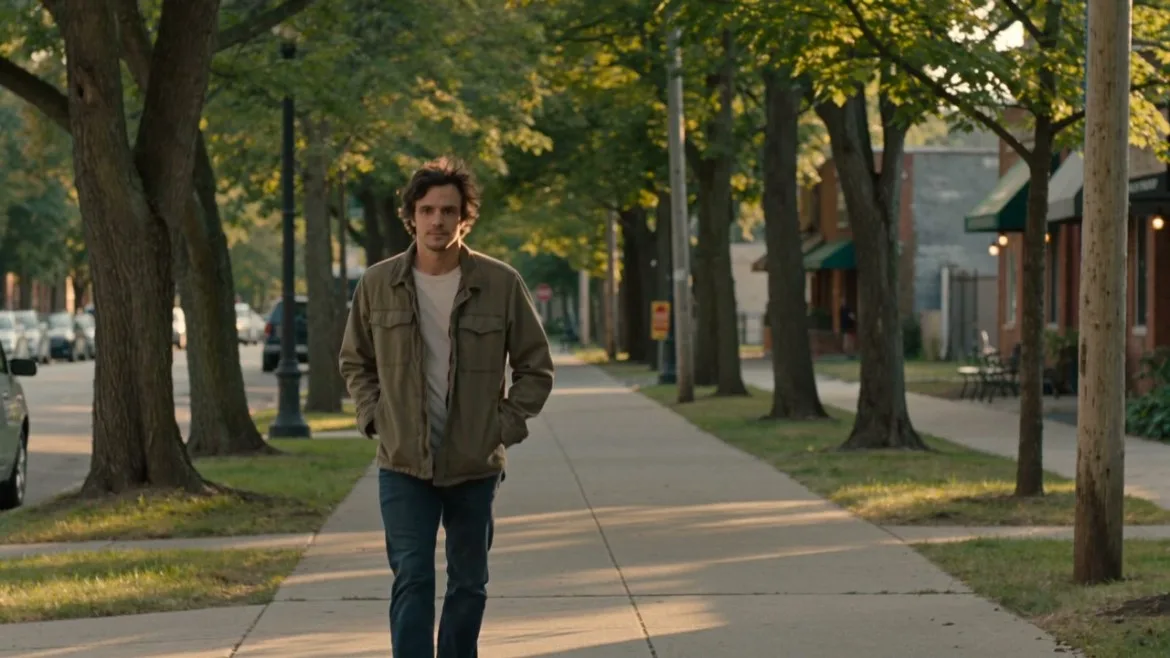
Une comparaison utile ne consiste pas à déterminer quelle image est la plus agréable. Il s'agit de vérifier si le croquis montre toujours le même sujet. Comparez les deux images sur quatre points : la forme du visage ou le contour de l'objet, la pose et le cadrage, la manière dont la lumière et l'ombre sont traduites en tons de crayon, et si l'arrière-plan donne toujours l'impression d'être le même lieu.
Dans une photo, les contours sont définis par la couleur et la mise au point. Dans un croquis, ils sont définis par le trait et les valeurs. Une bonne conversion conserve les yeux, la ligne de la mâchoire, le sens des cheveux et les contours des vêtements ou de l’architecture aux mêmes positions, puis reconstruit les ombres avec des hachures et des traits doux. Si le traitement au crayon ajoute un contour marqué que la photo ne comportait pas, ou aplatit le visage en un symbole, le dessin s’est éloigné de la référence.
Si vous publiez votre propre comparaison avant/après, associez la photo originale au croquis généré à partir de cette photo exacte. Ne promettez pas un temps de génération fixe ni un taux de réussite au premier essai ; le résultat dépend de l’image source et du prompt que vous utilisez.
4. Quelles photos conviennent le mieux aux croquis au crayon
- Portraits : choisissez une photo où les yeux, les sourcils et la bouche sont visibles, et où le visage n’est pas masqué par une main, des cheveux ou un accessoire. Un éclairage homogène sur le visage garde les ombrages lisibles.
- Animaux de compagnie : le sens des poils et le contour de la tête et des oreilles portent l’essentiel de la ressemblance. Un cadrage très serré sur le museau ou une photo d’action avec un fort flou de mouvement est plus difficile à convertir.
- Architecture et nature morte : les lignes droites, les angles nets et un sujet qui occupe une part raisonnable du cadre donnent aux lignes de crayon des repères à suivre.
- Photos à éviter : un flou prononcé, une sous-exposition, un faible contraste, un sujet trop petit dans le cadre ou un arrière-plan comportant de nombreux objets en concurrence.
Un arrière-plan uni ou légèrement flouté est plus facile à réduire en traits légers. Un arrière-plan chargé peut quand même fonctionner, mais attendez-vous à ce que le croquis le simplifie ou consacre des détails à la mauvaise zone.
5. Comment ajuster le style de croquis au crayon
Le prompt prérempli est un point de départ. Des ajouts courts et précis modifient le résultat de manière plus fiable que de longues descriptions.
- Des lignes plus légères et plus douces :
Utilisez des traits de crayon fins et légers et réduisez les ombres, en gardant le dessin aéré.
Utilisez cette option lorsque le croquis semble lourd ou que les ombres ont rempli des zones qui devraient rester ouvertes.
- Des ombres plus profondes et un contraste plus fort :
Approfondissez les ombres et augmentez le contraste tout en gardant les contours nets.
Utilisez cette option lorsque le résultat paraît délavé ou que le visage perd sa structure dans les tons moyens.
- Des hachures croisées plus denses :
Ajoutez des hachures croisées plus denses dans les tons moyens et gardez les hautes lumières aussi blanches que le papier.
Utilisez cette option lorsque vous voulez une texture visible et un rendu de dessin plus traditionnel.
- Un arrière-plan plus simple :
Réduisez l'arrière-plan à quelques formes légères tout en conservant les lignes principales du décor.
Utilisez cette option lorsque l'arrière-plan rivalise avec le sujet ou lorsque le croquis doit se concentrer sur le visage ou l'objet.
- Garder un détail bien net :
Mettez l'accent sur les yeux, la ligne des cheveux et le contour du visage.
Utilisez cette option lorsque la ressemblance commence à se perdre et qu'un seul détail doit rester lisible.
Changez une seule direction à la fois et comparez le nouveau résultat avec le précédent. Modifier ensemble l'épaisseur des lignes, le contraste, l'arrière-plan et les détails rend difficile de savoir quelle consigne a aidé.
6. Crédits gratuits, téléchargements et utilisation commerciale
- Les nouveaux comptes reçoivent 20 crédits.
- Une génération coûte 10 crédits, donc le solde gratuit couvre deux générations.
- Une génération échouée ne déduit aucun crédit.
- Le téléchargement du croquis n'ajoute pas de filigrane.
- Le croquis généré peut être utilisé à des fins commerciales.
- Vous avez toujours besoin du droit d'utiliser la photo d'origine.
Le dernier point est important lorsque la source est une image de banque d'images, une capture d'écran ou une photo prise par quelqu'un d'autre. Une licence commerciale pour le croquis généré ne remplace pas l'autorisation d'utiliser la photo source.
7. Conseils avant de publier ou d'utiliser votre croquis
- Vérifiez les yeux, la bouche, la ligne d'implantation des cheveux et le contour du sujet par rapport à la photo d'origine.
- Recherchez les objets apparus dans le croquis mais absents de la photo, ainsi que les lignes parasites ou les distorsions locales.
- Si le résultat est proche mais pas correct, ajustez le prompt et générez à nouveau plutôt que d'accepter la première version.
- Avant toute utilisation commerciale, examinez l'image finale et confirmez vos droits sur la photo source.
- Conservez la photo d'origine afin de pouvoir expliquer ce qui a changé et comparer les versions plus tard.
Commencez avec le modèle Photo vers croquis au crayon, téléversez votre propre photo et utilisez le prompt prérempli pour le premier essai.
Questions fréquentes
Le modèle photo to pencil sketch est-il gratuit ?
Un nouveau compte reçoit 20 crédits gratuits, et une génération coûte 10 crédits, vous pouvez donc réaliser deux croquis sans payer. Ensuite, les générations utilisent vos crédits disponibles.
Ai-je besoin d'un compte ?
Oui. Le modèle s'ouvre dans la génération d'images d'Idoli, et les crédits ainsi que les résultats sont liés à votre compte.
Que se passe-t-il si la génération échoue ?
Une génération échouée ne déduit pas de crédits. Vous pouvez ajuster le prompt ou la photo de référence et réessayer avec le même solde.
Puis-je télécharger le croquis sans filigrane ?
Oui. Les téléchargements ne comportent pas de filigrane.
Puis-je utiliser le croquis généré à des fins commerciales ?
Le croquis généré peut être utilisé à des fins commerciales. Vous êtes responsable de détenir les droits sur la photo originale que vous avez importée.
Quel type de photo produit le meilleur croquis au crayon ?
Une photo nette, correctement exposée, avec un sujet visible et un arrière-plan simple. Pour les portraits, gardez le visage découvert et uniformément éclairé. Pour les animaux, montrez le contour de la tête et le sens du pelage. Pour l'architecture et les objets, privilégiez les lignes droites et un sujet qui remplit le cadre.
Essayez Idoli pour portraits et clips
Verrouillez un idole, générez photos et courtes vidéos.
Essayez Photo to Pencil Sketch gratuitement