
Puoi trasformare una foto in uno schizzo a matita online con il modello Photo to Pencil Sketch. Apri il modello, carica la foto che vuoi convertire, genera lo schizzo, poi controlla il risultato e scaricalo. Un nuovo account riceve 20 crediti gratuiti e una generazione costa 10 crediti, quindi il saldo gratuito copre due generazioni.
Questa guida illustra i passaggi, le foto che si convertono bene, le modifiche al prompt che cambiano lo stile e i dettagli su crediti e utilizzo da conoscere prima di pubblicare o vendere uno schizzo.
1. Cosa ti serve prima di iniziare
- Una foto di tua proprietà o che hai il permesso di usare. Il modello modifica la tua immagine di riferimento; non concede i diritti sulla foto di qualcun altro.
- Un account Idoli, così i crediti e le immagini generate restano nel tuo spazio di lavoro.
- 20 crediti gratuiti su un nuovo account, sufficienti per due generazioni da 10 crediti ciascuna.
- Nessuna capacità di disegno. Devi però guardare il risultato e decidere se il viso, la silhouette e i piccoli dettagli corrispondono ancora alla foto.
Non hai bisogno di una tavoletta grafica, di uno scanner o di un software separato per la modifica delle foto per la conversione. Una foto nitida ed esposta correttamente è il requisito principale.
2. Come trasformare una foto in uno schizzo a matita
- Apri il modello Photo to Pencil Sketch.
- Seleziona Usa modello per caricare il prompt precompilato nella generazione di immagini.
- Carica la foto che vuoi convertire come immagine di riferimento.
- Leggi il prompt precompilato. Descrive già il tratto a matita di grafite, il tratteggio incrociato, l'ombreggiatura morbida e quanta parte dello sfondo mantenere.
- Genera l'immagine.
- Confronta lo schizzo con la foto, poi scarica la versione che vuoi conservare.
Se modifichi il prompt, mantieni l'istruzione su come preservare il soggetto e la composizione. Questa istruzione aiuta il modello a preservare il soggetto originale e riduce la probabilità di modificare la persona, l'animale domestico o gli oggetti nella scena. Le modifiche allo spessore della linea, al contrasto e al dettaglio dello sfondo possono essere apportate in sicurezza una alla volta.
3. Da foto a schizzo a matita: prima e dopo
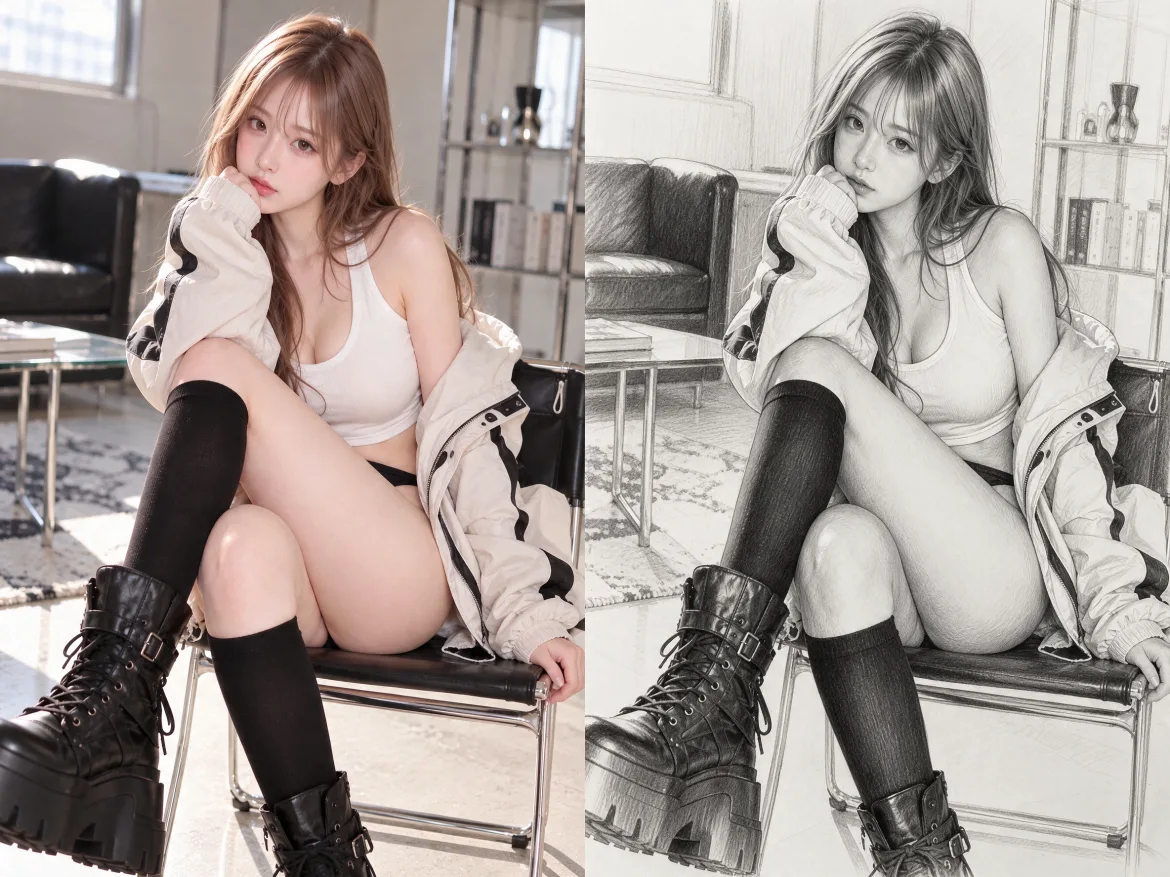
Un confronto utile non riguarda quale immagine sia più bella. Riguarda se lo schizzo mostra ancora lo stesso soggetto. Confronta le due immagini su quattro punti: la forma del viso o il contorno dell'oggetto, la posa e l'inquadratura, il modo in cui luce e ombra vengono tradotte in tono a matita e se lo sfondo si legge ancora come lo stesso luogo.
In una foto, i bordi sono definiti dal colore e dalla messa a fuoco. In uno schizzo, sono definiti dalla linea e dal tono. Una buona conversione mantiene gli occhi, la linea della mascella, la direzione dei capelli e i bordi degli abiti o dell'architettura nelle stesse posizioni, poi ricostruisce l'ombreggiatura con tratteggio e tratti morbidi. Se il trattamento a matita aggiunge un contorno marcato che la foto non aveva, o appiattisce il viso in un simbolo, il disegno si è allontanato dal riferimento.
Se pubblichi il tuo confronto prima-dopo, abbina la foto originale allo schizzo generato da quella stessa foto. Non promettere un tempo di generazione fisso o un tasso di successo al primo tentativo; il risultato dipende dall'immagine di origine e dal prompt che usi.
4. Quali foto sono più adatte per gli schizzi a matita
- Ritratti: scegli uno scatto con occhi, sopracciglia e bocca visibili, e un viso che non sia coperto da una mano, dai capelli o da un oggetto. Un'illuminazione uniforme sul viso mantiene leggibile l'ombreggiatura.
- Animali domestici: la direzione del pelo e il contorno della testa e delle orecchie portano la maggior parte della somiglianza. Un ritaglio molto stretto del naso o uno scatto d'azione con una forte sfocatura da movimento sono più difficili da convertire.
- Architettura e natura morta: bordi dritti, angoli netti e un soggetto che occupa una porzione ragionevole dell'inquadratura danno alle linee a matita qualcosa da seguire.
- Foto da evitare: sfocatura grave, sottoesposizione, basso contrasto, un soggetto piccolo nell'inquadratura o uno sfondo con molti oggetti in competizione.
Uno sfondo semplice o delicatamente sfocato è più facile da ridurre a tratti leggeri. Uno sfondo caotico può comunque funzionare, ma aspettati che lo schizzo lo semplifichi o che concentri i dettagli nell'area sbagliata.
5. Come regolare lo stile dello schizzo a matita
Il prompt precompilato è un punto di partenza. Aggiunte brevi e specifiche cambiano il risultato in modo più affidabile rispetto a descrizioni lunghe.
- Linee più leggere e morbide:
Usa tratti di matita sottili e leggeri e riduci l'ombreggiatura, mantenendo il disegno arioso.
Usalo quando lo schizzo appare pesante o le ombre hanno riempito aree che dovrebbero rimanere aperte.
- Ombre più profonde e contrasto più forte:
Intensifica le ombre e aumenta il contrasto mantenendo i contorni puliti.
Usalo quando il risultato appare slavato o il viso perde struttura nei toni medi.
- Tratteggio incrociato più denso:
Aggiungi un tratteggio incrociato più denso nei toni medi e mantieni le luci bianche come la carta.
Usalo quando vuoi una texture visibile e una sensazione di disegno più tradizionale.
- Sfondo più semplice:
Riduci lo sfondo a poche forme leggere mantenendo le linee principali dell'ambiente.
Usalo quando lo sfondo compete con il soggetto o quando lo schizzo dovrebbe concentrarsi sul viso o sull'oggetto.
- Mantieni nitido un elemento:
Enfatizza gli occhi, l'attaccatura dei capelli e il contorno del viso.
Usalo quando la somiglianza inizia a perdersi e un singolo dettaglio deve rimanere leggibile.
Cambia una direzione alla volta e confronta il nuovo risultato con quello precedente. Modificare insieme spessore della linea, contrasto, sfondo e dettaglio rende difficile capire quale istruzione abbia aiutato.
6. Crediti gratuiti, download e uso commerciale
- I nuovi account ricevono 20 crediti.
- Una generazione costa 10 crediti, quindi il saldo gratuito copre due generazioni.
- Una generazione non riuscita non detrae crediti.
- Scaricare lo schizzo non aggiunge una filigrana.
- Lo schizzo generato può essere usato commercialmente.
- Hai comunque bisogno del diritto di usare la foto originale.
L'ultimo punto è importante quando la fonte è un'immagine stock, uno screenshot o una foto scattata da qualcun altro. Una licenza commerciale per lo schizzo generato non sostituisce il permesso per la foto di input.
7. Consigli prima di pubblicare o usare il tuo schizzo
- Controlla gli occhi, la bocca, l'attaccatura dei capelli e il contorno del soggetto rispetto alla foto originale.
- Cerca oggetti che sono comparsi nello schizzo ma non erano nella foto, e linee indesiderate o distorsioni locali.
- Se il risultato è vicino ma non corretto, regola il prompt e genera di nuovo invece di accettare la prima versione.
- Prima dell'uso commerciale, rivedi l'immagine finale e conferma i tuoi diritti sulla foto di origine.
- Conserva la foto originale così puoi spiegare cosa è cambiato e confrontare le versioni in seguito.
Inizia con il modello Da foto a schizzo a matita, carica la tua foto e usa il prompt precompilato per il primo tentativo.
Domande frequenti
Il modello Da foto a schizzo a matita è gratuito?
Un nuovo account riceve 20 crediti gratuiti e una generazione costa 10 crediti, quindi puoi creare due schizzi senza pagare. Successivamente, le generazioni utilizzano i crediti disponibili.
Devo avere un account?
Sì. Il modello si apre nella generazione di immagini di Idoli e i crediti e i risultati sono collegati al tuo account.
Cosa succede se la generazione non riesce?
Una generazione non riuscita non detrae crediti. Puoi modificare il prompt o la foto di riferimento e riprovare con lo stesso saldo.
Posso scaricare lo schizzo senza filigrana?
Sì. I download non presentano filigrana.
Posso usare lo schizzo generato a scopo commerciale?
Lo schizzo generato può essere utilizzato a scopo commerciale. Sei responsabile di possedere i diritti sulla foto originale che hai caricato.
Che tipo di foto produce il miglior schizzo a matita?
Una foto nitida, con esposizione normale, un soggetto visibile e uno sfondo semplice. Per i ritratti, mantieni il viso scoperto e illuminato in modo uniforme. Per gli animali domestici, mostra il contorno della testa e la direzione del pelo. Per architettura e oggetti, privilegia bordi dritti e un soggetto che riempia l'inquadratura.
Prova Idoli per ritratti e clip AI
Fissa un idol, genera foto e brevi video, pubblica con sicurezza.
Prova gratis Foto a schizzo a matita