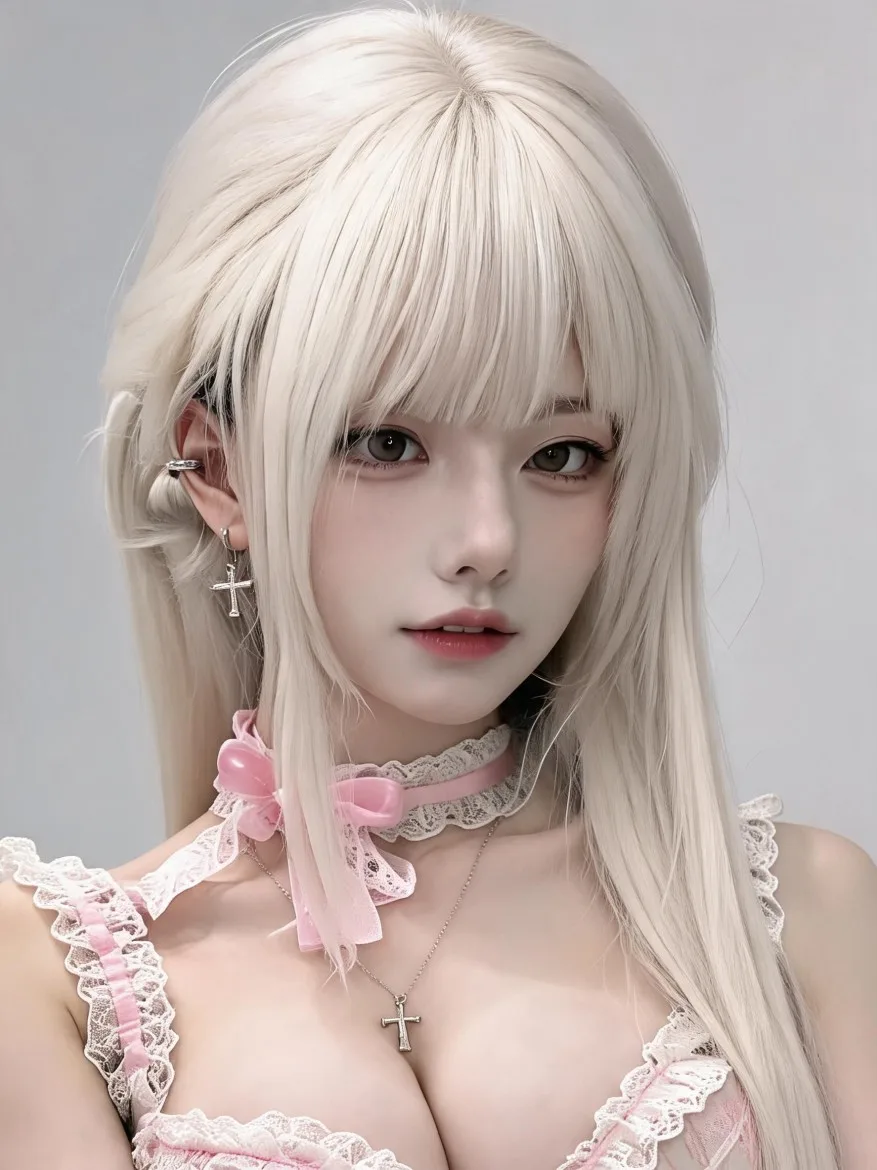
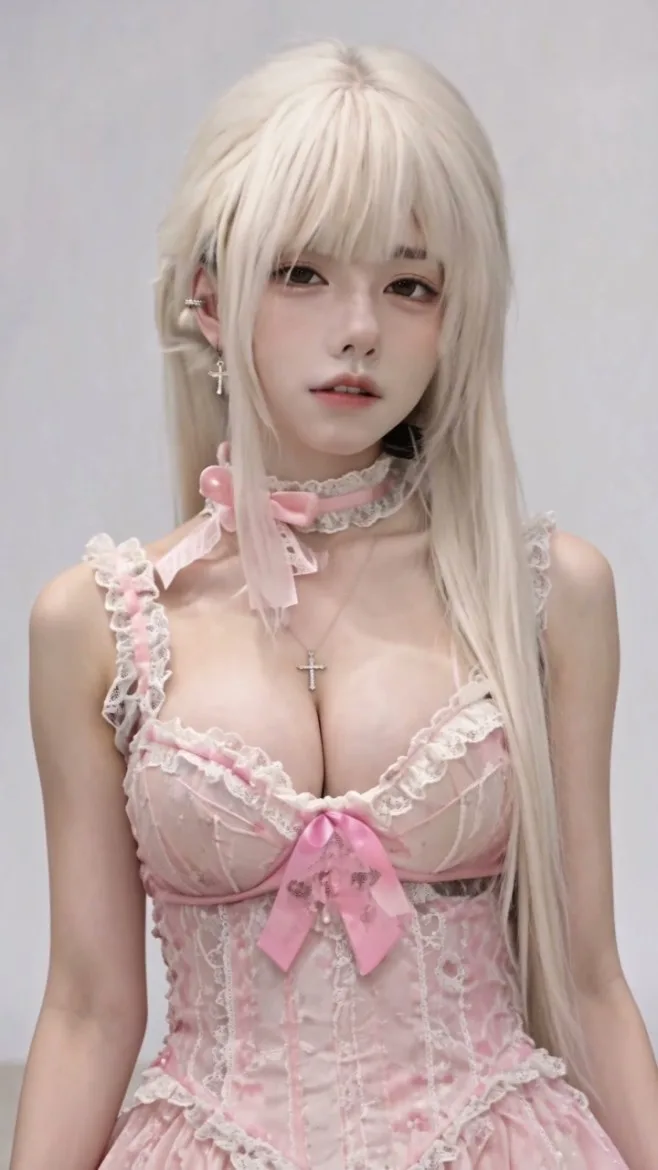
Sube una imagen que generaste hace semanas, presionas el botón de generar y recibes una negativa rotunda. O peor aún, la herramienta acepta el archivo pero agrega ropa aleatoria al resultado sin que te des cuenta, como si decidiera que tu fuente era demasiado para manejar. Si has pasado por eso, ya conoces el problema central de la conversión de imagen a video sin censura gratuita: la mayoría de los generadores de video convencionales tratan el material de fuente NSFW como una violación, incluso cuando la propia imagen provino de un modelo sin restricciones.
Soy una artista digital de contenido para adultos que crea escenas con personajes ficticios para encargos independientes. Durante el último año, he animado cientos de mis propios retratos de IA sin censura en bucles cortos, y he aprendido exactamente dónde se encuentran las barreras de los filtros, qué modelos las ignoran y cómo redactar las indicaciones para que el movimiento se mantenga realmente fiel al modelo. Esta guía explora el flujo de trabajo sin coste que yo uso: por qué las herramientas convencionales rechazan tu fuente, cómo elegir un modelo de video sin restricciones, cómo redactar las indicaciones para un movimiento fluido y cómo solucionar los fallos que aparecen cuando los filtros se desactivan.
Por qué la mayoría de las herramientas de conversión de imagen a video rechazan tu imagen de fuente sin censura
La negativa no se debe al propio modelo de video. Se debe al proceso de carga, que pasa tu imagen de fuente por un clasificador de contenido separado antes de que el modelo de video vea los píxeles. Ese clasificador marca la desnudez, las poses sugerentes o incluso la piel desnuda en cierta iluminación, y la plataforma devuelve un mensaje genérico de «este contenido viola nuestra política». La imagen nunca llega al generador.
Es por eso que puedes generar una imagen sin censura en una plataforma y luego verla rechazada en el instante en que intentas animarla en otra. Los dos sistemas no se comunican entre sí, y el clasificador de la plataforma de video no tiene contexto de que tu personaje es un adulto ficticio en una escena consensuada. Solo ve píxeles.
Algunas herramientas no se niegan directamente — sino que «limpian» la salida en su lugar. El modelo de video recibe la imagen, pero una capa de postprocesamiento le indica que agregue ropa, difumine zonas sensibles o recorte el encuadre más estrechamente. Terminas con un clip en el que tu personaje de repente usa un sujetador que no estaba en la imagen original, o la cámara se aleja torpemente de la región exacta que querías animar. Eso no es censura con una advertencia; es censura sin ella, y es más difícil depurar porque el clip técnicamente «funcionó».
Imagen sin censura a video gratuita: El flujo de trabajo sin coste para empezar
La parte sin coste es más sencilla de lo que parece, una vez que dejas de intentar obligar a las herramientas convencionales a hacer algo que su flujo de trabajo fue creado para evitar. El flujo de trabajo que yo uso tiene cuatro pasos.
Paso 1: Reúne tus imágenes de origen. Elige 3 a 5 retratos sin censura o instantáneas de escenas que ya hayas generado. JPG o PNG funcionan bien. Si la imagen tiene un fondo ocupado, recórtala más estrechamente — el desorden del fondo es la principal causa de fallos de movimiento en la conversión de imagen a video, y también le da a los clasificadores más píxeles para marcar.
Paso 2: Elige una plataforma de imagen a vídeo sin restricciones. Este es el paso en el que la mayoría de las personas se equivoca. Se registran en una herramienta de vídeo gratuita convencional, suben su imagen y son rechazados. En su lugar, elige una plataforma cuyo modelo de vídeo sea explícitamente sin restricciones — lo que significa que el proceso de subida no ejecuta un clasificador NSFW separado en tu fuente. IdoliAI es una de estas plataformas: sus variantes de vídeo sin restricciones aceptan material de fuente para adultos y generan clips sin la capa de depuración. Los nuevos usuarios reciben créditos gratuitos al registrarse, lo que es suficiente para animar varios clips cortos sin pagar.
Paso 3: Escribe una indicación de movimiento (explicada en detalle a continuación). Manténla corta, describe solo el movimiento, no la apariencia. La imagen de fuente ya define el aspecto de tu personaje; el trabajo de la indicación es decirle al modelo cómo deben moverse los píxeles.
Paso 4: Genera, revisa y vuelve a generar solo las tomas que fallan. No vuelvas a generar un lote completo porque un clip tiene un error. La mayoría de los flujos de trabajo con créditos gratuitos te permiten volver a ejecutar tomas individuales, así que gasta tus créditos en los fallos, no en los clips que ya están bien.
Un consejo práctico: si estás animando un personaje que has utilizado antes, mantén el nombre del archivo de la imagen de fuente coherente con el nombre del personaje en tu carpeta. Parece algo trivial, pero cuando estás animando 10 clips para 3 personajes, los nombres de los archivos son lo único que te impide introducir por accidente el retrato equivocado en una indicación de movimiento.
Elegir el modelo de vídeo sin restricciones adecuado para tu imagen de origen
No todos los modelos de vídeo sin restricciones se comportan de la misma manera con imágenes de origen NSFW. Las diferencias se deben a cómo se entrenó el modelo y al tipo de movimiento para el que se ajustó.
Si tu imagen de origen es un retrato semi-realista — piensa en tonos de piel suaves, ojos detallados, cabello realista — debes elegir un modelo ajustado para movimientos faciales sutiles. Estos modelos manejan bien el movimiento de los ojos, los micromovimientos de los labios y el deslizamiento del cabello, y es menos probable que distorsionen los rasgos faciales durante un clip de 5 segundos. Son la opción adecuada para bucles de personajes, animaciones de perfiles y planos fijos cinematográficos lentos.
Si tu imagen de origen es una escena de cuerpo completo con más potencial de movimiento — un personaje sentado, inclinado o girando — debes elegir un modelo ajustado para movimientos corporales más amplios. Estos modelos pueden manejar cambios en el torso, movimientos de los brazos y el caída de la ropa, pero son más propensos a errores fuera del modelo en los rostros, por lo que los uso para planos más amplios en los que el rostro es más pequeño en el encuadre.
Modelos sin restricciones frente a modelos filtrados en la misma imagen de origen: He pasado el mismo retrato sin censura a través de un modelo convencional filtrado y una variante sin restricciones. La versión filtrada o rechazó la carga o devolvió un clip en el que la indumentaria del personaje cambió a mitad de movimiento. La variante sin restricciones mantuvo la apariencia de la imagen de origen intacta y solo movió los píxeles que le pedí. Esa diferencia es la razón principal por la que existe este flujo de trabajo.
Para los creadores que construyen un personaje recurrente, la función de coherencia de personajes de IdoliAI le permite definir un personaje una sola vez y reutilizarlo en imágenes y videos, por lo que sus clips animados coinciden con la fuente sin tener que volver a subir el mismo archivo cada vez.
Elaborar el prompt para tu imagen a fin de obtener un movimiento fluido sin filtros
El prompt de movimiento es donde la mayoría de los creadores pierden su clip. Escriben un párrafo que describe la apariencia del personaje, la iluminación y el estado de ánimo, y luego se preguntan por qué el modelo de video vuelve a dibujar la cara en lugar de animar la fuente. La solución es sencilla: el prompt debe describir solo el movimiento, nunca la apariencia.
Esta es la regla que sigo. Si la información ya es visible en la imagen fuente, no la repitas en el prompt. El modelo puede ver la imagen. Decirle "una mujer joven con cabello largo y oscuro" es redundante: ya puede ver eso. Lo que no puede ver es lo que quieres que suceda a continuación.
Fórmula del prompt para bucles de retratos:
[Verbo de movimiento], [parte del cuerpo], [dirección], [calificador de velocidad]. [Movimiento secundario opcional].
Ejemplo: "Desplazamiento natural lento del cabello hacia la derecha, parpadeo suave de los ojos, movimiento sutil de respiración."
Eso es todo. Cuatro cláusulas cortas. Sin descripción de apariencia, sin configuración de escena, sin palabras de estado de ánimo. El modelo ya conoce la escena; solo necesita saber qué píxeles deben moverse y con qué velocidad.
Para escenas de cuerpo completo, la misma fórmula se adapta:
"El personaje gira lentamente la cabeza hacia la cámara, los hombros se relajan, la tela se desplaza naturalmente."
Lo que hay que evitar: palabras como «realista», «cinematográfico», «alto detalle» — se trata de palabras de estilo, no de palabras relacionadas con el movimiento, y hacen que el modelo vuelva a renderizar la imagen en lugar de animarla. He perdido más clips por usar palabras de estilo que por cualquier otro error. Si quieres cambiar el estilo, hazlo en el paso de generación de la imagen origen, no en el paso de video.
Solución de problemas: Fallos de movimiento, bloques de censura y pérdida de calidad
Incluso con el modelo y la indicación adecuados, pueden surgir problemas. Aquí están los tres modos de fallo que encuentro con más frecuencia y cómo solucionarlos.
Fallos de movimiento: la cara del personaje se deforma a mitad del clip. Esto generalmente significa que el modelo está intentando animar demasiado movimiento en un clip corto. La solución es reducir la indicación a un verbo de movimiento en lugar de tres. Si «deslizamiento lento del cabello, parpadeo de ojos, respiración» produce una cara deformada, prueba solo con «deslizamiento lento del cabello». Menos movimiento = más estabilidad en las caras.
Bloques de censura: la carga es rechazada incluso en una plataforma sin restricciones. Esto es raro en plataformas creadas para contenido para adultos, pero ocurre si tu imagen origen contiene parecidos a personas reales o contenido que cruza el límite de contenido de adultos ficticios de la plataforma. La solución es regenerar la imagen origen en la misma plataforma que la animará. Las imágenes origen de plataformas diferentes son el desencadenante más común, porque el clasificador de la plataforma de video no puede verificar que el origen se generó en un sistema sin restricciones.
Pérdida de calidad — el clip se ve borroso o pixelado en comparación con la fuente. Esto es casi siempre un desajuste de resolución. Si tu imagen de origen es de 2K pero el modelo de vídeo se renderiza en 480p, el resultado se verá más borroso. La solución es igualar la resolución de tu origen a la resolución de salida del modelo de vídeo o elegir un modelo de vídeo de mayor resolución. En IdoliAI, los modelos de mayor resolución cuestan más créditos por segundo, por lo que solo los uso para entregas finales, no para clips de prueba.
Mi estudio de caso: Animar un retrato semirrealista sin rechazos
Este es el clip que me convenció de que el flujo de trabajo sin restricciones valía la pena estructurar. Tenía un retrato semirrealista de un personaje femenino adulto ficticio guardado en mi carpeta local de arte generado por IA — creado meses antes, nunca animado. Quería un bucle corto en el que su cabello se moviera lentamente y sus ojos parpadearan de forma natural.
Subí la fuente al modelo sin restricciones de imagen a vídeo de IdoliAI. Mi indicación fue: «Movimiento lento y natural del cabello hacia la derecha, parpadeo suave de los ojos, movimiento suave de respiración.» El clip se generó en menos de 2 minutos. Sin bloques de censura, sin rechazos de contenido, sin una capa de limpieza que añadiera ropa. El rostro y el atuendo del personaje se mantuvieron coherentes con la imagen de origen durante todo el bucle.
Después, pasé la misma fuente por dos herramientas gratuitas de vídeo convencionales solo para compararlas. Una rechazó la carga directamente con un mensaje sobre su política. La otra aceptó el archivo pero devolvió un fragmento en el que la prenda superior del personaje había cambiado a mitad de movimiento — el modelo había «limpiado» el atuendo sin avisarme. Ninguno de los resultados era utilizable. El fragmento de IdoliAI sí lo era.
Si quieres saltarte por completo el paso de redactar el indicador, las plantillas predefinidas de imagen a vídeo de IdoliAI te ofrecen indicadores de movimiento preescritos para estilos de bucle de personajes comunes, por lo que puedes subir una imagen fuente y generar el vídeo sin tener que redactar el indicador desde cero.
No necesitas seguir luchando con herramientas convencionales que nunca se diseñaron para manejar tu fuente. Elige un modelo sin restricciones, redacta un indicador solo para el movimiento y deja que los píxeles se muevan. ¿Listo para animar tus imágenes sin censura? Dirígete a IdoliAI — los nuevos usuarios reciben créditos gratuitos para probarlo.
Preguntas frecuentes
¿Cómo puedo animar mis imágenes de IA sin censura en video de forma gratuita?
Usa una plataforma de imagen a video sin restricciones que no ejecute un clasificador NSFW separado en tu imagen de origen. IdoliAI es una de esas plataformas — los nuevos usuarios reciben créditos gratuitos al registrarse, lo que es suficiente para generar varios clips cortos sin pagar. La clave es elegir una plataforma diseñada para contenido para adultos, no una herramienta de video convencional que rechazará o limpiará tu carga.
¿Por qué las herramientas convencionales de imagen a video rechazan mi imagen de origen sin censura?
La mayoría de las plataformas convencionales pasan tu imagen cargada por un clasificador de contenido separado antes de que el modelo de video la vea. Ese clasificador marca la desnudez o los píxeles sugerentes y devuelve un rechazo por política, incluso si la imagen en sí misma fue generada en una plataforma sin restricciones. Algunas herramientas no rechazan directamente — añaden ropa en silencio o difuminan las zonas sensibles en la salida, lo que es más difícil de detectar pero igualmente inutilizable.
¿Qué modelo de video debería usar para animar retratos de personajes sin censura?
Para retratos semirrealistas, elige un modelo ajustado para movimiento facial sutil — maneja los parpadeos, el movimiento del cabello y la respiración sin deformar la cara. Para escenas de cuerpo entero con movimiento más amplio, usa un modelo ajustado para movimiento corporal. En IdoliAI, las variantes de video sin restricciones están diseñadas para aceptar material de origen para adultos y mantener la apariencia del personaje coherente con la imagen original.
¿Cómo redacto una indicación de movimiento que no vuelva a dibujar a mi personaje?
Describe solo el movimiento, nunca la apariencia. La imagen de origen ya define cómo se ve tu personaje, por lo que repetir detalles de apariencia en la indicación hace que el modelo vuelva a renderizar en lugar de animar. Usa frases cortas como «movimiento lento del cabello hacia la derecha, parpadeo suave» — máximo cuatro descriptores de movimiento. Evita palabras de estilo como «cinematográfico» o «realista», que activan la re-renderización.
¿Qué debería hacer si mi imagen sin censura recibe un bloqueo de censura en una plataforma sin restricciones?
Los bloqueos raros suelen ocurrir cuando tu imagen de origen fue generada en una plataforma diferente y la herramienta de video no puede verificar su origen. La solución es regenerar la imagen de origen en la misma plataforma que la animará. Si el bloqueo persiste, comprueba si la imagen contiene similitudes con personas reales o contenido que supere el límite de adultos ficticios de la plataforma — la mayoría de las herramientas sin restricciones aún requieren adultos ficticios y escenarios consensuados.