
Carichi un'immagine che hai generato settimane fa, premi su genera e ricevi un rifiuto netto. O, peggio ancora, lo strumento accetta il file ma aggiunge in silenzio abbigliamento casuale all'output, come se avesse deciso che la tua fonte fosse troppo difficile da gestire. Se ti sei trovato in questa situazione, conosci già il problema centrale di conversione immagine-video gratuita non censurata: la maggior parte dei generatori di video mainstream considera il materiale fonte NSFW una violazione, anche quando l'immagine stessa proviene da un modello non limitato.
Sono un artista digitale di contenuti per adulti che crea scene con personaggi fittizi per commissioni indipendenti. Negli ultimi dodici mesi, ho animato centinaia dei miei propri ritratti AI non censurati in brevi loop e ho imparato esattamente dove si trovano i muri dei filtri, quali modelli li ignorano e come formulare le richieste affinché il movimento rimanga effettivamente fedele al modello. Questa guida descrive il flusso di lavoro a costo zero che io utilizzo: perché gli strumenti mainstream rifiutano la tua fonte, come scegliere un modello di video non limitato, come formulare le richieste per un movimento fluido e come risolvere i problemi che sorgono quando i filtri vengono superati.
Perché la maggior parte degli strumenti di conversione immagine-video rifiutano la tua immagine fonte non censurata
Il rifiuto non riguarda il modello di video stesso. Riguarda il canale di caricamento, che passa la tua immagine fonte attraverso un classificatore di contenuti separato prima che il modello di video veda mai i pixel. Quel classificatore segnala la nudità, le pose suggestive o anche la pelle nuda in una certa illuminazione, e la piattaforma restituisce un messaggio generico di "questo contenuto viola la nostra politica". L'immagine non raggiunge mai il generatore.
Ecco perché puoi generare un'immagine non censurata su una piattaforma e poi vederla rifiutata nel momento in cui tenti di animarla su un'altra. I due sistemi non comunicano tra loro, e il classificatore della piattaforma video non ha il contesto che il tuo personaggio è un adulto fittizio in una scena consensuale. Vedono solo i pixel.
Alcuni strumenti non rifiutano direttamente — invece 'purificano' l'output. Il modello video riceve l'immagine, ma un livello di post-elaborazione gli ordina di aggiungere abbigliamento, sfocare le aree sensibili o ritagliare il frame più strettamente. Finisci con un clip in cui il tuo personaggio indossa all'improvviso un reggiseno che non c'era nella fonte, o la telecamera si allontana in modo scomodo dalla regione esatta che volevi animare. Non si tratta di censura con un avvertimento; è censura senza di esso, e è più difficile da risolvere perché il clip in termini tecnici 'ha funzionato'.
Immagine non censurata in video gratuitamente: Il flusso di lavoro a costo zero per iniziare
La parte a costo zero è più semplice di quanto sembri, una volta che smetti di cercare di obbligare i strumenti mainstream a fare qualcosa che il loro pipeline è stato costruito per impedire. Il flusso di lavoro che uso ha quattro passaggi.
Passaggio 1: Raccogli le tue immagini sorgente. Scegli 3–5 ritratti non censurati o immagini statiche di scene che hai già generato. I formati JPG o PNG funzionano perfettamente. Se l'immagine ha un sfondo affollato, ritagliamolo più strettamente — il disordine nel sfondo è la causa numero uno di errori di movimento nell'elaborazione da immagine a video, e inoltre offre ai classificatori più pixel da segnalare.
Passo 2: Scegli una piattaforma immagine-video senza restrizioni. Questo è il passo che la maggior parte delle persone sbaglia. Si iscrivono a un tool video gratuito diffuso, caricano la loro immagine e vengono rifiutati. Invece, scegli una piattaforma il cui modello video è esplicitamente senza restrizioni — il che significa che il flusso di caricamento non esegue un classificatore NSFW separato sulla tua fonte. IdoliAI è una di queste piattaforme: le sue varianti video senza restrizioni accettano materiale fonte per adulti e generano clip senza il livello di sanificazione. I nuovi utenti ricevono crediti gratuiti all’iscrizione, sufficienti per animare diversi clip brevi senza pagare.
Passo 3: Scrivi un prompt di movimento (analizzato in dettaglio di seguito). Mantienilo breve, descrizione solo il movimento, non l’aspetto. L’immagine fonte definisce già l’aspetto del tuo personaggio; il compito del prompt è di dire al modello come i pixel dovrebbero muoversi.
Passo 4: Genera, controlla e rigenera solo i plani che falliscono. Non rigenerare un intero lotto perché un clip ha un errore. La maggior parte dei flussi di lavoro con crediti gratuiti ti permettono di rieseguire plani individuali, quindi utilizza i tuoi crediti per i fallimenti, non per i clip che sono già buoni.
Un consiglio pratico: se stai animando un personaggio che hai già utilizzato, mantieni il nome del file dell’immagine fonte coerente con il nome del tuo personaggio nella tua cartella. Sembra banale, ma quando stai animando 10 clip su 3 personaggi, i nomi dei file sono l’unica cosa che ti impedisce di caricare per sbaglio il ritratto sbagliato in un prompt di movimento.
Scegliere il modello video non limitato adatto per la tua immagine sorgente
Non tutti i modelli video non limitati si comportano allo stesso modo con immagini sorgente NSFW. Le differenze dipendono da come il modello è stato addestrato e da quale tipo di movimento è stato ottimizzato per.
Se la tua immagine sorgente è un ritratto semi-realistico — pensa a toni di pelle dolci, occhi dettagliati, capelli realistici — hai bisogno di un modello ottimizzato per movimenti facciali sottili. Questi modelli gestiscono bene i movimenti degli occhi, i micro-movimenti delle labbra e il movimento dei capelli, e sono meno propensi a distorcere le caratteristiche facciali in un clip di 5 secondi. Sono la scelta giusta per cicli di personaggi, animazioni di profilo e immagini statiche cinematografiche lente.
Se la tua immagine sorgente è una scena a corpo intero con un maggiore potenziale di movimento — un personaggio seduto, inclinato o che si gira — hai bisogno di un modello ottimizzato per movimenti corporei più ampi. Questi modelli possono gestire i movimenti del busto, i movimenti delle braccia e il drappo dei vestiti, ma sono più propensi a errori non conformi al modello sulle facce, quindi io li uso per riprese più ampie in cui la faccia è più piccola nel quadro.
Modelli non limitati vs. filtrati sulla stessa immagine sorgente: Ho sottoposto lo stesso ritratto non censurato sia a un modello mainstream filtrato sia a una variante non limitata. La versione filtrata o ha rifiutato il caricamento o ha restituito un clip in cui l'abito del personaggio è cambiato nel corso del movimento. La variante non limitata ha mantenuto intatta l'aspetto dell'immagine sorgente e ha mosso solo i pixel che le ho chiesto. Questa differenza è l'intera ragione per cui il flusso di lavoro esiste.
Per i creatori che sviluppano un personaggio ricorrente, la funzione di coerenza dei personaggi di IdoliAI permette di definire un personaggio una sola volta e di riutilizzarlo in immagini e video, in modo che i tuoi clip animati corrispondano alla fonte senza dover caricare nuovamente lo stesso file ogni volta.
Creare il prompt per la tua immagine per un movimento fluido e senza filtri
Il prompt del movimento è dove la maggior parte dei creatori perde il controllo del loro clip. Scrivono un paragrafo che descrive l'aspetto del personaggio, l'illuminazione, l'umore e poi si chiedono perché il modello video ridisegna il viso invece di animare la fonte. La soluzione è semplice: il prompt dovrebbe descrivere solo il movimento, mai l'aspetto.
Ecco la regola che io seguo. Se l'informazione è già visibile nell'immagine di origine, non ripeterla nel prompt. Il modello può vedere l'immagine. Dirgli "una giovane donna con capelli lunghi e scuri" è ridondante — lo può già vedere. Quello che non può vedere è cosa vuoi che accada dopo.
Formula del prompt per i loop di ritratti:
[Verbo di movimento], [parte del corpo], [direzione], [qualificatore di velocità]. [Movimento secondario opzionale].
Esempio: "Capelli che si muovono naturalmente lentamente verso destra, battito dolce degli occhi, movimento subtili di respirazione."
È tutto. Quattro brevi proposizioni. Nessuna descrizione dell'aspetto, nessuna definizione della scena, nessuna parola sull'umore. Il modello conosce già la scena; ha solo bisogno di sapere quali pixel dovrebbero muoversi e a quale velocità.
Per le scene a corpo intero, la stessa formula si adatta:
"Il personaggio gira lentamente la testa verso la camera, le spalle si rilassano, il tessuto si sposta naturalmente."
Cosa evitare: parole come "realistic," "cinematic," "high detail" — si tratta di parole relative al stile, non al movimento, e indurrono il modello a ridisegnare l'immagine piuttosto che animarla. Ho perso più clip a causa di parole relative al stile che per qualsiasi altro errore. Se vuoi cambiare il stile, fallo nel passaggio di generazione dell'immagine sorgente, non nel passaggio del video.
Risoluzione dei problemi: Glitch di movimento, blocchi di censura e perdita di qualità
Anche con il modello e il prompt corretti, possono verificarsi problemi. Ecco i tre modi di errore che incontro più spesso e come risolverli.
Glitch di movimento — il viso del personaggio si distorce nel corso del clip. Questo generalmente significa che il modello sta cercando di animare troppa movimento in un clip corto. La soluzione è ridurre il prompt a un solo verbo di movimento invece di tre. Se "slow hair drift, eye blink, breathing" produce un viso distorto, prova solo "slow hair drift" da solo. Meno movimento = maggiore stabilità dei visi.
Blocchi di censura — il caricamento viene rifiutato anche su una piattaforma senza restrizioni. Questo è raro su piattaforme create per contenuti per adulti, ma accade se la tua immagine sorgente contiene somiglianze con persone reali o contenuti che superano il limite dei contenuti per adulti fittizi della piattaforma. La soluzione è rigenerare l'immagine sorgente sulla stessa piattaforma che la animerà. Le immagini sorgenti tra piattaforme sono il trigger più comune, perché il classificatore della piattaforma video non può verificare che l'origine sia stata generata su un sistema senza restrizioni.
Perdita di qualità — il clip appare sfocato o pixelato rispetto all'origine. Questo è quasi sempre un disallineamento di risoluzione. Se la tua immagine di origine è in 2K ma il modello video rende in 480p, l'output apparirà più sfocato. La soluzione è di allineare la risoluzione della tua origine con quella dell'output del modello video, o scegliere un modello video con risoluzione maggiore. Su IdoliAI, i modelli con risoluzione maggiore costano più crediti al secondo, quindi li uso solo per i prodotti finali, non per i clip di prova.
Il mio studio di caso: Animare un ritratto semi-realistico senza rifiuti
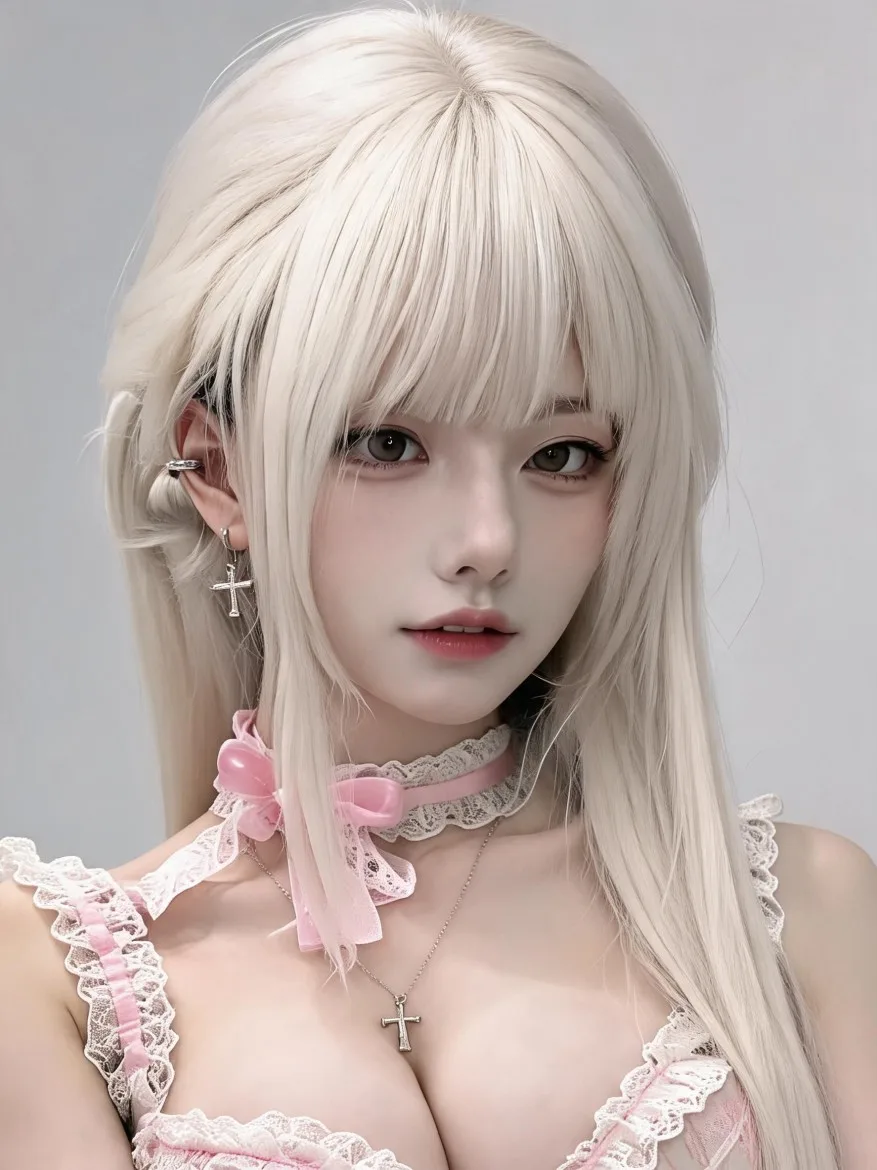
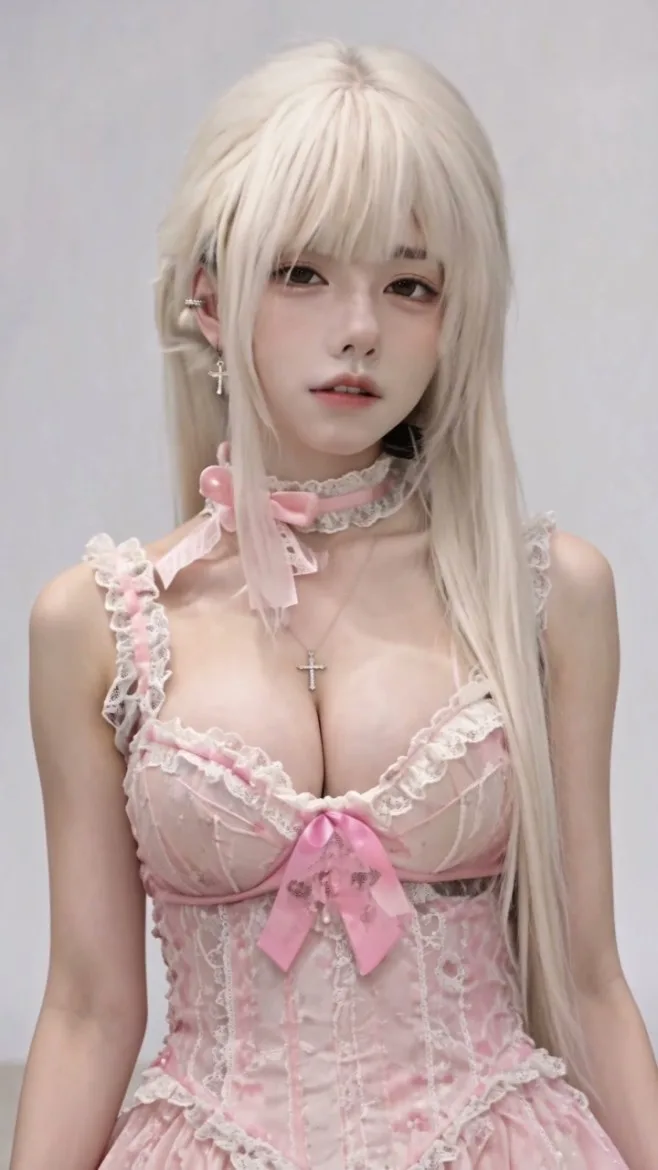
Ecco il clip che mi ha convinto che il flusso di lavoro non limitato valeva la pena di essere sviluppato. Avevo un ritratto semi-realistico di un personaggio femminile adulto fittizio nella mia cartella locale di arte generata da intelligenza artificiale — generato mesi prima, mai animato. Volevo un breve loop in cui i suoi capelli si muovevano lentamente e i suoi occhi lampeggiavano naturalmente.
Ho caricato l'origine nel modello non limitato di immagine-a-video di IdoliAI. Il mio prompt era: "Movimento lento e naturale dei capelli verso destra, lampeggio dolce degli occhi, movimento sottile di respirazione." Il clip è stato generato in meno di 2 minuti. Nessun blocco di censura, nessun rifiuto di contenuti, nessun livello di sanitizzazione che aggiunge vestiti. Il viso e l'abbigliamento del personaggio sono rimasti coerenti con l'immagine di origine per tutto il loop.
Ho sottoposto la stessa fonte a due strumenti video gratuiti mainstream successivamente, solo per fare un confronto. Uno ha rifiutato l’upload direttamente con un messaggio di politica. L’altro ha accettato il file ma ha restituito un clip in cui la maglia del personaggio era cambiata a metà movimento — il modello aveva «pulito» l’outfit senza farmi sapere. Nessuno dei risultati era utilizzabile. Il clip di IdoliAI lo era.
Se vuoi saltare completamente il passaggio della redazione del prompt, i modelli predefiniti da immagine a video di IdoliAI ti offrono prompt di movimento pre-redatti per gli stili di loop di personaggi comuni, in modo che tu possa caricare un’immagine fonte e generare senza scrivere il prompt da zero.
Non devi continuare a lottare con strumenti mainstream che non sono mai stati creati per gestire la tua fonte. Scegli un modello senza restrizioni, scrivi un prompt esclusivamente per il movimento e lascia che i pixel si muovano. Sei pronto a animare le tue immagini non censurate? Vai su IdoliAI — i nuovi utenti ricevono crediti gratuiti per provarlo.
Domande frequenti
Come posso animare le mie immagini AI senza censura in video gratuitamente?
Utilizza una piattaforma di immagine in video senza restrizioni che non esegue un classificatore NSFW separato sulle tue immagini sorgente. IdoliAI è una tale piattaforma — i nuovi utenti ricevono crediti gratuiti all'iscrizione, sufficienti per generare diversi clip brevi senza pagare. La chiave è scegliere una piattaforma progettata per contenuti adulti, non un strumento video mainstream che rifiuterà o sanitizzerà il tuo caricamento.
Perché gli strumenti mainstream di immagine in video rifiutano la mia immagine sorgente senza censura?
La maggior parte delle piattaforme mainstream passa la tua immagine caricata attraverso un classificatore di contenuti separato prima che il modello video la veda mai. Quel classificatore segnala la nudità o i pixel suggestivi e restituisce un rifiuto per politica, anche se l'immagine stessa è stata generata su una piattaforma senza restrizioni. Alcuni strumenti non rifiutano direttamente — aggiungono silenziosamente abiti o sfocano le aree sensibili nell'output, il che è più difficile da rilevare ma altrettanto inutilizzabile.
Quale modello video dovrei utilizzare per animare ritratti di personaggi senza censura?
Per ritratti semi-realistici, scegli un modello ottimizzato per movimenti facciali sottili — gestisce i battiti di ciglia, il movimento dei capelli e la respirazione senza distorcere il viso. Per scene di tutto il corpo con movimenti più ampi, utilizza un modello ottimizzato per movimenti corporei. Su IdoliAI, le varianti video senza restrizioni sono progettate per accettare materiale sorgente per contenuti adulti e mantenere l'aspetto del personaggio coerente con l'immagine originale.
Come posso scrivere un prompt di movimento che non ridisegni il mio personaggio?
Descrizione solo il movimento, mai l'aspetto. L'immagine sorgente definisce già l'aspetto del tuo personaggio, quindi ripetere i dettagli dell'aspetto nel prompt fa sì che il modello ricrei invece di animare. Utilizza frasi brevi come "movimento lento dei capelli verso destra, battito di ciglia dolce" — massimo quattro descrittori di movimento. Evita parole di stile come "cinematografico" o "realistico", che innescano la ricreazione.
Cosa dovrei fare se la mia immagine senza censura riceve un blocco di censura su una piattaforma senza restrizioni?
I blocchi rari si verificano generalmente quando la tua immagine sorgente è stata generata su una piattaforma diversa e lo strumento video non può verificare la sua origine. La soluzione è ricreare l'immagine sorgente sulla stessa piattaforma che la animerà. Se il blocco persiste, verifica se l'immagine contiene somiglianze con persone reali o contenuti che superano il limite dei contenuti adulti fittizi della piattaforma — la maggior parte degli strumenti senza restrizioni richiede comunque adulti fittizi e scenari consensuali.


Prova Idoli per ritratti e clip AI
Fissa un idol, genera foto e brevi video, pubblica con sicurezza.
Inizia a creare