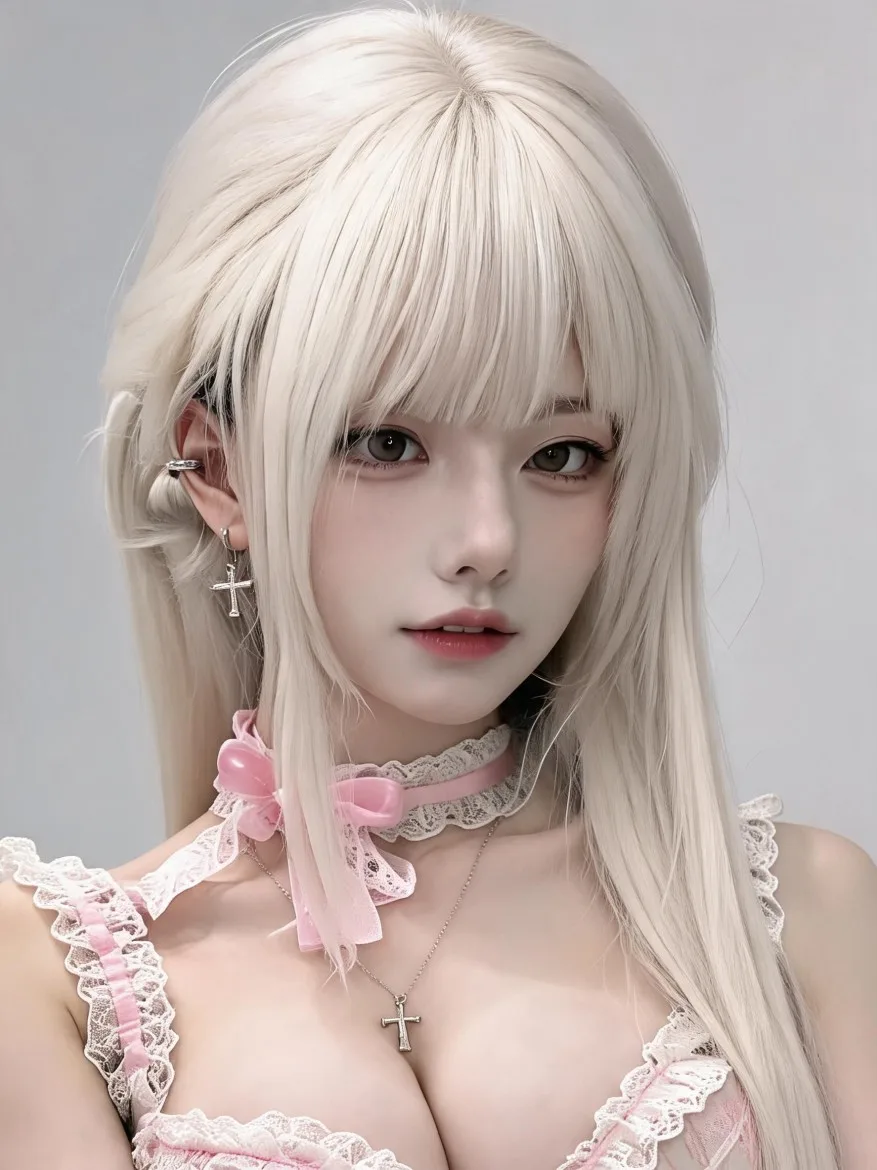
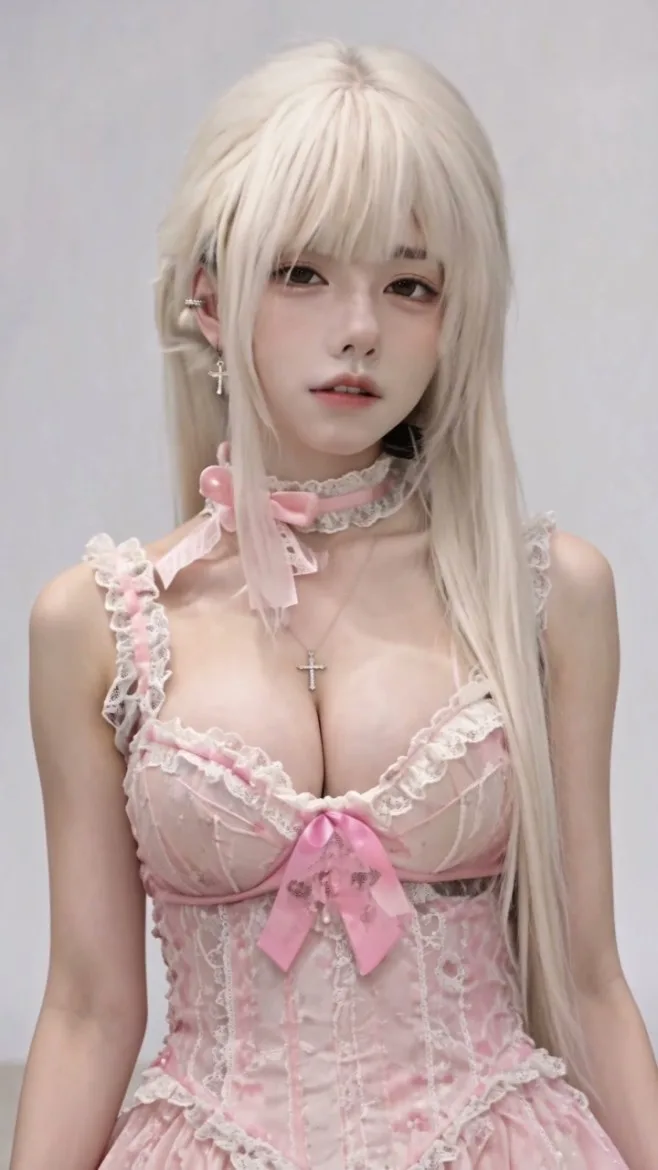
数週間前に生成した画像をアップロードし、生成ボタンを押したところ、明確な拒否応答が返ってくることがあります。さらに悪いのは、ツールがファイルを受け入れたものの、元画像が扱いきれないと判断したかのように、出力にランダムな衣類を暗に追加してしまう場合です。そんな経験があるなら、無料の検閲なし画像から動画へのツールの核心的な問題をすでに知っているでしょう。主流の動画生成ツールのほとんどは、元画像が制限のないモデルから生成されたものであっても、NSFWの元素材を違反行為として扱います。
私はインディーズの委託業務で架空のキャラクターのシーンを作成する成人向けデジタルアーティストです。過去1年間で、自分自身が作成した検閲なしのAIポートレート数百点を短いループ動画にアニメーション化し、フィルターの壁がどこにあるのか、どのモデルがそれを無視するのか、動きが実際に元のモデルのまま維持されるようにプロンプトを設定する方法を正確に学びました。このガイドでは、私が使用する無料のワークフローを詳しく説明します。主流のツールが元画像を拒否する理由、制限のない動画モデルを選ぶ方法、スムーズな動きを得るためのプロンプトの設定方法、フィルターが機能しなくなったときに発生する不具合を修正する方法です。
なぜほとんどの画像から動画へのツールが検閲なしの元画像を拒否するのか
この拒否は動画モデル自体の問題ではありません。動画モデルがピクセルを見る前に、元画像を別のコンテンツ分類機能に通すアップロードパイプラインの問題です。この分類機能は、裸、挑発的なポーズ、さらには特定の照明下での肌の露出までをフラグ付けし、プラットフォームは「このコンテンツは利用規約に違反しています」という一般的なメッセージを返します。その結果、元画像は動画生成ツールに到達することがありません。
これが、あるプラットフォームで検閲されていない画像を生成できるのに、別のプラットフォームでそれをアニメーション化しようとした瞬間に拒否される理由です。両システムは相互に通信しておらず、動画プラットフォームの分類器は、あなたのキャラクターが同意のあるシーンに登場する架空の成人であるという文脈を持っていません。ただピクセルを見ているだけです。
一部のツールは直接拒否するのではなく、代わりに出力を「浄化」します。動画モデルは画像を取得しますが、後処理レイヤーが衣類を追加したり、機微な領域をぼかしたり、フレームをより密にクロップしたりするよう指示します。その結果、元の画像になかったブラジャーを突然着用したキャラクターのクリップが生成されたり、あなたがアニメーション化したい正確な領域からカメラが不自然にパンして離れたりすることになります。これは警告付きの検閲ではなく、警告なしの検閲であり、クリップが技術的に「動作した」ため、デバッグがより困難になります。
無料の検閲なし画像から動画へ:始めるためのコストゼロのワークフロー
主流のツールに、そのパイプラインが防止するように構築されていることを強制的に実行させようとするのをやめれば、コストゼロの部分は聞こえるよりも簡単です。私が使用するワークフローには4つのステップがあります。
ステップ1:ソース画像を集める。 既に生成した検閲されていない肖像画またはシーンのスチル画を3~5枚選んでください。JPGまたはPNGで問題なく使用できます。画像の背景が複雑である場合は、より密にクロップしてください。背景の雑然さは画像から動画への変換におけるモーショングリッチの最大の原因であり、また分類器にフラグを立てるためのピクセルを増やす原因にもなります。
ステップ2:制限のない画像から動画への変換プラットフォームを選ぶ。 これはほとんどの人が間違えるステップです。彼らは主流の無料動画ツールに登録し、画像をアップロードすると却下されます。その代わりに、動画モデルが明確に制限されていないプラットフォームを選んでください。つまり、アップロードパイプラインがソースに対して別途NSFW分類器を実行しないという意味です。IdoliAIはこのようなプラットフォームの1つです。制限のない動画バリアントでは、成人向けのソース素材を受け入れ、浄化レイヤーなしでクリップを生成します。新規ユーザーは登録時に無料クレジットを取得でき、支払いなしで数本のショートクリップをアニメーション化するのに十分です。
ステップ3:動きプロンプトを記述する(以下で詳しく説明)。 短く保ち、外見ではなく動きだけを記述してください。ソース画像はすでにキャラクターの外見を定義しています。プロンプトの役割は、モデルにピクセルがどのように動くべきかを伝えることです。
ステップ4:生成し、確認し、失敗したショットだけを再生成する。 1つのクリップに不具合があるからといって、バッチ全体を再生成しないでください。ほとんどの無料クレジットのワークフローでは個々のショットを再実行できるので、すでに良いクリップではなく、失敗したものにクレジットを使ってください。
実用的なヒントの1つ:以前に使ったことのあるキャラクターをアニメーション化する場合は、ソース画像のファイル名をフォルダ内のキャラクター名と一致させておいてください。些細なことのように聞こえますが、3人のキャラクターに対して10本のクリップをアニメーション化する場合、ファイル名が誤った肖像画を動きプロンプトに誤って入力するのを防ぐ唯一のものです。
ソース画像に最適な無制限ビデオモデルの選び方
NSFWなソース画像に対する無制限ビデオモデルの動作は、必ずしも全て同じではありません。その差異は、モデルの訓練方法と、どのような動きに調整されているかによるものです。
ソースが半写実的なポートレート — 柔らかい肌の色合い、詳細な瞳、リアルな髪の毛を思い浮かべてください — その場合は、微妙な顔の動きに調整されたモデルを選ぶと良いでしょう。これらのモデルは、瞳の動き、唇の微細な動き、髪の毛の揺らぎをうまく扱い、5秒間のクリップで顔の特徴が歪む可能性が低いです。キャラクターのループアニメーション、プロフィールアニメーション、スローなシネマティックな静止画に最適です。
ソースがより多くの動きの可能性がある全身シーン — キャラクターが座っている、もたれている、または向きを変えているシーンなど — その場合は、大きな体の動きに調整されたモデルを選ぶと良いでしょう。これらのモデルは、胴体の移動、腕の動き、衣類のドレープを扱うことができますが、顔にモデルから外れた不具合が発生しやすいため、私はフレーム内で顔が小さくなる広角ショットに使用しています。
同じソースにおける無制限モデル vs フィルター処理されたモデル: 私は、同じ検閲されていないポートレートを、フィルター処理されたメインストリームモデルと無制限バリアントの両方に通して実行してみました。フィルター処理されたバージョンは、アップロードを拒否するか、キャラクターの衣装が動きの途中で変わるクリップを返しました。無制限バリアントは、ソースの外見をそのまま保ち、私が指示したピクセルだけを動かしました。その差異が、このワークフローが存在する理由そのものです。
繰り返し登場するキャラクターを作成するクリエイター向けに、IdoliAIのキャラクター一貫性機能では、キャラクターを一度定義するだけで画像や動画全体で再利用できるため、同じファイルを毎回再アップロードすることなく、アニメーションクリップが元の素材と一致します。
スムーズでフィルター不要な動きを実現するための画像用プロンプト作成方法
動きプロンプトは、ほとんどのクリエイターがクリップに問題を抱える箇所です。彼らはキャラクターの外見、照明、ムードを記述した段落を書いた後、ビデオモデルが元の素材をアニメーション化するのではなく顔を再描画する理由に疑問を抱きます。解決策は単純です。プロンプトには動きだけを記述し、外見を記述してはいけません。
こちらが私が従うルールです。元の画像にすでに表示されている情報であれば、プロンプトで繰り返してはいけません。モデルは画像を見ることができます。「長い黒い髪の若い女性」と伝えることは冗長です。モデルはすでにそれを見ているからです。モデルが見ることができないのは、次に何が起こることを望んでいるかということです。
ポートレートループ用のプロンプトフォーミュラ:
[動きの動詞]、[身体部位]、[方向]、[速度の修飾語]。[任意の二次的な動き]。
例:「右へのゆっくりとした自然な髪の揺れ、柔らかいまばたき、微妙な呼吸の動き。」
これで完了です。4つの短い節です。外見の記述も、シーンの設定も、ムードを表す言葉もありません。モデルはすでにシーンを知っています。モデルが知る必要があるのは、どのピクセルが動くべきか、そしてどれだけの速度で動くべきかということだけです。
全身のシーンの場合、同じフォーミュラを拡張して使用できます:
「キャラクターがゆっくりとカメラの方向に頭を向け、肩がリラックスし、布地が自然に揺れる。」
避けるべきもの:「リアルistic」「シネマティック」「ハイディテール」のような単語 — これらはスタイルを表す単語であり動きを表す単語ではなく、モデルに画像を再描画させるように誘発し、アニメーション化させるのではなくなります。私は他のどんなミスよりも、スタイルを表す単語のせいで多くのクリップを無駄にしてきました。スタイルを変更したい場合は、ビデオ作成ステップではなく、元画像の生成ステップで行ってください。
トラブルシューティング:動きのグリッチ、検閲ブロック、画質低下
適切なモデルとプロンプトを使用しても、問題が発生することがあります。以下に、私が最も頻繁に遭遇する3つの失敗パターンと、それらを修正する方法を説明します。
動きのグリッチ:クリップの途中でキャラクターの顔がゆがむこれは通常、モデルが短いクリップで過剰な動きをアニメーション化しようとしていることを意味します。修正方法は、プロンプトの動詞を3つから1つに減らすことです。「ゆっくりとした髪の揺れ、まばたき、呼吸」で顔がゆがむ場合は、「ゆっくりとした髪の揺れ」だけにしてみてください。動きが少ないほど、顔の安定性が高まります。
検閲ブロック:制限のないプラットフォームでもアップロードが拒否されるこれは成人向けコンテンツ向けに構築されたプラットフォームではまれですが、元画像に実在する人物の似顔絵や、プラットフォームの架空の成人向け境界線を超えるコンテンツが含まれていると発生します。修正方法は、アニメーション化するプラットフォームと同じプラットフォームで元画像を再生成することです。プラットフォームをまたいだ元画像が最も一般的な引き金となります。なぜなら、ビデオプラットフォームの分類器は、元画像が制限のないシステムで生成されたことを確認できないからです。
画質低下 — クリップが元の素材に比べてぼやけているかピクセル化していること。これはほとんどの場合、解像度の不一致が原因です。元の画像が2Kであるのに動画モデルが480pでレンダリングする場合、出力はよりぼやけて見えます。解決策は、元の解像度を動画モデルの出力解像度に合わせるか、より高解像度の動画モデルを選ぶことです。IdoliAIでは、高解像度のモデルほど1秒あたりのクレジット消費量が多いため、私は最終的な成果物にだけ使用し、テスト用のクリップには使用しません。
事例研究:拒否なしに半写実的な肖像画をアニメーション化する方法
これが、制限のないワークフローを構築する価値があると私に確信させたクリップです。私のローカルのAIアートフォルダには、数ヶ月前に生成されたもののアニメーション化されていない、架空の成人女性キャラクターの半写実的な肖像画が保存されていました。私は、彼女の髪がゆっくりと流れ、目が自然に瞬く短いループアニメーションを作りたかったのです。
私は元の素材をIdoliAIの制限のない画像から動画へのモデルにアップロードしました。私のプロンプトは次の通りでした:「ゆっくりと自然に髪を右に流す、柔らかく目を瞬かせる、微妙な呼吸の動きをつける。」クリップは2分未満で生成されました。検閲ブロックも、コンテンツ拒否も、衣類を追加する浄化レイヤーもありませんでした。ループ全体を通じて、キャラクターの顔と衣装は元の画像と一致したままでした。
その後、比較のために同じソースを2つの主流の無料動画ツールに通してみました。1つはポリシーに関するメッセージとともにアップロードを完全に拒否しました。もう1つはファイルを受け入れましたが、キャラクターのトップスが動きの最中に変わっているクリップを返してきました。モデルが私に知らせることなく衣装を「浄化」していたのです。どちらの結果も使用できませんでした。IdoliAIのクリップだけは使用できました。
プロンプト作成のステップを完全にスキップしたい場合は、IdoliAIの既製の画像から動画へのテンプレートが、一般的なキャラクターのループスタイル向けに事前に作成されたモーションプロンプトを提供しているので、ソース画像をアップロードしてプロンプトを一から作成することなく生成できます。
あなたのソースを処理するように設計されていない主流のツールと格闘し続ける必要はありません。制限のないモデルを選び、モーション専用のプロンプトを作成し、ピクセルを動かしてみてください。検閲されていないあなたの画像をアニメーション化する準備はできていますか?IdoliAIにアクセスしてください。新規ユーザーは試すための無料クレジットを受け取れます。
よくある質問
検閲されていないAI画像を無料で動画にアニメーション化するにはどうすればよいですか?
元画像に対して別途NSFW分類機を実行しない制限のない画像から動画へのプラットフォームを使用してください。IdoliAIはそのようなプラットフォームの1つで、新規ユーザーは登録時に無料クレジットを取得でき、支払いなしで数本の短いクリップを生成するのに十分です。重要なのは、アップロードを拒否または修正する主流の動画ツールではなく、アダルトコンテンツ向けに構築されたプラットフォームを選ぶことです。
なぜ主流の画像から動画へのツールは検閲されていない元画像を拒否するのですか?
ほとんどの主流のプラットフォームは、動画モデルが画像を見る前に、アップロードされた画像を別途コンテンツ分類機に通します。その分類機は裸または示唆的なピクセルをフラグ付けし、ポリシーによる拒否を返します。その画像自体が制限のないプラットフォームで生成された場合でも同様です。一部のツールは直接拒否しませんが、出力で静かに衣類を追加したり、機微な部分をぼかしたりします。これは検出が難しいですが、同様に使い物になりません。
検閲されていないキャラクター肖像画をアニメーション化するためにどの動画モデルを使用すべきですか?
半写実的な肖像画の場合は、微妙な顔の動きに調整されたモデルを選んでください。このモデルは、顔を歪めることなく瞬き、髪の揺れ、呼吸を処理します。大きな動きのある全身シーンの場合は、体の動きに調整されたモデルを使用してください。IdoliAIでは、制限のない動画バリアントはアダルトの元素材を受け入れ、キャラクターの外見を元画像と一致させるように設計されています。
キャラクターを再描画しない動きのプロンプトをどう書けばよいですか?
動きだけを記述し、外見は決して記述しないでください。元画像はすでにキャラクターの外見を定義しているため、プロンプトで外見の詳細を繰り返すと、モデルはアニメーション化するのではなく再描画します。「髪がゆっくり右に揺れる、柔らかな瞬き」のような短い節を使用してください。最大4つの動きの記述子にしてください。「シネマティック」や「リアルistic」のようなスタイルの単語は避けてください。これらの単語は再描画を引き起こします。
制限のないプラットフォームで検閲されていない画像が検閲ブロックされた場合はどうすればよいですか?
まれなブロックは通常、元画像が別のプラットフォームで生成され、動画ツールがその出所を確認できない場合に発生します。解決策は、アニメーション化するのと同じプラットフォームで元画像を再生成することです。ブロックが続く場合は、画像に実在する人物の類似点や、プラットフォームの架空の成人の境界を超えるコンテンツが含まれていないか確認してください。ほとんどの制限のないツールは依然として架空の成人と同意のあるシナリオを要求しています。