
Интересуетесь волосами цвета вишневого красного, но хотите рассмотреть этот образ до смены своего стиля? Сохраненный персонаж дает вам личную точку отсчета для экспериментов с новым цветом. Вместо того чтобы описывать человека с нуля для каждого изображения, вы можете ссылаться на уже созданного персонажа и сосредоточиться в своем запросе на волосы.
Это руководство показывает, как изменить цвет волос с помощью ИИ, используя сохраненный персонаж Idoli. Цель — насыщенный образ вишневого красного цвета с глубиной в тенях и мягкими бликами, при этом просить модель сохранить существующий причесок. Результаты служат вдохновением для стилизации, а не точным прогнозом того, как краска будет выглядеть на ваших реальных волосах.
1. Определите желаемый образ вишневого красного цвета
Для этого образа стремитесь к темной основе цвета вишневого красного, а не к яркому неоновому красному. Темные зоны должны все еще показывать пряди и текстуру, а участки, попадающие под свет, должны раскрывать более мягкие рыжеватые блики. Цвет должен следовать за волосами, а не выглядеть как сплошной нарисованный образ.
Сохраняйте существующий причесок как точку отсчета. Если у персонажа есть челки, волны или определенная длина волос, включите эти детали в число характеристик, которые вы хотите сохранить. Портрет от груди и выше с мягким нейтральным освещением облегчает осмотр цвета, не позволяя яркому цветному свету изменить его внешний вид.
2. Создайте и сохраните своего персонажа
Если у вас уже есть сохраненный персонаж, перейдите к следующему шагу.
Чтобы создать персонажа из фотографии, откройте инструмент создания персонажей в Idoli и загрузите фотографию, использование которой у вас есть разрешение. Введите:
Сгенерируйте персонажа на основе референсного изображения.
Проверьте сгенерированный внешний вид, используйте функцию Fine-tune для корректировки любых деталей и сохраните персонажа, когда будете удовлетворены. В настоящее время инструмент создания персонажей не имеет памяти диалогов, поэтому используйте функцию Fine-tune для этих корректировок.
Вы также можете сначала разработать оригинальный внешний вид в инструменте генерации изображений, а затем использовать выбранное изображение как референс для создания персонажа. Закончите шаги создания и сохранения персонажа, прежде чем переходить дальше. Обычное сгенерированное изображение не становится автоматически сохраненным персонажем.
Персонаж, созданный из фотографии, является сгенерированным интерпретацией этого внешнего вида. Ему не нужно быть точной копией человека на фотографии, чтобы выступать как отправная точка для изучения стилистики и цветов волос.
3. Используйте референс вашего персонажа и шаблон
Откройте инструмент генерации изображений и выберите сохраненного персонажа, которого вы хотите использовать. Затем откройте шаблон для изменения цвета волос с помощью ИИ в вишневом тоне для получения стандартного промпта и точки входа в генерацию.
Убедитесь, что персонаж, выбранный в интерфейсе, соответствует референсу персонажа, используемому в вашем промпте. Просто введение имени не заменяет выбор и использование референса сохраненного персонажа. Нижеприведенный пример использует один референс персонажа; используйте референс вашего выбранного персонажа вместо него.
Измените цвет волос @coser на насыщенный вишневый красный, с более темными красными оттенками в тенях и мягкими рыжевато-красными бликами там, где свет падает на отдельные пряди. Сохраните узнаваемые черты лица персонажа, существующую причёску, челки, длину и текстуру волос. Оставьте брови в их исходном цвете. Не меняйте тон кожи, цвет глаз, одежды и фона. Избегайте неонового красного, плоских цветовых блоков и размытия красного цвета на лицо. Используйте портрет до груди с чуть повернутыми плечами и лицом, направленным к камере. Сохраните всю причёску в рамках кадра. Мягкое нейтральное освещение, простой фон, реалистичные детали волос и естественные переходы цветов от корней до концов. Вертикальная композиция 3:4.
Выберите режим портрета 3:4, если он доступен для выбранной вами модели. Инструкции по сохранению описывают предполагаемый результат; они не гарантируют, что все детали лица, одежды или фона останутся идентичными.
4. Проверяйте не только цвет
Сравните результат с вашим сохранённым персонажем. Убедительное изображение волос в вишневом красном цвете требует как полезного предпросмотра цвета, так и узнаваемого исходного вида.
- Проверьте, остаются ли причёска, челки, расческа и длина похожими на оригинального персонажа.
- Осмотрите брови, кожу и глаза на предмет нежелательных изменений цвета.
- Осмотрите макушку, боковые части и концы волос на предмет видимых прядей и естественных изменений яркости.
- Проверьте линию роста волос и щёки на предмет размытия красного цвета за пределы волос.- Ищите обрезанные волосы на краях кадра, плоские красные пятна или блики, которые выглядят неоновыми.
Если лицо или прическа изменились существенно, исправьте это прежде чем вносить мелкие доработки цвета. Сравнение разных цветов становится менее полезным, когда основное внешнее изображение также меняется.
5. Доработайте цвет с помощью коротких последующих запросов
Разговоры по генерации изображений в Idoli имеют память контекста. После первого результата вы можете продолжить тот же разговор с коротким исправлением вместо повторения всего запроса. Изменяйте один аспект за раз, чтобы было проще понять, что делает каждое указание.
Если красный цвет кажется слишком ярким:
Немного снизьте насыщенность красного цвета, не меняя прическу.
Если тени нуждаются в большей глубине:
Углубите тоновые оттенки теней, сохраняя мягкими блики из вишневого красного цвета.
Если волосы выглядят слишком плоскими:
Добавьте незначительную тоновую разницу между отдельными прядями, сохраняя общий оттенок вишневого красного цвета.
Чтобы направиться к определенному результату, выберите опцию «Редактировать только это изображение». Это добавляет выбранное изображение в разговор как эталон, поэтому ваше следующее указание может сосредоточиться на этом изображении. Если длинный разговор начинает приводить к противоречивым изменениям или отходу от желаемого вида, начните новый разговор, снова укажите на сохраненного персонажа и укажите текущие требования к цвету.
Изучите другой цвет
Для варианта шоколадно-коричневого или медного-красного цвета обновите основной цвет вместе с описаниями теней и бликов. При работе с полным шаблоном также замените инструкции по регулировке цвета, специфичные для красного, чтобы они соответствовали новому оттенку.
Для шоколадно-коричневого цвета вы можете использовать это описание цвета:
Используйте насыщенный шоколадно-коричневый цвет волос с более темными коричневыми тенями и мягкими теплыми коричневыми бликами. Сохраняйте существующую причёску и длину волос.
Для медного-красного цвета:
Используйте тёплый медно-красный цвет волос с более темными бархатисто-красными тенями и мягкими медными бликами. Сохраняйте существующую причёску и длину волос.
Мягко-бежевый коричневый цвет — ещё один вариант, если вы предпочитаете более нежный коричневый цвет с приглушенным бежевым оттенком. При сравнении цветов сохраняйте инструкции по позе и освещению аналогичными и проверяйте, не влияют ли различия в сгенерированной причёске на ваше предпочтение.
После того как вы выберете оттенок, который хотите изучить подробнее, вернитесь к шаблону волос вишнёвого красного цвета для получения полной структуры портрета и адаптируйте его инструкции по цвету.

ИИ-расширение груди: Редактирование фотографий для достижения более полной грудной клетки
Создать
Создайте смешные изображения из фотографий: Карикатура в мультфильмном стиле
Создать
ИИ для полной смены пола с головы до ног: Преображение в женском стиле
Создать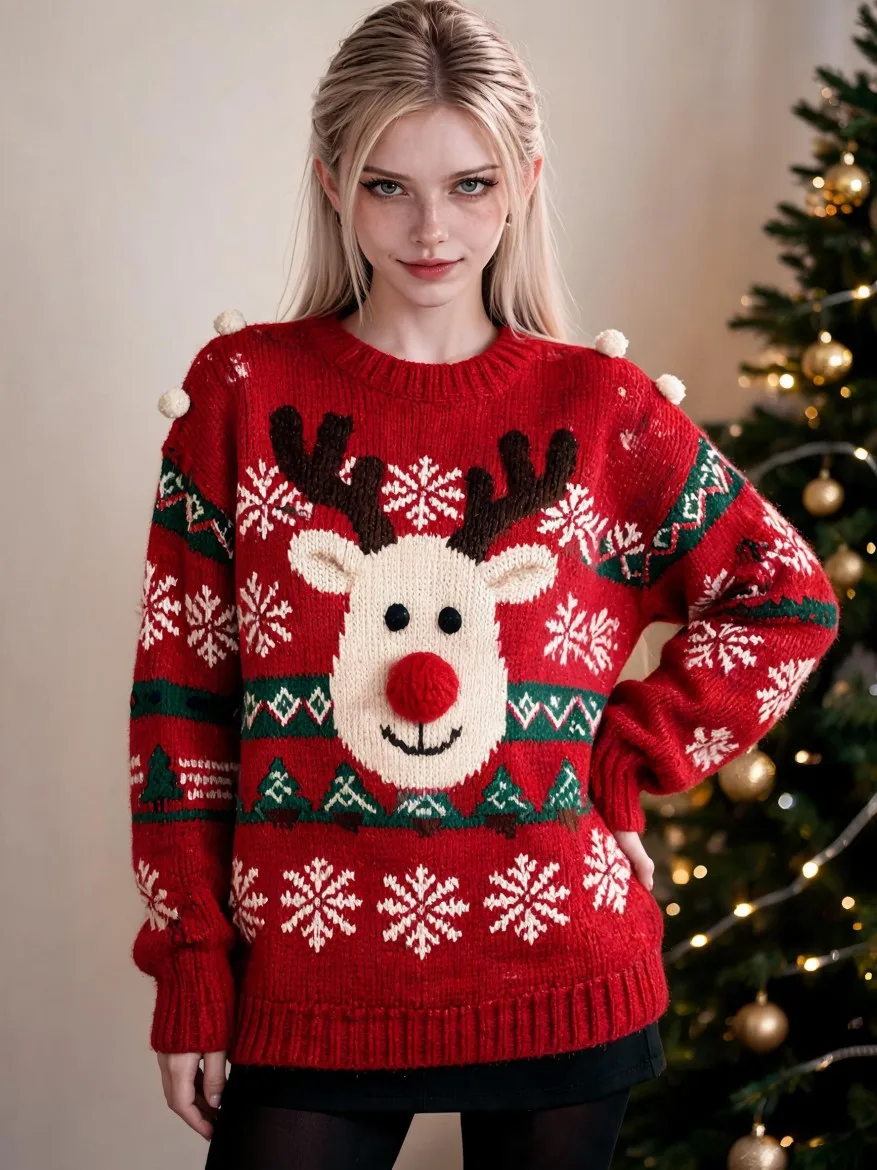
Неприглядный новогодний свитер от ИИ: Образ для вечера с северным оленем
СоздатьПопробуйте Idoli для ИИ-портретов и клипов
Зафиксируйте одного айдола, генерируйте фото и короткие видео, публикуйте уверенно.
Начать создавать