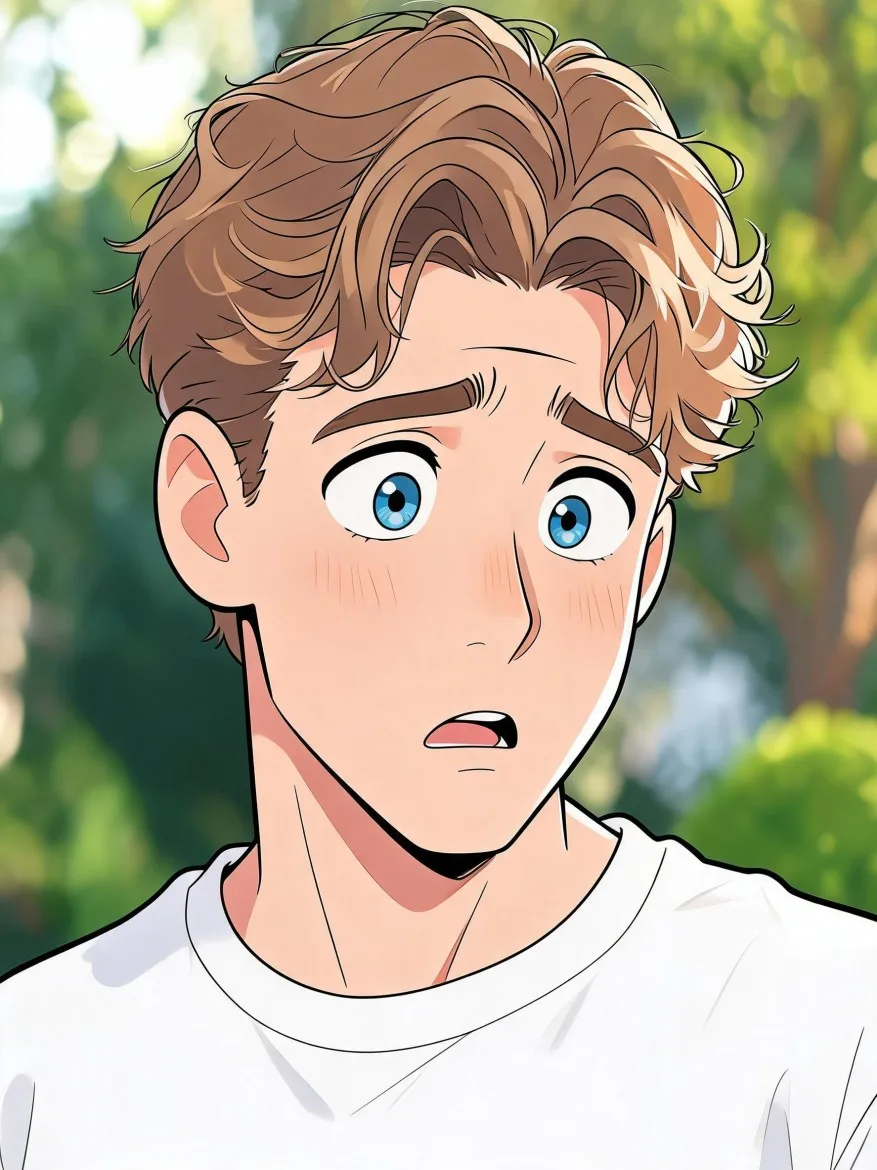
チェリーレッドの髪に興味があるけれど、髪型を変える前にその見た目を試してみたいですか?保存したキャラクターは、新しい髪色を試すための個人向けのスタート地点を提供してくれます。画像ごとに人物を一から説明するのではなく、既に作成したキャラクターを参照して、プロンプトの焦点を髪に当てることができます。
このチュートリアルでは、保存したIdoliのキャラクターを使ってAIで髪色を変える方法を紹介します。目的は、既存の髪型を保持するようモデルに指示しながら、影に深みがあり柔らかいハイライトが入った豊かなチュートリアルレッドの見た目を作ることです。結果は、実際の髪に染料を塗ったときの正確な予測ではなく、髪型のインスピレーションとなるものです。
1. 望むチュートリアルレッドの見た目を明確にする
この見た目を作るには、明るいネオンレッドではなく、濃いチュートリアルレッドをベースにすることを目指してください。暗い部分にも髪の毛の一本一本と質感が見えるようにし、光を受ける部分には柔らかい赤みのハイライトが出るようにしてください。色は、一様に塗られたような形になるのではなく、髪の流れに沿って付くようにしてください。
既存の髪型をスタート地点として保持してください。キャラクターに前髪、ウェーブ、または特定の髪の長さがある場合は、それらの詳細を保持したい特徴に含めてください。柔らかいニュートラルな照明のもとで撮影した胸元までの肖像写真は、強い色の光が色の見た目を変えることなく、色を確認しやすくしてくれます。
2. キャラクターを作成して保存する
既に保存したキャラクターがある場合は、次のステップに進んでください。
写真からキャラクターを作成するには、Idoliのキャラクター作成機能を開き、使用許可のある写真をアップロードしてください。次の内容を入力してください:
参照画像に基づいてキャラクターを生成してください。
生成された外見を確認し、調整したい細部があればFine-tuneを使用し、満足したらキャラクターを保存してください。現在、キャラクター作成機能には会話記憶が搭載されていないため、これらの調整にはFine-tuneを使用してください。
また、画像生成機能で独自の外見をまずデザインした後、選んだ画像をキャラクター作成の参照画像として使用することもできます。次のステップに進む前に、キャラクターの作成と保存の手順を完了してください。通常の生成画像は自動的に保存されたキャラクターになるわけではありません。
写真から作成されたキャラクターは、その外見の生成された解釈です。髪型や髪色を探るための出発点として機能するには、写真に写った人物の完全な複製である必要はありません。
3. キャラクターを参照してテンプレートを使用する
画像生成機能を開き、使用したい保存済みのキャラクターを選択してください。次に、既定のプロンプトと生成のエントリーポイントを取得するために、チェリーレッドAI髪色変更テンプレートを開いてください。
インターフェースで選択したキャラクターが、プロンプトで使用したキャラクターの参照と一致していることを確認してください。名前を入力するだけでは、保存済みのキャラクターを選択して参照することにはなりません。以下の例では1つのキャラクター参照を使用しています。その代わりに、選択したキャラクターの参照を使用してください。
@coserの髪の色を濃厚なチェリーレッドに変更し、陰の部分にはより濃い赤みのトーンを、光が個々の髪の毛に当たる部分には柔らかい赤みを帯びたハイライトを入れてください。キャラクターの特徴的な顔立ち、既存の髪型、前髪、髪の長さ、髪の質感は保持してください。眉毛の色は元のままにしてください。肌の色、目、服装、背景の色は変更しないでください。ネオンレッド、フラットなカラーブロック、顔に赤みがにじむのは避けてください。肩を少し向け、顔をカメラに向けた上半身(胸まで)のポートレートを使用してください。髪型全体がフレーム内に収まるようにしてください。柔らかいニュートラルな照明、シンプルな背景、リアルな髪のディテール、根元から先端まで自然な色の変化を実現してください。縦3:4の構図にしてください。
選択したモデルで3:4のポートレート設定が利用可能な場合は、それを選んでください。保存に関する指示は想定される結果を説明するものであり、顔立ち、服装、背景の細部が全て同一のまま維持されることを保証するものではないことに注意してください。
4. 色だけでなく多角的に確認する
結果を保存したキャラクターと比較してください。説得力のあるチェリーレッドの髪の画像には、有用な色のプレビューと識別可能な元の外見の両方が必要です。
- 髪型、前髪、分け目、長さが元のキャラクターと似ているか確認する
- 眉毛、肌、目に不要な色の変化がないか確認する
- 頭頂部、側頭部、髪の先端について、見える髪の毛や明るさの自然な変化があるか確認する
- 額の生え際や頬に、髪の範囲を超えて赤みがにじんでいないか確認する- フレームの端の髪の切れ端、平らな赤いパッチ、またはネオンのように見えるハイライトを探してください。
顔や髪型が大幅に変化している場合は、細かい色の調整を行う前にそれに対処してください。基になる外見も変化している場合、異なる色を比較することの有用性は低下します。
5. 短いフォローアッププロンプトで色を調整する
Idoliの画像生成会話にはコンテキストメモリがあります。最初の結果の後、プロンプト全体を繰り返すのではなく、同じ会話で短い調整内容を続けることができます。一度に1つの側面を変更することで、各指示が何を行うかを確認しやすくなります。
赤が過剰に鮮やかに感じられる場合は:
髪型を変えずに赤の彩度を少し下げてください。
シャドウにより深みが必要な場合は:
チェリーレッドのハイライトを柔らかく保ちながら、シャドウのトーンを濃くしてください。
髪が過剰に平らに見える場合は:
全体のチェリーレッドの色合いを保ちながら、個々の髪の毛の間に微妙なトーンの変化を追加してください。
特定の結果を対象にするには、「この画像だけを編集」を選択してください。これにより、選択した画像が参照用として会話に追加されるため、次の指示をその画像に集中させることができます。長い会話で矛盾する変更が生じたり、意図した外見からそれるようになった場合は、新しい会話を開始し、保存したキャラクターを再び参照して、現在の色の要件を指定してください。
他の色を探る
チョコレートブラウンまたはコッパーレッドのバリエーションにする場合、ベースカラーをシャドウとハイライトの説明と共に更新してください。完全なテンプレートから始める場合、赤専用のカラーコントロールの指示も新しい色合いに合わせて置き換えてください。
チョコレートブラウンの場合、以下のカラー説明を使用できます。
豊かなチョコレートブラウンの髪色を使用し、より濃いブラウンのシャドウと柔らかい温かみのあるブラウンのハイライトを添えてください。既存の髪型と髪の長さは維持してください。
コッパーレッドの場合:
温かみのあるコッパーレッドの髪色を使用し、より濃いオーバーンのシャドウと柔らかいコッパーのハイライトを添えてください。既存の髪型と髪の長さは維持してください。
柔らかいベージュブラウンは、抑えられたベージュトーンの穏やかなブラウンを好む場合の別の選択肢です。色を比較する際はポーズと照明の指示を同様に維持し、生成された髪型の違いが自分の選好に影響を与えていないか確認してください。
探検したい色合いが決まったら、完全なポートレート構造のためにチェリーレッドヘアテンプレートに戻り、そのカラー指示を適応させてください。