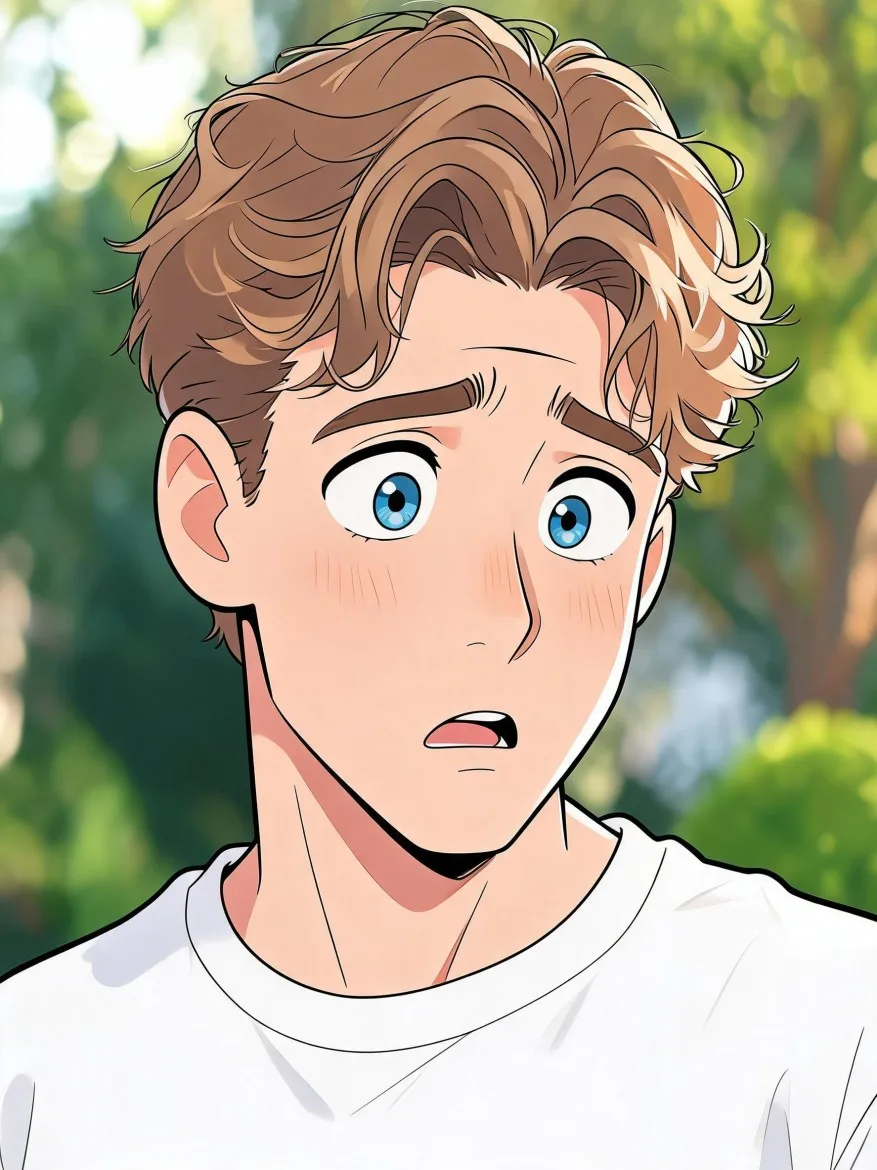
체리 레드 헤어에 궁금하지만 스타일을 바꾸기 전에 그 모습을 탐색하고 싶으신가요? 저장된 캐릭터는 새로운 색상을 시도하기 위한 개인적인 시작점을 제공합니다. 매 이미지마다 처음부터 인물을 설명하는 대신, 이미 만든 캐릭터를 참조하고 프롬프트의 초점을 헤어에 맞출 수 있습니다.
이 튜토리얼에서는 저장된 Idoli 캐릭터를 사용하여 AI로 헤어 색상을 바꾸는 방법을 보여줍니다. 목표는 기존 헤어 스타일을 유지하도록 모델에 요청하면서 그림자에 깊이와 부드러운 하이라이트가 있는 풍성한 체리 레드 모습을 만드는 것입니다. 결과는 실제 머리에 염색한 모습을 정확히 예측하는 것이 아니라 스타일링 아이디어입니다.
1. 원하시는 체리 레드 모습 정의하기
이 모습을 위해 밝은 네온 레드보다는 깊은 체리 레드 베이스를 목표로 하세요. 더 어두운 영역에는 여전히 머리카락 가닥과 질감이 보여야 하고, 빛을 받는 부분에는 부드러운 적색 하이라이트가 드러나야 합니다. 색상은 단단한 칠해진 모양으로 보이는 대신 머리카락의 형태를 따르도록 해야 합니다.
기존 헤어 스타일을 시작점으로 유지하세요. 캐릭터에 앞머리, 웨이브 또는 특정 머리 길이가 있다면 그 세부 사항을 유지하고 싶은 특징에 포함시키세요. 부드러운 중립적인 조명이 있는 가슴 위 포트레이트는 강한 유색 조명이 색상 모양을 바꾸지 않고도 색상을 쉽게 검사할 수 있게 만듭니다.
2. 캐릭터 만들고 저장하기
이미 저장된 캐릭터가 있다면 다음 단계로 건너뛰세요.
사진에서 캐릭터를 만드려면 Idoli의 캐릭터 생성 기능을 열고 사용 권한이 있는 사진을 업로드하세요. 입력하세요:
참조 이미지를 기반으로 캐릭터를 생성하세요.
생성된 외모를 확인하고, 조정하고 싶은 세부 사항이 있다면 Fine-tune을 사용한 후 만족할 때 캐릭터를 저장하세요. 현재 캐릭터 생성 기능에는 대화 기억 기능이 없으므로 이러한 조정에는 Fine-tune을 사용하세요.
이미지 생성 기능에서 먼저 독창적인 외모를 디자인한 후 선택한 이미지를 캐릭터 생성의 참조로 사용할 수도 있습니다. 다음 단계로 넘어가기 전에 캐릭터 생성 및 저장 단계를 완료하세요. 일반적으로 생성된 이미지는 자동으로 저장된 캐릭터가 아닙니다.
사진에서 만든 캐릭터는 해당 외모에 대한 생성된 해석입니다. 헤어스타일과 색상을 탐색하는 출발점으로 사용하기 위해서는 사진 속 인물의 정확한 복제물일 필요가 없습니다.
3. 캐릭터 참조 및 템플릿 사용
이미지 생성 기능을 열고 사용하려는 저장된 캐릭터를 선택하세요. 그런 다음 기본 프롬프트 및 생성 진입점을 위해 체리 레드 AI 헤어 색상 변경 템플릿을 엽니다.
인터페이스에서 선택한 캐릭터가 프롬프트에 사용된 캐릭터 참조와 일치하는지 확인하세요. 이름만 입력하는 것은 저장된 캐릭터를 선택하고 참조하는 것을 대체하지 않습니다. 아래 예시는 한 개의 캐릭터 참조를 사용합니다; 대신 선택한 캐릭터의 참조를 사용하세요.
@coser의 머리카락 색상을 풍부한 체리 레드로 변경하되, 그림자 부분에는 더 깊은 레드 톤을, 빛이 닿는 개별 머리카락 가닥에는 부드러운 적갈색 하이라이트를 넣어주세요. 캐릭터의 알아볼 수 있는 얼굴 특징, 기존 헤어스타일, 앞머리, 머리카락 길이 및 머리카락 질감은 유지하세요. 눈썹은 원래 색상으로 유지하세요. 피부톤, 눈, 옷차림 및 배경 색상은 변경하지 마세요. 네온 레드, 평평한 색 블록, 그리고 얼굴에 스며드는 레드 색상을 피하세요. 어깨를 약간 돌리고 얼굴을 카메라 쪽으로 향하게 한 가슴 위까지의 초상화를 사용하세요. 전체 헤어스타일이 프레임 내에 유지되도록 하세요. 부드러운 중립적인 조명, 단순한 배경, 사실적인 머리카락 디테일, 그리고 뿌리부터 끝까지 자연스러운 색상 전환을 적용하세요. 수직 3:4 구성으로 제작하세요.
선택하신 모델에 3:4 초상화 설정이 있다면 해당 설정을 선택하세요. 보존 지침은 의도된 결과를 설명하는 것이며, 모든 얼굴, 옷차림 또는 배경 디테일이 동일하게 유지될 것이라고 보장하지 않습니다.
4. 색상 이상으로 확인할 내용
결과물을 저장하신 캐릭터와 비교하세요. 설득력 있는 체리 레드 머리카락 이미지는 유용한 색상 미리보기와 알아볼 수 있는 초기 모습을 모두 갖추어야 합니다.
- 헤어스타일, 앞머리, 가르마 및 길이가 여전히 원본 캐릭터와 유사한지 확인하세요.
- 눈썹, 피부 및 눈에 원치 않는 색상 변화가 없는지 확인하세요.
- 정수리, 옆머리 및 머리카락 끝에 보이는 가닥과 자연스러운 밝기 변화가 있는지 검사하세요.
- 헤어라인과 뺨에 머리카락을 넘어 스며드는 레드 색상이 없는지 확인하세요.- 프레임 가장자리의 잘린 머리카락, 평평한 빨간색 얼룩, 또는 네온처럼 보이는 하이라이트를 찾아보세요.
얼굴이나 헤어스타일이 크게 변경되었다면, 작은 색상 보정을 하기 전에 그 문제를 해결하세요. 근본적인 외모도 변경될 경우 다른 색상을 비교하는 것이 덜 유용해집니다.
5. 짧은 후속 프롬프트로 색상 보정하기
Idoli의 이미지 생성 대화에는 맥락 기억 기능이 있습니다. 첫 번째 결과 이후 전체 프롬프트를 반복하는 대신 동일한 대화에서 짧은 조정을 통해 계속 진행할 수 있습니다. 한 번에 한 가지 측면만 변경하면 각 지시사항이 어떤 효과를 내는지 더 쉽게 확인할 수 있습니다.
빨간색이 너무 선명하다면:
헤어스타일은 그대로 유지하면서 빨간색 채도를 약간 낮추세요.
그림자가 더 깊이가 필요하다면:
체리 레드 하이라이트는 부드럽게 유지하면서 그림자 톤을 더 깊게 만드세요.
머리카락이 너무 평평해 보인다면:
전체적인 체리 레드 색상은 유지하면서 개별 머리카락 사이에 미세한 톤 변화를 추가하세요.
특정 결과를 대상으로 하려면 '이 이미지만 편집'을 선택하세요. 이렇게 하면 선택한 이미지가 참고 자료로 대화에 추가되어 다음 지시사항을 해당 이미지에 집중시킬 수 있습니다. 긴 대화가 모순되는 변경 사항을 생성하거나 의도한 모습에서 벗어나기 시작하면 새 대화를 시작하고 저장된 캐릭터를 다시 참고한 후 현재 색상 요구사항을 제시하세요.
다른 색상 탐색하기
초콜릿 브라운 또는 구리 빨간색 변형을 원하는 경우, 기본 색상과 함께 그림자 및 하이라이트 설명을 업데이트하십시오. 전체 템플릿에서 시작하는 경우, 새 색상에 맞도록 빨간색 특화 색상 제어 지침도 교체하십시오.
초콜릿 브라운의 경우 다음 색상 설명을 사용할 수 있습니다:
풍부한 초콜릿 브라운 머리카락 색상을 사용하고, 더 깊은 브라운 그림자와 부드러운 따뜻한 브라운 하이라이트를 추가하십시오. 기존 헤어스타일과 머리 길이는 유지하십시오.
구리 빨간색의 경우:
따뜻한 구리 빨간색 머리카락 색상을 사용하고, 더 깊은 오벌른 그림자와 부드러운 구리 하이라이트를 추가하십시오. 기존 헤어스타일과 머리 길이는 유지하십시오.
흐린 베이지 톤이 있는 부드러운 브라운을 선호하는 경우 부드러운 베이지 브라운도 다른 옵션입니다. 색상을 비교할 때 포즈 및 조명 지침은 유사하게 유지하고, 생성된 헤어스타일의 차이가 귀하의 선호도에 영향을 미치는지 확인하십시오.
탐색하고 싶은 색상을 확정한 후, 전체 초상 구조를 위해 체리 빨간색 머리카락 템플릿으로 돌아가 그 색상 지침을 조정하십시오.