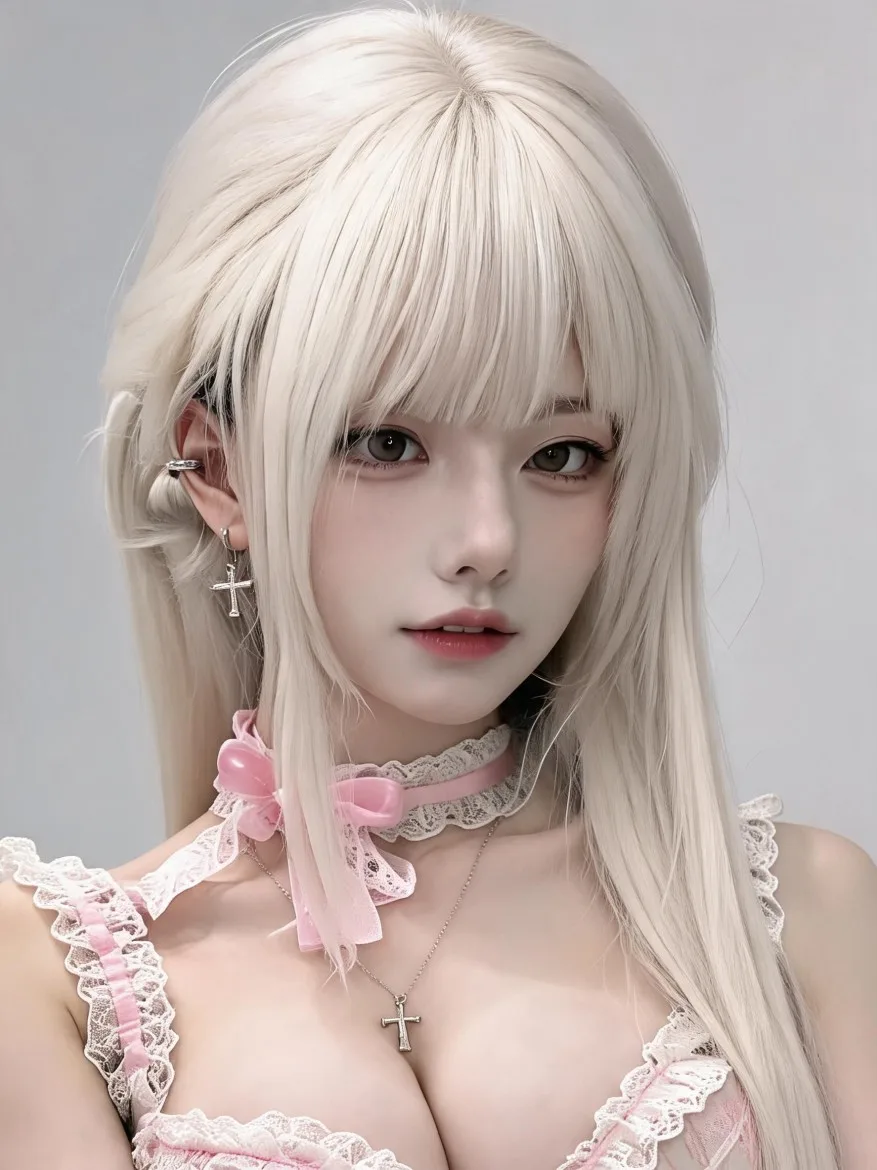
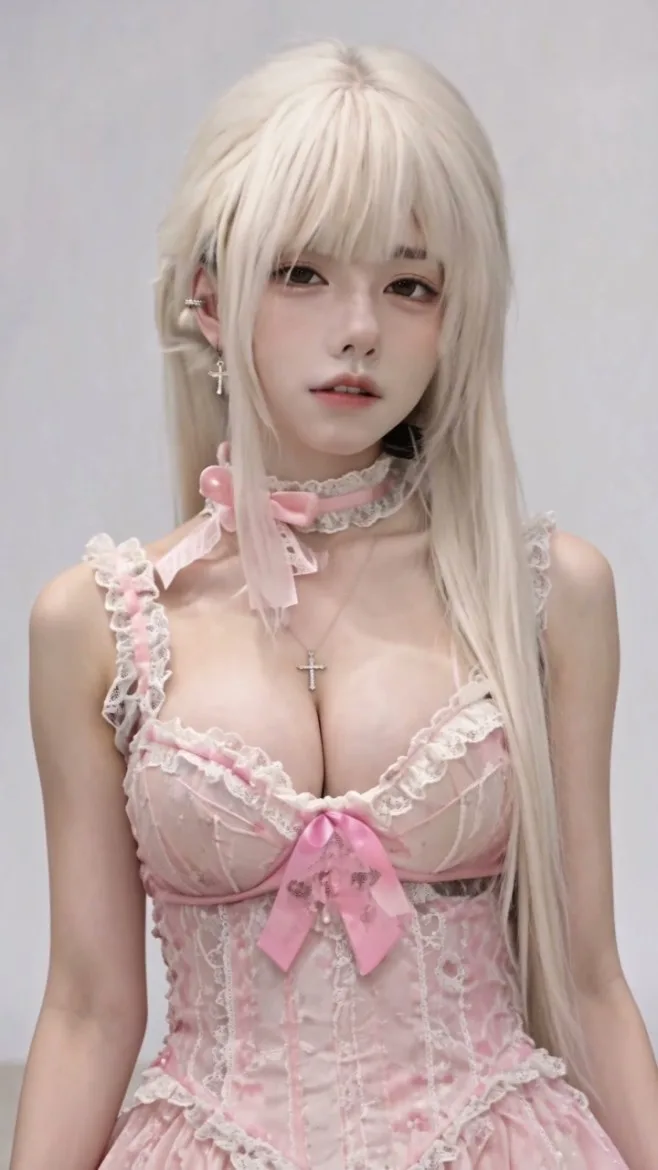
Puedes tomar una imagen fija terminada y convertirla en un clip de movimiento fluido con herramientas de video de IA, sin pagar por adelantado y sin que tus indicaciones sean marcadas por filtros de contenido excesivamente estrictos. El inconveniente es que la mayoría de los modelos de video convencionales aplican una censura severa tanto a la imagen de origen como a la indicación de movimiento, por lo que el flujo de trabajo debe construirse alrededor de una plataforma que utilice políticas de contenido más flexibles para contenido adulto de ficción. Esta guía te guía a través de la configuración completa: elegir el modelo adecuado, preparar tu imagen de origen, redactar indicaciones de movimiento que pasen el filtro y probar todo de forma gratuita antes de comprometerte. Si quieres ir directamente a la herramienta, puedes explorar los modelos sin restricciones de imagen y video de Idoli.ai; el resto de esta publicación explica por qué cada paso es importante.
Lo que realmente significa "sin censura" para la IA de imagen a video
"Sin censura" aquí no significa que todo está permitido. Significa que el modelo no aplica un filtro de contenido que rechace indicaciones e imágenes de origen para escenarios de ficción adultos y consensuados que las herramientas convencionales bloquean de forma rutinaria. El problema práctico no es que el modelo rechace contenido violento; es que el filtro se activa por falsos positivos. Un retrato fijo de un adulto de ficción con traje de baño puede ser marcado como «explícito». Una indicación de movimiento que menciona «desvestirse con suavidad» o «lingerie» puede ser rechazada incluso cuando la imagen de origen está completamente vestida. Una indicación sobre «escena íntima en el dormitorio» puede hacer que la generación se cancele a medias.
Por eso, un flujo de trabajo gratis de imagen a vídeo sin censura se trata realmente del comportamiento del filtro, no de la calidad del modelo. Una herramienta convencional con un excelente modelo de movimiento es inútil si bloquea tu imagen de origen al subirla. Una plataforma con políticas más flexibles aceptará la misma imagen y solicitud y producirá el clip que solicitaste.
El límite que sigue aplicándose: solo adultos ficticios, escenarios consensuados y personas reales no identificables. Todo en esta guía se mantiene dentro de ese límite.
Paso 1: Elige un modelo de imagen a vídeo que no filtre en exceso tus solicitudes
La primera decisión es el modelo, porque el filtro del modelo es lo que determina si tu proceso incluso comienza. Los modelos de vídeo convencionales comparten un problema: pasan la imagen de origen por un clasificador de contenido antes de la generación, y el clasificador está entrenado para ser conservador. Si la imagen obtiene una puntuación superior a un umbral, el proceso se rechaza con un mensaje genérico de «violación de contenido», sin posibilidad de recurso.
Por lo tanto, querrás un modelo que esté entrenado con políticas más flexibles para contenido para adultos o que ofrezca una variante sin restricciones junto a su modelo estándar. Por ejemplo, Idoli.ai ofrece múltiples modelos de imagen y vídeo, incluidas variantes sin restricciones que renderizan solicitudes que las herramientas convencionales rechazan. Esa es la categoría que buscas: no «generador de vídeo gratuito», sino «generador de vídeo gratuito con un filtro que no rechace contenido para adultos ficticios.»
Una cosa más a comprobar antes de comprometerte: si los créditos gratuitos de registro de la plataforma son realmente utilizables para la generación de vídeos. En muchas plataformas, el plan gratuito se limita a imágenes, y la generación de vídeos requiere un plan de pago. Idoli.ai ofrece a los nuevos usuarios créditos gratuitos al registrarse que son suficientes para probar la generación de imágenes, además de una incorporación guiada única que incluye una generación de vídeo de muestra gratuita. Esa combinación es lo que te permite probar el flujo de trabajo de vídeo de forma gratuita sin necesidad de una tarjeta de crédito.
Paso 2: Prepara tu imagen estática de origen para que el generador de vídeos no la rechace
Incluso en una plataforma flexible, la imagen de origen es lo primero que revisa el clasificador. La mayoría de las personas fallan aquí porque suben el fotograma más explícito que tienen y se preguntan por qué se bloquea el proceso. La solución es preparar la imagen de manera que el clip que deseas sea alcanzable sin que la propia imagen de origen active el filtro.
El mecanismo: el modelo de vídeo lee la imagen de origen para fijar el personaje, la indumentaria y el fondo, luego aplica tu indicación de movimiento sobre ella. Si la imagen de origen es límite, el clasificador la marca antes incluso de considerar el movimiento. Si la imagen de origen es limpia pero tu indicación de movimiento describe la revelación, el clip sigue funcionando.
Por ejemplo:
En lugar de subir una imagen estática de una persona sin camisa como origen, sube al mismo personaje con una camisa holgada, luego escribe la indicación de movimiento para describir cómo la camisa se desliza de un hombro durante el clip.
O:
Si tu imagen de origen muestra a un personaje con ropa interior, recorta el encuadre a un retrato mediano (cabeza y hombros) en lugar de una toma de cuerpo completo antes de subirla. El clasificador ve un retrato; el indicador de movimiento aún puede describir un movimiento corporal lento.
Dos comprobaciones prácticas antes de subir la imagen. Primero, asegúrate de que el rostro de la imagen sea un personaje ficticio que hayas generado, no una foto de una persona real. Subir una foto de una persona real directamente al modo de vídeo activa una comprobación de sensibilidad hacia personas reales en la mayoría de las plataformas, y ese bloqueo no es un filtro que puedas eludir hablando al respecto. Segundo, mantén una resolución de origen razonable. Las imágenes de tamaño excesivo a veces se vuelven a codificar y se vuelven a marcar como sospechosas.
Paso 3: Escribe un indicador de movimiento que evite bloqueos falsos positivos del filtro
El modo de vídeo no tiene memoria conversacional, por lo que cada indicador de movimiento debe ser completo y autónomo. Aquí es donde ocurren la mayoría de los bloqueos falsos positivos: el indicador contiene una palabra clave que el clasificador asocia con contenido explícito, incluso cuando la escena real es suave.
La solución es describir el movimiento y la iluminación, no el estado de desnudez. Compara estos dos indicadores para la misma imagen de origen:
Malo: Chica quitándose la ropa en el dormitorio, atractiva, explícito.
Bueno: Movimiento corporal natural lento, iluminación suave y cálida del dormitorio, movimiento suave de la tela a medida que una camisa holgada se desplaza por los hombros, parpadeo lento, respiración sutil, sin movimiento de cámara.
El aviso malo es marcado porque «quitarse la ropa» y «explícito» son frases desencadenantes. El aviso bueno describe el mismo resultado visual a través de un lenguaje de movimiento que el clasificador no marca. El cambio de atuendo ocurre en el propio movimiento, no en la descripción.
Algunas reglas que se mantienen en todas las ejecuciones. Mantén el aviso en aproximadamente 60 palabras o menos. Los avisos largos con adjetivos acumulados confunden tanto al clasificador como al modelo de movimiento. Especifica la cámara explícitamente: "no camera movement" o "slow static push-in" evita que el modelo invente un movimiento de cámara descontrolado. Nombra la iluminación: "soft warm ambient" o "dim lamp light" le da al modelo algo estable para renderizar. Y siempre termina con una línea de coherencia: "keep facial features, outfit, and background exactly consistent with the source image."
Paso 4: Prueba tu flujo de trabajo de forma gratuita antes de pagar por ejecuciones completas
No necesitas pagar por un plan completo para probar si tu canal de trabajo funciona. La decisión inteligente es ejecutar la versión más económica posible de tu clip primero, y luego ampliarla una vez que sepas que el filtro pasa y que el movimiento se ve bien.
Empieza con un clip corto de baja resolución. Una ejecución de 3 segundos en 480p cuesta una fracción de una ejecución de 10 segundos en 1080p, y es suficiente para responder las dos preguntas que importan: ¿se acepta la generación? y ¿el movimiento se asemeja a lo que describiste? Si la ejecución es aceptada y el movimiento es fluido, puedes gastar créditos en la versión más larga y de mayor resolución. Si la ejecución es bloqueada, edita la indicación o la imagen de origen antes de gastar algo más.
En Idoli.ai, los nuevos usuarios reciben créditos gratuitos al registrarse que cubren la generación de imágenes, y la introducción guiada incluye una generación de video de muestra gratuita. Esa ejecución de muestra es tu clip de prueba. Úsala para validar la imagen de origen y la indicación de movimiento juntos. Una vez que esa muestra se vea bien, sabrás que el flujo de trabajo está listo para las ejecuciones de pago, y solo gastarás dinero en los clips que realmente quieras guardar.
Solucionar fallos comunes: temblores, desviaciones y generaciones bloqueadas
Tres problemas surgen una y otra vez. El primero es el temblor: el rostro o las manos del personaje parpadean entre fotogramas. La causa suele ser una indicación que pide demasiado movimiento a la vez. La solución es reducir el movimiento a una o dos acciones por clip. Si pediste movimiento del cabello, respiración, parpadeo y un giro de cabeza todos en una sola ejecución, elimina el giro de cabeza.
El segundo es el desviamiento: la vestimenta o el fondo del personaje cambia lentamente durante el clip. Esto ocurre cuando la indicación describe nuevos estados de vestimenta en lugar de movimiento. La solución es bloquear la imagen de origen y describir solo el movimiento dentro de ella. Agrega la línea de coherencia al final de la indicación cada vez.
El tercero es la generación bloqueada. Si tu ejecución es rechazada, no la regeneres a ciegas. Lee el rechazo y luego verifica dos cosas: si la imagen de origen está en el límite y si la indicación contiene una frase desencadenante. La mayoría de los bloqueos en una plataforma relajada provienen de una de esas dos causas. Recorta la imagen de origen, reformula la indicación y ejecuta la muestra gratuita nuevamente.
Ejemplo completo de indicación que puedes copiar
Aquí tienes una indicación completa, lista para copiar y pegar, construida sobre la estructura anterior. Supone que ya has subido tu imagen fija de origen.
Crea un clip de movimiento lento y fluido de 480p a partir del retrato fijo adjunto de un personaje adulto ficticio: movimiento suave del cabello por una brisa suave, movimiento sutil de respiración relajada, parpadeo lento y natural, iluminación ambiental cálida y suave, sin movimiento de cámara, movimiento fluido cinematográfico, sin distorsión. Mantén los rasgos faciales, la vestimenta y el fondo del personaje exactamente coherentes con la imagen de origen.
Una vez que esto funcione, puedes ajustar en estas dimensiones:
- Duración: cambia "480p" por "720p" o "1080p" y alarga la duración del clip para una renderización final.- Cantidad de movimiento: agrega "slow head turn toward the light" o "hand rising slowly to touch hair" si deseas más acción.
- Iluminación: sustituye "soft warm ambient" por "dim lamp light" o "cool window light" para cambiar el ambiente.
- Cámara: cambia "no camera movement" por "slow static push-in" para un acercamiento sutil.
- Línea de coherencia: mántenla al final de cada indicación, incluso cuando cambies todo lo demás.
Ahora tienes el ciclo completo: un modelo con filtro relajado, una imagen fuente escenificada, una indicación de movimiento válida y una prueba gratuita antes de gastar nada. ¿Listo para animar tus imágenes estáticas? Dirígete a Idoli.ai, regístrate y tus créditos gratuitos además de una generación guiada de un video de muestra te esperan para que lo pruebes.
Preguntas frecuentes
¿Qué significa sin censura para la IA de imagen a video?
Significa que el modelo no rechaza tu imagen de origen o indicación de movimiento para contenido adulto ficticio y consensuado que las herramientas convencionales bloquean. El límite es solo adultos ficticios, sin personas reales identificables.
¿Puedo probar la IA de imagen a video sin censura de forma gratuita?
Sí. La mayoría de las plataformas le dan créditos gratuitos a los nuevos usuarios al registrarse, además de una generación guiada de video de muestra. Ejecuta un clip corto de 480p primero para validar que tu imagen de origen y tu indicación pasen el filtro antes de gastar dinero en renderizados más largos.
¿Por qué se bloquea mi proceso de imagen a video?
Casi siempre se debe a una de dos causas: la imagen de origen activa el clasificador de contenido, o la indicación de movimiento contiene una frase desencadenante como "explícito" o "quitarse la ropa". Recorta la imagen de origen a un retrato mediano y reescribe la indicación en lenguaje de movimiento para solucionarlo.
¿Qué plataforma de IA es la mejor para video de imagen sin censura?
Idoli.ai es una opción sólida porque ofrece modelos de imagen y video sin restricciones que renderizan indicaciones que las herramientas convencionales rechazan, y los nuevos usuarios reciben créditos gratuitos además de una generación guiada de video de muestra gratuita para probar el flujo de trabajo.