
Sie können ein fertiges Standbild in einen flüssigen Bewegungsclip mit KI-Videotools umwandeln, ohne vorab zu zahlen und ohne dass Ihre Eingabefragen von übertriebenen Inhaltsfiltern markiert werden. Der Haken ist, dass die meisten weit verbreiteten Videomodelle sowohl das Quellbild als auch die Bewegungs-Eingabefrage stark zensieren, sodass der Arbeitsablauf auf einer Plattform aufgebaut werden muss, die lockere Inhaltspolitiken für erwachsenen, fiktiven Inhalt anwendet. Diese Anleitung führt Sie durch die vollständige Einrichtung: die Auswahl des richtigen Modells, die Vorbereitung Ihres Quellbildes, das Verfassen von Bewegungs-Eingabefragen, die akzeptiert werden, und das kostenlose Testen aller Schritte, bevor Sie sich verpflichten. Wenn Sie direkt zum Tool springen möchten, können Sie die unbeschränkten Bild- und Videomodelle von Idoli.ai erkunden; der Rest dieses Beitrags erklärt, warum jeder Schritt wichtig ist.
Was „unzensiert“ tatsächlich für Bild-zu-Video-KI bedeutet
„Unzensiert“ bedeutet hier nicht, dass alles erlaubt ist. Es bedeutet, dass das Modell keinen Inhaltsfilter anwendet, der Eingabefragen und Quellbilder für fiktive erwachsene, einvernehmliche Szenarien ablehnt, die weit verbreitete Tools regelmäßig blockieren. Das praktische Problem ist nicht, dass das Modell gewalttätigen Inhalt ablehnt; es ist, dass der Filter bei Fehlalarmen auslöst. Ein Standbildporträt einer fiktiven Erwachsenen im Badeanzug kann als „explizit“ markiert werden. Eine Bewegungs-Eingabefrage, die „sanftes Ausziehen“ oder „Lingerie“ erwähnt, kann auch dann abgelehnt werden, wenn das Quellbild vollständig bekleidet ist. Eine Eingabefrage zum „intimen Schlafzimmerszenario“ kann dazu führen, dass der Generierungsprozess mitten im Ablauf abgebrochen wird.
Deshalb dreht sich ein zensurfreier kostenloser Bild-zu-Video-Prozess tatsächlich um das Verhalten von Filtern, nicht um die Qualität des Modells. Ein weit verbreitetes Tool mit einem exzellenten Bewegungsmodell ist nutzlos, wenn es Ihr Quellbild beim Hochladen blockiert. Eine Plattform mit lockeren Richtlinien wird dasselbe Bild und dieselbe Eingabeanweisung akzeptieren und den von Ihnen gewünschten Clip erstellen.
Die Grenze, die immer noch gilt: nur fiktive Erwachsene, einvernehmliche Szenarien, keine echten identifizierbaren Personen. Alles in dieser Anleitung bleibt innerhalb dieser Grenze.
Schritt 1: Wählen Sie ein Bild-zu-Video-Modell, das Ihre Eingabeanweisungen nicht übermäßig filtert
Die erste Entscheidung betrifft das Modell, da der Filter des Modells darüber entscheidet, ob Ihr Prozess überhaupt startet. Weit verbreitete Videomodelle haben ein gemeinsames Problem: Sie leiten das Quellbild vor der Erstellung durch einen Inhaltsklassifikator, und der Klassifikator ist darauf trainiert, konservativ zu sein. Wenn das Bild einen Schwellenwert überschreitet, wird der Prozess mit einer allgemeinen „Inhaltsverstoss“-Meldung abgelehnt, ohne dass ein Beschwerdeweg besteht.
Also möchten Sie ein Modell, das entweder mit lockeren Richtlinien für Erwachseneninhalte trainiert wurde oder eine unbeschränkte Variante neben seinem Standardmodell anbietet. Idoli.ai bietet beispielsweise mehrere Bild- und Videomodelle an, einschließlich unbeschränkter Varianten, die Eingabeanweisungen darstellen, die weit verbreitete Tools ablehnen. Das ist die Kategorie, nach der Sie suchen: nicht „kostenloser Videogenerator“, sondern „kostenloser Videogenerator mit einem Filter, der fiktive Erwachseneninhalte nicht ablehnt.“
Noch ein Punkt, den Sie vor der Entscheidung prüfen sollten: ob die kostenlosen Anmelde-Guthaben der Plattform tatsächlich für die Videogenerierung nutzbar sind. Auf vielen Plattformen ist die kostenlose Stufe nur für Bilder vorgesehen, und für Videos ist ein kostenpflichtiges Abonnement erforderlich. Idoli.ai gewährt neuen Nutzern bei der Anmeldung kostenlose Guthaben, die ausreichen, um die Bildgenerierung auszuprobieren, plus eine einmalige geführte Einarbeitung, die eine kostenlose Beispiel-Videogenerierung beinhaltet. Diese Kombination ermöglicht es Ihnen, den Videoworkflow kostenlos ohne Kreditkarte zu testen.
Schritt 2: Bereiten Sie Ihr Quell-Stillbild vor, damit es von der Videogenerierung nicht abgelehnt wird
Sogar auf einer flexiblen Plattform ist das Quell-Stillbild das Erste, das der Klassifikator prüft. Die meisten Nutzer scheitern hier, weil sie den explizitesten Rahmen hochladen, den sie haben, und sich wundern, warum der Vorgang blockiert wird. Die Lösung besteht darin, das Bild so vorzubereiten, dass der gewünschte Clip erreichbar ist, ohne dass das Quellbild selbst den Filter auslöst.
Der Mechanismus: Das Videomodell liest das Quellbild, um Figur, Outfit und Hintergrund zu fixieren, und wendet dann Ihr Bewegungsaufforderung darauf an. Wenn das Quellbild an der Grenze liegt, markiert der Klassifikator es, bevor die Bewegung überhaupt berücksichtigt wird. Wenn das Quellbild unbedenklich ist, aber Ihre Bewegungsaufforderung die Enthüllung beschreibt, funktioniert der Clip dennoch.
Zum Beispiel:
Anstatt ein oberkörpernacktes Stillbild als Quelle hochzuladen, laden Sie dieselbe Figur mit einem lockeren Hemd hoch und schreiben Sie dann die Bewegungsaufforderung, um zu beschreiben, wie das Hemd während des Clips von einer Schulter rutscht.
Oder:
Wenn Ihr Quellbild eine Figur in Dessous zeigt, schneiden Sie den Rahmen vor dem Hochladen zu einem mittelgroßen Porträt (Kopf und Schultern) statt zu einem Ganzkörperbild zu. Der Klassifikator erkennt ein Porträt; der Bewegungsaufforderung kann dennoch langsame Körperbewegungen beschreiben.
Zwei praktische Prüfungen vor dem Hochladen. Erstens stellen Sie sicher, dass das Gesicht auf dem Bild eine fiktive Figur ist, die Sie erstellt haben, und kein Foto einer echten Person. Das direkte Hochladen eines Fotos einer echten Person im Videomodus löst auf den meisten Plattformen eine Sensibilitätsprüfung für echte Personen aus, und diese Sperre ist kein Filter, um den Sie herumreden können. Zweitens halten Sie die Auflösung des Quellbildes angemessen. Zu große Bilder werden manchmal neu codiert und erneut markiert.
Schritt 3: Verfassen Sie eine Bewegungsaufforderung, die Fehlalarme bei Filter-Sperren vermeidet
Der Videomodus verfügt über kein Konversationsgedächtnis, daher muss jede Bewegungsaufforderung vollständig und eigenständig sein. Hier treten auch die meisten Fehlalarmsperren auf: Die Aufforderung enthält ein Schlüsselwort, das der Klassifikator mit explizitem Inhalt verknüpft, selbst wenn die tatsächliche Szene harmlos ist.
Die Lösung besteht darin, Bewegungen und Beleuchtung zu beschreiben, nicht den Zustand der Entkleidung. Vergleichen Sie diese beiden Aufforderungen für das gleiche Quellbild:
Schlecht: Mädchen zieht sich im Schlafzimmer aus, sexy, explizit.
Gut: Langsame natürliche Körperbewegung, sanfte warme Schlafzimmerbeleuchtung, sanfte Stoffbewegung, wenn ein lockeres Hemd auf den Schultern verschiebt, langsames Blinzeln, leises Atmen, keine Kamerabewegung.
Der schlechte Prompt wird markiert, weil „Kleidung ausziehen“ und „explizit“ Auslöserphrasen sind. Der gute Prompt beschreibt das gleiche visuelle Ergebnis durch Bewegungssprache, die der Klassifikator nicht markiert. Der Outfit-Wechsel findet in der Bewegung selbst statt, nicht in der Beschreibung.
Einige Regeln, die bei allen Durchläufen gelten. Halten Sie den Prompt auf etwa 60 Wörter begrenzt. Lange Prompts mit aufgestapelten Adjektiven verwirren sowohl den Klassifikator als auch das Bewegungsmodell. Geben Sie die Kamera explizit an: „no camera movement“ oder „slow static push-in“ verhindert, dass das Modell eine wilde Schwenkung erfindet. Nennen Sie die Beleuchtung: „soft warm ambient“ oder „dim lamp light“ gibt dem Modell etwas Stabileres zum Rendern. Und enden Sie immer mit einer Konsistenzzeile: „keep facial features, outfit, and background exactly consistent with the source image.“
Schritt 4: Testen Sie Ihren Arbeitsablauf kostenlos, bevor Sie für volle Durchläufe bezahlen
Sie müssen keinen vollen Plan bezahlen, um zu testen, ob Ihre Pipeline funktioniert. Der clevere Ansatz ist, zuerst die günstigste mögliche Version Ihres Clips auszuführen und dann erst zu skalieren, sobald Sie wissen, dass der Filter durchgeht und die Bewegung korrekt aussieht.
Beginnen Sie mit einem kurzen Clip in niedriger Auflösung. Ein 3-Sekunden-Lauf in 480p kostet einen Bruchteil eines 10-Sekunden-Laufs in 1080p und reicht aus, um die beiden wichtigen Fragen zu beantworten: Wird die Generierung akzeptiert und sieht die Bewegung so aus, wie Sie es beschrieben haben? Wenn der Lauf akzeptiert wird und die Bewegung flüssig ist, können Sie Guthaben für die längere Version in höherer Auflösung ausgeben. Wenn der Lauf blockiert wird, bearbeiten Sie den Prompt oder das Quellbild, bevor Sie weiteres Geld ausgeben.
Auf Idoli.ai erhalten neue Nutzer bei der Anmeldung kostenlose Guthaben, die die Bildgenerierung abdecken, und die geführte Einarbeitung umfasst eine kostenlose Beispielvideogenerierung. Dieser Beispiellauf ist Ihr Testclip. Nutzen Sie ihn, um das Quellbild und den Bewegungsprompt gemeinsam zu überprüfen. Sobald dieses Beispiel passt, wissen Sie, dass der Arbeitsablauf für kostenpflichtige Läufe bereit ist, und Sie geben Geld nur für die Clips aus, die Sie tatsächlich behalten möchten.
Behebung häufiger Fehler: Ruckeln, Driften und blockierte Generierungen
Drei Probleme treten immer wieder auf. Das Erste ist Ruckeln: Das Gesicht oder die Hände der Figur flackern zwischen den Bildern. Die Ursache ist meist ein Prompt, der auf einmal zu viel Bewegung fordert. Die Lösung besteht darin, die Bewegung auf eine oder zwei Handlungen pro Clip zu beschränken. Wenn Sie nach Haarbewegung, Atmung, Blinzeln und einer Kopfbewegung in einem einzigen Lauf gefragt haben, lassen Sie die Kopfbewegung weg.
Der zweite Punkt ist die Drift: Die Kleidung oder der Hintergrund der Figur ändert sich während des Clips langsam. Dies geschieht, wenn der Prompt neue Kleidungszustände statt Bewegung beschreibt. Die Lösung besteht darin, das Ausgangsbild zu sperren und nur die Bewegung darin zu beschreiben. Fügen Sie die Konsistenzzeile jedes Mal am Ende des Prompts hinzu.
Der dritte Punkt ist die blockierte Generierung. Wenn Ihre Ausführung abgelehnt wird, generieren Sie nicht blind neu. Lesen Sie die Ablehnung und überprüfen Sie dann zwei Dinge: ob das Ausgangsbild an der Grenze liegt und ob der Prompt eine Triggerphrase enthält. Die meisten Blockierungen auf einer entspannten Plattform stammen von einem dieser beiden Punkte. Zuschneiden Sie das Ausgangsbild, formulieren Sie den Prompt neu und führen Sie die kostenlose Probe erneut aus.
Vollständiges Prompt-Beispiel zum Kopieren
Hier ist ein vollständiges, kopierbares Prompt, das auf der oben beschriebenen Struktur basiert. Es wird davon ausgegangen, dass Sie Ihr statisches Ausgangsbild bereits hochgeladen haben.
Erstellen Sie einen langsamen, flüssigen 480p-Bewegungsclip aus dem beigefügten statischen Porträt einer fiktiven erwachsenen Figur: sanfte natürliche Haarbewegung durch eine leichte Brise, subtile entspannte Atmungsbewegung, langsames natürliches Blinzeln, sanftes warmes Umgebungslicht, keine Kamerabewegung, kinematisch flüssige Bewegung, keine Verzerrung. Halten Sie die Gesichtszüge, die Kleidung und den Hintergrund der Figur exakt konsistent mit dem Ausgangsbild.
Sobald dies funktioniert, können Sie entlang dieser Dimensionen anpassen:
- Dauer: Ersetzen Sie „480p“ durch „720p“ oder „1080p“ und verlängern Sie die Clip-Länge für eine endgültige Renderung.- Bewegungsumfang: fügen Sie „langsame Kopfbewegung zur Lichtquelle hin“ oder „langsam ansteigende Hand zum Haarberühren“ hinzu, wenn Sie mehr Aktion wünschen.
- Beleuchtung: ersetzen Sie „sanfte warme Umgebungsbeleuchtung“ mit „dämmerndes Lampenlicht“ oder „kühles Fensternlicht“, um die Stimmung zu ändern.
- Kamera: ändern Sie „keine Kamerabewegung“ in „langsamen statischen Hineinschieben“ für einen subtilen Zoom.
- Konsistenzzeile: halten Sie sie am Ende jedes Eingabeprompts, auch wenn Sie alles andere ändern.
Sie haben jetzt den vollen Ablauf: ein Modell mit entspannendem Filter, ein inszeniertes Quellbild, ein gültiger Bewegungsprompt und einen kostenlosen Testlauf, bevor Sie etwas ausgeben. Sind Sie bereit, Ihre statischen Bilder zu animieren? Gehen Sie zu Idoli.ai, melden Sie sich an, und Ihre kostenlosen Guthaben sowie eine geführte Mustervideoerstellung warten darauf, dass Sie es ausprobieren.
Häufig gestellte Fragen
Was bedeutet unzensiert für KI zur Bild-zur-Video-Konvertierung?
Es bedeutet, dass das Modell dein Quellbild oder deine Bewegungsanweisung nicht ablehnt, wenn es sich um fiktiven, einvernehmlichen Erwachseneninhalt handelt, den Mainstream-Tools blockieren. Die Grenze liegt nur bei fiktiven Erwachsenen, keine echten identifizierbaren Personen.
Kann ich unzensierte KI zur Bild-zur-Video-Konvertierung kostenlos testen?
Ja. Die meisten Plattformen geben neuen Nutzern bei der Anmeldung kostenlose Guthaben, zusätzlich zu einer geführten Beispielvideoerstellung. Führe zuerst einen kurzen 480p-Ausschnitt aus, um zu überprüfen, ob dein Quellbild und deine Anweisung den Filter bestehen, bevor du Geld für längere Rendervorgänge ausgibst.
Warum wird mein Vorgang zur Bild-zur-Video-Konvertierung blockiert?
Fast immer liegt es an einer von zwei Ursachen: Das Quellbild löst den Inhaltsklassifikator aus, oder die Bewegungsanweisung enthält einen Auslösungsausdruck wie „explizit“ oder „Kleidung ausziehen“. Zuschneide das Quellbild zu einem mittleren Porträt und neu verfasse die Anweisung in Bewegungssprache, um das Problem zu beheben.
Welche KI-Plattform ist am besten für unzensierte Bild-zur-Video-Konvertierung?
Idoli.ai ist eine gute Wahl, da es uneingeschränkte Bild- und Videomodelle anbietet, die Anweisungen rendern, die Mainstream-Tools ablehnen, und neue Nutzern kostenlose Guthaben sowie eine geführte kostenlose Beispielvideoerstellung zur Testung des Arbeitsablaufs erhalten.

KI-Kleidungsgenerator: Hexen-Outfit für Halloween
Erstellen
KI-Haarfarbänderung: Probiere Kirschrot an deinem gespeicherten Idoli-Charakter
Erstellen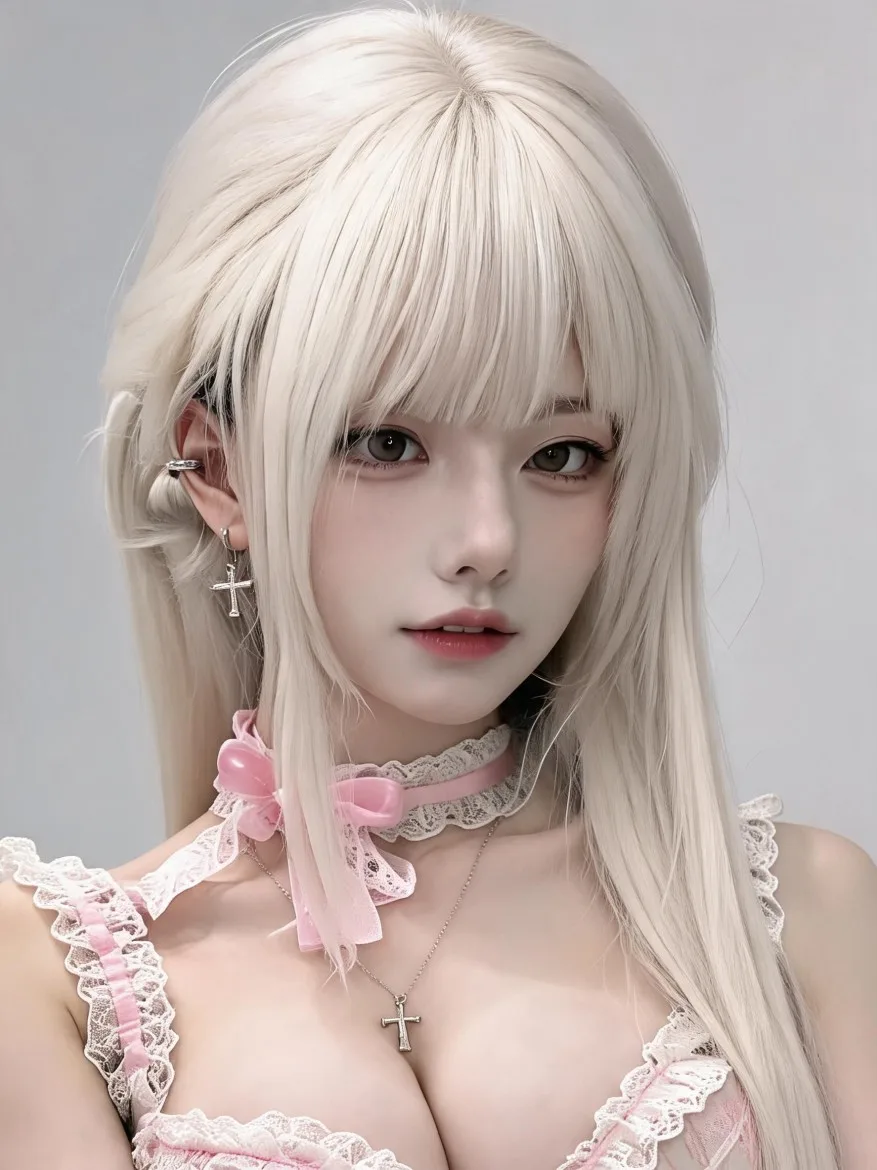
Schlaghaarfilter: Probiere weiche, lockere Schlaghaare an deinem gespeicherten Charakter aus
Erstellen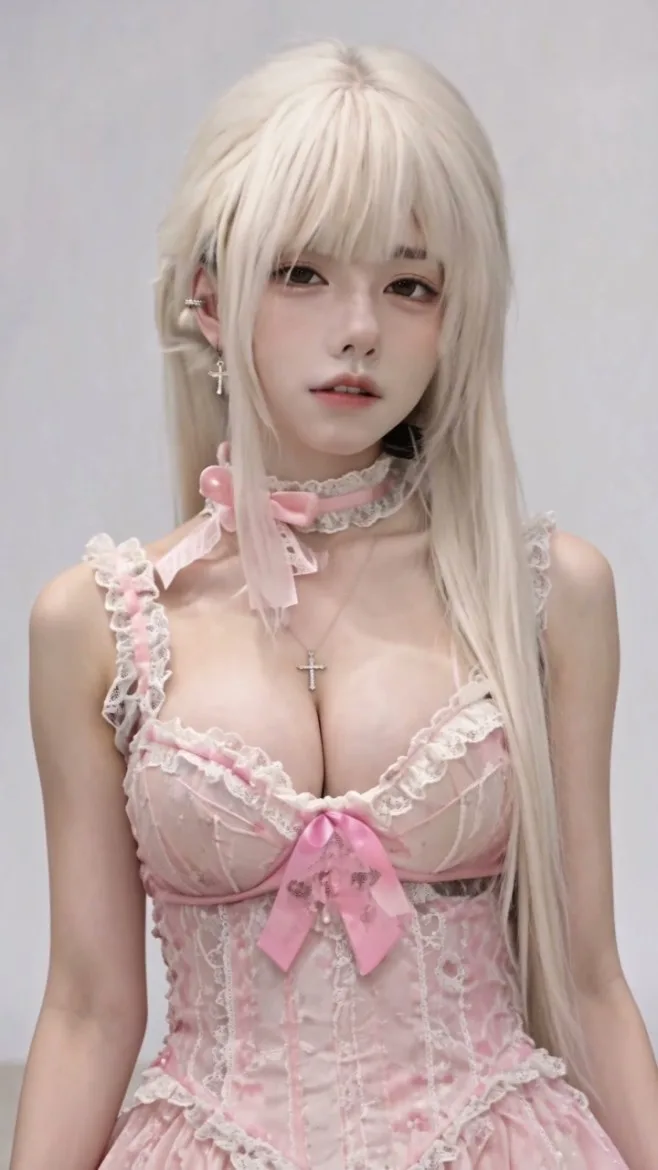
KI-Freundin-Video: Ein niedlicher Coser-Moment
ErstellenIdoli für Porträts und Clips testen
Einen Idol festlegen, Stillbilder und Kurzvideos erzeugen.
Jetzt erstellen