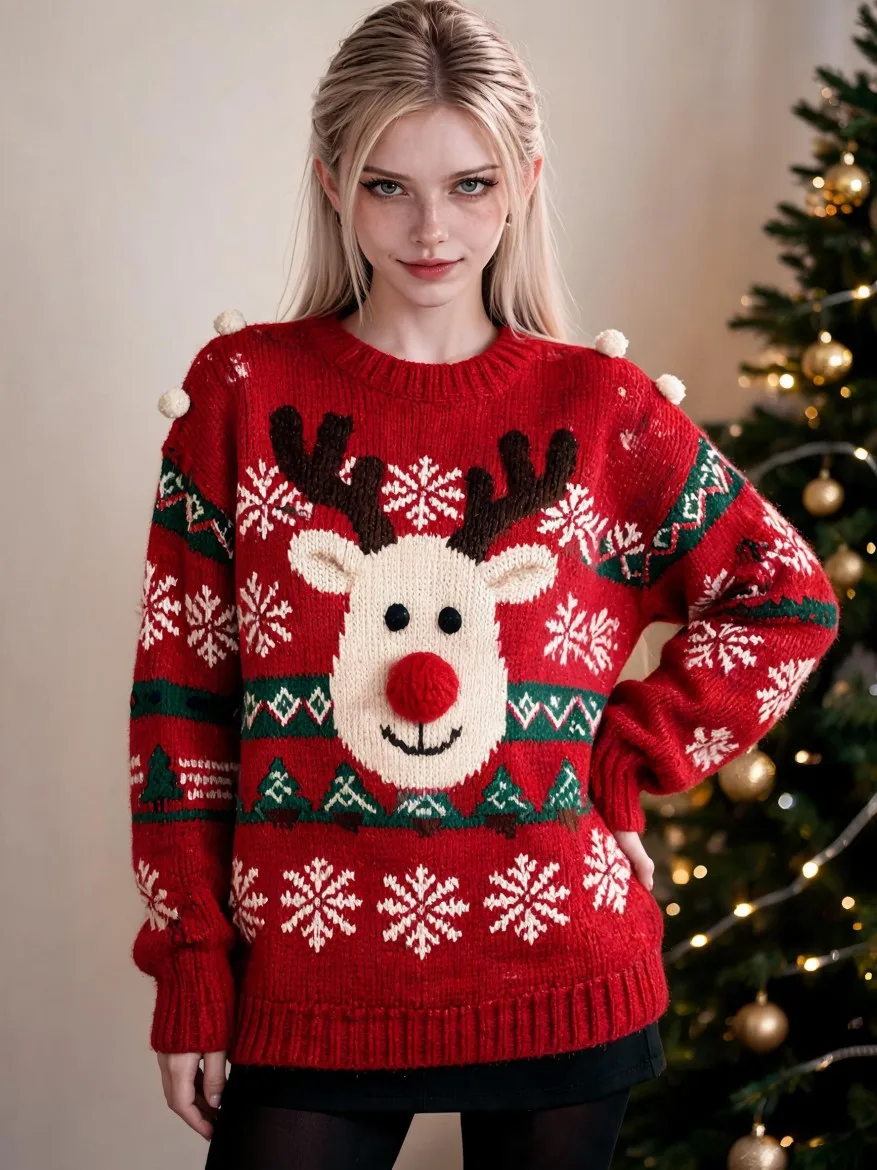
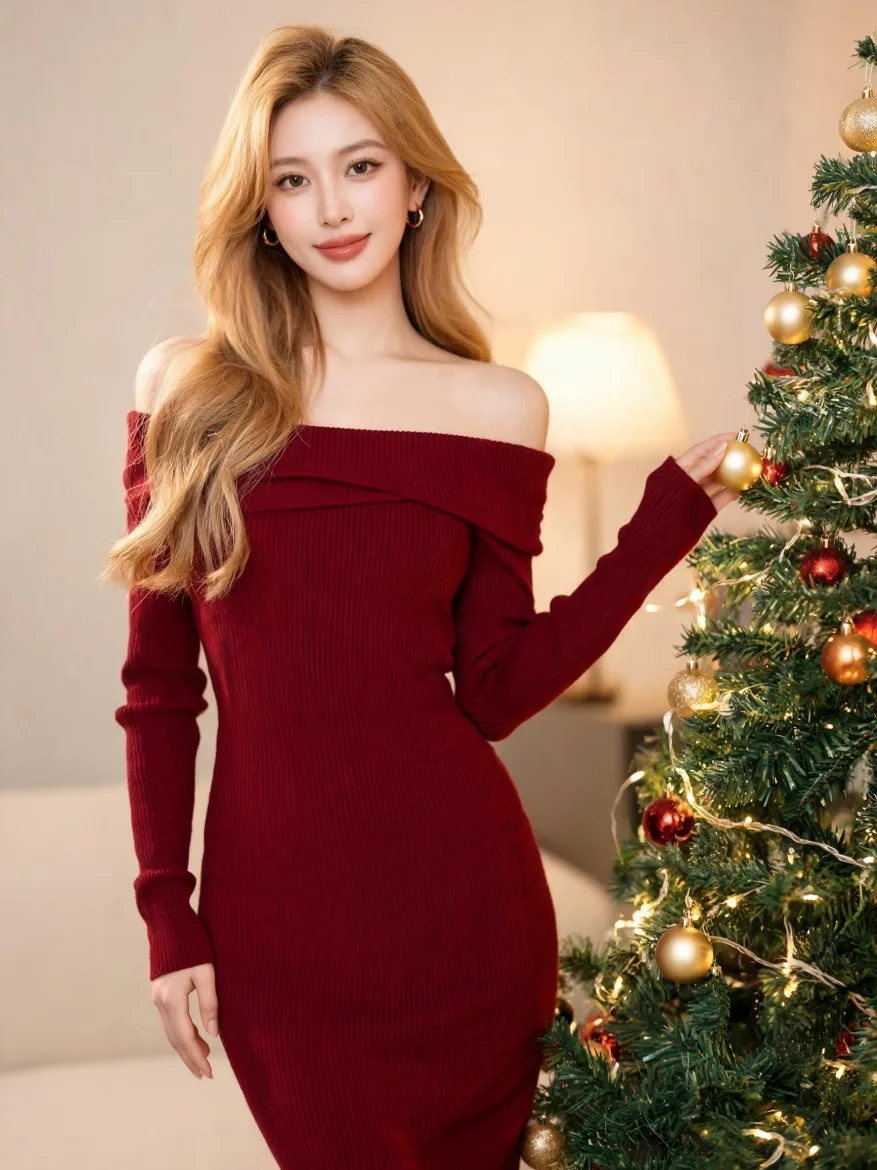
Tienes un retrato de personaje terminado que te gusta mucho, y quieres diez segundos de movimiento suave en él. Lo subes a una herramienta convencional de imagen a vídeo. Antes de escribir ni un solo prompt, la propia imagen de origen es marcada y rechazada. Eso me ha pasado en todas las plataformas principales este año, generalmente en unos cinco segundos después de que termine la subida.
Soy un creador de contenido para adultos que hace escenas de personajes de IA para una pequeña audiencia de Patreon, y este mismo obstáculo es lo que me costó más tiempo en 2025. Esta guía explora un flujo de trabajo de imagen a vídeo gratuito sin censura de principio a fin: por qué las herramientas convencionales bloquean tu imagen de origen, cómo elegir un modelo sin restricciones, cómo mantener el movimiento suave y el fragmento exacto de 5 segundos que produje con mis créditos iniciales de registro sin ningún rechazo.
Por qué la mayoría de las herramientas de imagen a vídeo bloquean tu imagen de origen
El bloqueo casi nunca ocurre por tu prompt. Ocurre por la imagen, y eso confunde a la mayoría de las personas porque siguen reescribiendo prompts en lugar de arreglar la subida.
Los modelos de vídeo convencionales realizan un proceso de preevaluación en cada fotograma de referencia subido antes de que comience cualquier generación de movimiento. Ese proceso es independiente del filtro de texto, por lo que ningún cambio en la redacción del prompt modifica el resultado. Si el fotograma de referencia activa el clasificador de imágenes, el trabajo termina en la puerta.
El mecanismo es sencillo. Estos modelos se entrenan para un público general, por lo que sus clasificadores se ajustan de forma conservadora a cualquier cosa cercana al contenido para adultos. Un retrato de una persona completamente vestida pero en una postura sugerente puede activar la misma alerta que algo explícito, porque el clasificador adivina a partir de píxeles, no de contexto. Es por eso que se le bloquean las imágenes que generó hace días en una plataforma que estaba perfectamente dispuesta a crearlas.
La solución alternativa que la gente suele probar es agregar una indicación (prompt) pesada encima — «artístico, cinematográfico, de buen gusto» — esperando que la comprobación del texto anule la comprobación de la imagen. No funciona. La comprobación de la imagen se realiza primero, por lo que la indicación nunca se lee. La solución real es usar un modelo de vídeo cuya comprobación de imágenes esté diseñada para el contenido para adultos desde el principio.
Mi flujo de trabajo gratuito sin censura de imagen a vídeo, paso a paso
El flujo de trabajo en el que me decidí después de probar cuatro plataformas es corto. Cuatro pasos, y el único costo son los créditos gratuitos de registro.
Paso 1 — Elige tu imagen de origen con cuidado. Usa el fotograma más limpio y estable que ya tengas. Enfoque nítido, rostro claro, fondo sencillo. Los fondos ocupados y los ángulos extremos dificultan el trabajo del modelo de movimiento incluso cuando no hay problemas con el filtro, así que no le plantees un problema difícil además de otro problema difícil.
Paso 2 — Carga en un modelo de vídeo sin restricciones, no en uno convencional. Este es todo el truco. Un modelo sin restricciones se entrena con contenido para adultos dentro de su ámbito, por lo que su filtro de imágenes no marca su retrato NSFW como un defecto. IdoliAI se encuentra en esta categoría — sus variantes de vídeo sin restricciones aceptan marcos de origen que las herramientas convencionales rechazan, y los nuevos usuarios reciben créditos gratuitos al registrarse para reproducir algunos clips antes de gastar nada.
Paso 3 — Escribe una indicación solo para el movimiento. No describas el sujeto de nuevo. Describe solo el movimiento: "ligero balanceo de cabello, respiración lenta, ligera inclinación de la cabeza, suave desviación de la cámara." El modelo ya ve la imagen, por lo que repetir lo que hay en ella solo añade ruido.
Paso 4 — Genera en 720p primero, luego aumenta la resolución si el clip funciona. Los créditos gratuitos se extienden más en una prueba, y querrás evaluar la calidad del movimiento antes de gastar créditos en una resolución mayor.
Elegir el modelo de vídeo sin restricciones adecuado para tu imagen de origen
No todos los modelos sin restricciones se comportan igual, y elegir el incorrecto desperdicia tus créditos gratuitos en un movimiento que se ve como un desastre distorsionado.
La división principal es entre los modelos ajustados para el realismo y los modelos ajustados para resultados estilizados o de anime. Si tu imagen de origen es un retrato de personaje fotorrealista, debes elegir la variante realista, porque los modelos estilizados suelen repintar el rostro en medio del movimiento y perder la similitud en la que te has tomado el tiempo de trabajar bien. Si tu origen es un anime o una ilustración, inclínate por la otra opción: los modelos realistas aplicados a obras de arte planas producen artefactos extraños en el sombreado de la piel.
Otra cosa a comprobar es la intensidad del movimiento. Algunos modelos sin restricciones tienen por defecto un movimiento intenso (avances de cámara, panorámicas, giros completos del cuerpo), lo que es excelente para un clip de escena pero terrible si solo quieres que un retrato parezca vivo. Para un bucle de 5 segundos, pide el movimiento más ligero que puedas describir. Menos es más aquí, porque un pequeño balanceo reproducido en bucle se ve natural, mientras que un movimiento grande reproducido en bucle se ve brusco.
También puedes explorar nuestra biblioteca completa de plantillas para encontrar preajustes de imagen a video adecuados para adultos si no quieres ajustar los comandos desde cero. Los preajustes son básicamente comandos de movimiento ya calibrados para bucles breves, lo que ahorra la fase de prueba y error.
Solución de problemas de movimiento, cortes y rechazos de filtros en los niveles gratuitos
Incluso en una plataforma sin restricciones, los niveles gratuitos tienen peculiaridades, y la mayor parte de la frustración proviene de no saber a qué peculiaridad te estás enfrentando.
Rechazo de filtro en el plan gratuito. Si un modelo sin restricciones aún rechaza tu imagen, la causa suele ser un límite de seguridad en la variante específica, no en la plataforma. Cambia a la variante de modelo explícitamente sin restricciones en lugar de volver a intentar con la misma. Volver a intentar con el mismo modelo gasta créditos en un obstáculo que ya sabes que existe.
Rostro deformado en medio del clip. Este es el fallo de movimiento más común. Ocurre cuando la indicación solicita demasiado movimiento en un rostro en primer plano. Solucionaarlo reduciendo la solicitud de movimiento a un solo elemento —solo movimiento del cabello— y dejando el resto del rostro inmóvil. Un elemento en movimiento se percibe como vivo; tres elementos en movimiento se perciben como que se derriten.
Cortes bruscos o parpadeo en el punto de bucle. La mayoría de los clips del plan gratuito no se reproducen en bucle por defecto. Si necesitas un bucle para un perfil o un banner, genera el clip y luego solicita la misma indicación nuevamente, describiendo el movimiento como continuo —«balanceo suave continuo, sin movimiento de cámara»— para que los marcos de inicio y fin coincidan con mayor precisión.
Agotamiento de créditos en medio de la prueba. Los créditos de registro gratuito son suficientes para un puñado de clips de prueba, no para una producción completa. Planifica gastarlos en elegir la indicación de movimiento adecuada y luego ejecuta tus versiones finales una vez que esa indicación esté ajustada. Volver a generar la misma indicación con la esperanza de obtener un resultado diferente es la forma más rápida de agotar los créditos de prueba.
Estudio de caso: Convertir mi conjunto de personajes NSFW en un bucle fluido de 5 segundos
Este es el proceso real que realicé la semana pasada, de principio a fin.
Tuve un único retrato de un personaje femenino adulto ficticio que había generado anteriormente — iluminación suave de estudio, fondo neutro, hombros desnudos. Quería un bucle de 5 segundos para su tarjeta de perfil en mi página de Patreon. Primero probé tres herramientas convencionales de imagen a vídeo con el mismo archivo exacto. Las tres lo marcaron al subirlo, antes de que enviara cualquier indicación. Los tiempos de rechazo fluctuaron entre inmediato y unos diez segundos, y ninguna de ellas dio una razón más allá de "esta imagen no está permitida".
Luego subí el mismo archivo al modelo de vídeo sin restricciones de IdoliAI. Mi indicación fue deliberadamente mínima: "movimiento suave del pelo en su lado derecho, balanceo sutil del cuerpo, respiración lenta, sin movimiento de cámara". Generé en 720p. El resultado fue un clip fluido de 5 segundos — pelo balanceándose, hombros que se elevaban y bajaban con la respiración, rostro completamente estable. Cero bloqueos, ninguna indicación reajustada, ningún truco para evadir los filtros.
Se ejecutó completamente con los créditos gratuitos de registro, por lo que todo el bucle no me costó nada por adelantado. El tiempo total desde la subida hasta el clip terminado fue de menos de diez minutos, la mayor parte de eso esperando a la generación.
Ese contraste es el núcleo del asunto: la misma imagen, la misma indicación, tres obstáculos en las herramientas convencionales, un clip fluido en un modelo sin restricciones. El cuello de botella nunca fue mi indicación. Fue la barrera.
Si te has quedado atascado redactando de nuevo los indicadores para evitar los rechazos de carga, prueba a invertir el orden: elige primero el modelo sin restricciones y luego redacta el indicador de movimiento una sola vez. Ve a IdoliAI y ejecuta tu primer clip con los créditos gratuitos de registro; los nuevos usuarios los reciben al registrarse y no caducan.
Preguntas frecuentes
¿Puedo hacer video a partir de imágenes sin censura de forma gratuita?
Sí, si utilizas una plataforma con modelos de video sin restricciones y créditos gratuitos al registrarse. Las herramientas convencionales rechazarán tu imagen de origen NSFW al subirla, pero un modelo sin restricciones la acepta y ejecuta la generación de movimiento.
¿Por qué mi imagen de origen se bloquea incluso antes de que escriba un prompt?
Los modelos de video convencionales realizan un proceso de pre-revisión de imágenes en cada fotograma de referencia subido, independientemente del filtro de texto. Si el fotograma activa el clasificador de imágenes, la tarea se cancela de inmediato, por lo que ninguna redacción del prompt puede salvarla.
¿Qué generador de video de IA acepta imágenes de origen NSFW sin bloqueos?
Las variantes de video sin restricciones de IdoliAI aceptan fotogramas de origen orientados a adultos que las herramientas convencionales rechazan. Los nuevos usuarios reciben créditos gratuitos al registrarse para probar algunos clips antes de gastar nada, y los créditos no caducan.
¿Cómo evito que el rostro se deforme en un clip de video a partir de imágenes?
Solicita solo un elemento en movimiento, como el movimiento del cabello, y mantén el rostro y el cuerpo inmóviles. Demasiado movimiento en un rostro en primer plano causa artefactos de desintegración, por lo que describe el movimiento más suave que puedas.
¿Cómo hago que mi clip de video a partir de imágenes se repita de forma fluida?
Genera con un prompt de movimiento continuo como "balanceo suave, sin movimiento de cámara" para que los fotogramas inicial y final coincidan. La mayoría de los clips del plan gratuito no se repiten por defecto, por lo que el prompt debe mantener el movimiento consistente de principio a fin.