
Vous avez un portrait de personnage fini que vous aimez beaucoup, et vous souhaitez ajouter dix secondes de mouvement doux à celui-ci. Vous le téléchargez sur un outil populaire de transformation image en vidéo. Avant d’avoir tapé le moindre prompt, l’image source elle-même est signalée et rejetée. Cela m’est arrivé sur toutes les grandes plateformes cette année, généralement environ cinq secondes après la fin du téléchargement.
Je suis un créateur de contenu pour adultes qui réalise des scènes de personnages générées par IA pour un petit public sur Patreon, et c’est précisément ce blocage qui m’a fait perdre le plus de temps en 2025. Ce guide vous fait découvrir un flux de travail gratuit et non censuré de transformation image en vidéo de bout en bout : pourquoi les outils populaires bloquent votre image source, comment choisir un modèle sans restrictions, comment maintenir un mouvement fluide, et le clip exact de cinq secondes que j’ai réalisé avec mes crédits d’inscription initials sans aucun rejet.
Pourquoi la plupart des outils de transformation image en vidéo bloquent votre image source
Le blocage se produit presque jamais à cause de votre prompt. Il se produit à cause de l’image, ce qui déconcerte la plupart des gens car ils continuent de réécrire leurs prompts au lieu de résoudre le problème du téléchargement.
Les modèles vidéo populaires effectuent un contrôle préalable sur chaque image de référence téléchargée avant le début de toute génération de mouvement. Ce contrôle est distinct du filtre textuel, de sorte que aucun changement de formulation du prompt n’influence le résultat. Si l’image de référence déclenche le classificateur d’images, la tâche est refusée dès l’entrée.
Le mécanisme est simple. Ces modèles sont entraînés pour un public général, donc leurs classificateurs sont réglés de manière conservatrice sur tout ce qui se rapproche de contenu adulte. Un portrait d'une personne entièrement vêtue mais dans une pose évocatrice peut déclencher le même signal d'alerte qu'un contenu explicite, car le classificateur fait des suppositions à partir des pixels, et non du contexte. C'est pourquoi vos images générées il y a plusieurs jours sur une plateforme qui était parfaitement disposée à les créer vous sont bloquées.
Le contournement que les gens essaient généralement consiste à ajouter une consigne détaillée en haut — « artistique, cinématographique, de bon goût » — en espérant que la vérification du texte remplace la vérification de l'image. Cela ne fonctionne pas. La vérification de l'image s'exécute en premier, donc la consigne n'est jamais lue. La vraie solution consiste à utiliser un modèle vidéo dont la vérification de l'image est conçue pour du contenu adulte dès le départ.
Mon flux de travail gratuit non censuré de transformation image en vidéo, étape par étape
Le flux de travail sur lequel je me suis arrêté après avoir testé quatre plateformes est court. Quatre étapes, et le seul coût réside dans les crédits gratuits obtenus lors de l'inscription.
Étape 1 — Choisissez votre image source avec soin. Utilisez la trame la plus nette et la plus stable que vous possédez déjà. Focus net, visage clair, arrière-plan simple. Les arrière-plans chargés et les angles extrêmes rendent la tâche difficile au modèle de mouvement, même lorsqu'il n'y a pas de problème de filtre, donc ne lui confiez pas un problème difficile en plus d'un autre problème difficile.
Étape 2 — Téléchargez sur un modèle vidéo non restreint, pas sur un modèle grand public. C’est tout l’astuce. Un modèle non restreint est entraîné avec du contenu adulte dans son champ d’application, donc sa barrière d’image ne considère pas votre portrait NSFW comme un défaut. IdoliAI fait partie de cette catégorie — ses variantes vidéo non restreintes acceptent les images sources que les outils grand public refusent, et les nouveaux utilisateurs obtiennent des crédits gratuits à l’inscription pour générer quelques extraits avant de dépenser quoi que ce soit.
Étape 3 — Rédigez une consigne uniquement axée sur le mouvement. Ne décrivez pas à nouveau le sujet. Décrivez uniquement le mouvement : « balancement doux des cheveux, respiration lente, inclinaison subtile de la tête, déplacement doux de la caméra. » Le modèle voit déjà l’image, donc répéter ce qu’elle contient ne fait que rajouter du bruit.
Étape 4 — Générez d’abord en 720p, puis augmentez la résolution si l’extrait fonctionne. Les crédits gratuits durent plus longtemps lors d’un test, et vous voulez évaluer la qualité du mouvement avant de dépenser des crédits pour une résolution plus élevée.
Choisir le bon modèle vidéo non restreint pour votre image source
Tous les modèles non restreints ne se comportent pas de la même manière, et choisir le mauvais modèle gaspille vos crédits gratuits sur un mouvement qui ressemble à un chaos déformé.
La principale distinction réside entre les modèles ajustés pour le réalisme et les modèles ajustés pour une sortie stylisée ou d'anime. Si votre image source est un portrait de personnage photoréaliste, vous avez besoin de la variante réaliste, car les modèles stylisés ont tendance à repeindre le visage en cours de mouvement et à perdre la ressemblance sur laquelle vous avez passé du temps pour l'obtenir correctement. Si votre source est un anime ou une illustration, optez pour l'autre option — les modèles réalistes appliqués à une œuvre d'art plane produisent des artefacts étranges de teinture de la peau.
Un deuxième élément à vérifier est la force du mouvement. Certains modèles sans restrictions ont par défaut un mouvement intense — poussées de caméra, panoramiques, rotations du corps entier — ce qui est excellent pour un extrait de scène mais terrible si vous voulez simplement qu'un portrait semble vivant. Pour une boucle de 5 secondes, demandez le mouvement le plus léger que vous puissiez décrire. Moins c'est plus ici, car une petite oscillation en boucle semble naturelle, tandis qu'un grand mouvement en boucle semble saccadé.
Vous pouvez également parcourir notre bibliothèque complète de modèles pour des préréglages image-vers-vidéo adaptés aux adultes si vous ne voulez pas ajuster les consignes depuis le début. Les préréglages sont essentiellement des consignes de mouvement déjà calibrées pour de courtes boucles, ce qui économise la phase d'essais et d'erreurs.
Résolution des problèmes liés au mouvement, aux coupures et aux refus de filtres sur les niveaux gratuits
Même sur une plateforme sans restrictions, les niveaux gratuits ont des particularités, et la majeure partie de la frustration vient du fait de ne pas savoir quelle particularité vous rencontrez.
Refus du filtre sur le niveau gratuit. Si un modèle sans restrictions rejette encore votre image, la cause est généralement une limite de sécurité sur la variante spécifique, et non sur la plateforme. Passez à la variante de modèle explicitement sans restrictions plutôt que de réessayer avec la même. Réessayer avec le même modèle consume des crédits sur une barrière que vous savez déjà exister.
Visage déformé au milieu de la vidéo. C’est l’échec de mouvement le plus fréquent. Il se produit lorsque la consigne demande trop de mouvement sur un visage en gros plan. Réglez-le en réduisant la demande de mouvement à un seul élément — uniquement le mouvement des cheveux — et en laissant le reste du visage immobile. Un seul élément en mouvement semble vivant ; trois éléments en mouvement semblent fondre.
Coupes brutales ou scintillement au point de boucle. La plupart des vidéos du niveau gratuit ne bouclent pas par défaut. Si vous avez besoin d’une boucle pour un profil ou une bannière, générez la vidéo, puis demandez à nouveau la même consigne en décrivant le mouvement comme continu — « balancement doux continu, aucun mouvement de caméra » — afin que les images de début et de fin correspondent davantage.
Crédits épuisés au milieu d’un test. Les crédits de création de compte gratuit sont suffisants pour quelques vidéos de test, pas pour une production complète. Planifiez de les dépenser pour choisir la bonne consigne de mouvement, puis exécutez vos versions finales une fois que cette consigne est affinée. Régénérer la même consigne en espérant un résultat différent est le moyen le plus rapide d’épuiser les crédits d’essai.
Étude de cas : Transformer mon jeu de personnages NSFW en une boucle fluide de 5 secondes
Voici la session réelle que j’ai menée la semaine dernière, du début à la fin.
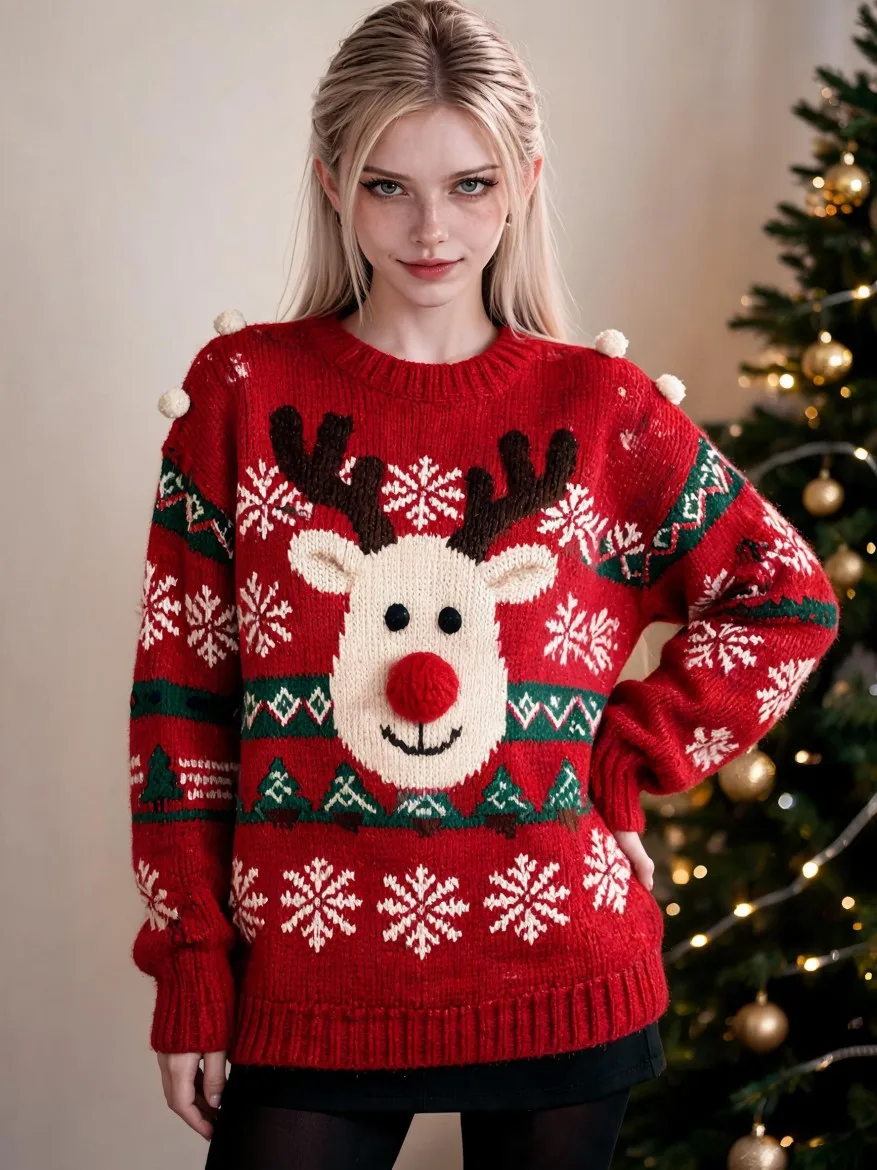
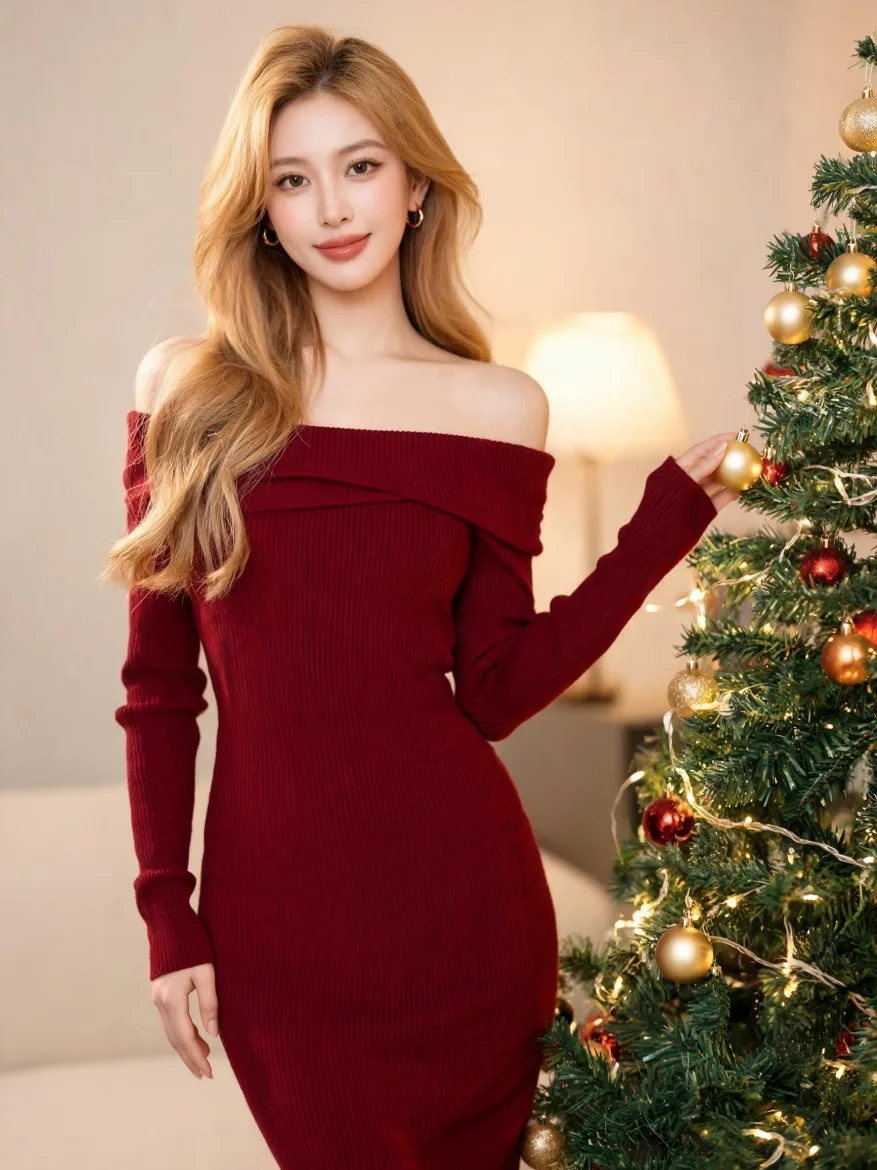
J’avais un seul portrait d’un personnage féminin adulte fictif que j’avais généré précédemment — éclairage doux en studio, arrière-plan neutre, épaules nues. Je voulais une boucle de 5 secondes pour sa fiche de profil sur ma page Patreon. D’abord, j’ai essayé trois outils populaires de conversion image-vers-vidéo avec le même fichier exact. Tous les trois l’ont signalé lors du téléchargement, avant que j’envoie aucun prompt. Les délais de rejet allaient de l’instantané à environ dix secondes, et aucun d’eux n’a donné de raison autre que « cette image n’est pas autorisée ».
Ensuite, j’ai téléchargé le même fichier sur le modèle vidéo non restreint d’IdoliAI. Mon prompt était délibérément minimaliste : « mouvement doux des cheveux sur son côté droit, balancement subtil du corps, respiration lente, aucun mouvement de caméra ». J’ai généré en 720p. Le résultat est revenu sous la forme d’une séquence fluide de 5 secondes — cheveux qui se balancent, épaules qui montent et descendent avec la respiration, visage complètement stable. Zéro blocage, aucun prompt retravaillé, aucun tour pour contourner les filtres.
Cela a fonctionné entièrement avec les crédits gratuits de l’inscription, donc toute la boucle ne m’a coûté rien d’avance. Le temps total du téléchargement à la séquence terminée était inférieur à dix minutes, la majeure partie étant passée à attendre la génération.
Ce contraste est l’essentiel : la même image, le même prompt, trois obstacles avec les outils populaires, une séquence fluide avec un modèle non restreint. Le goulet d’étranglement n’a jamais été mon prompt. C’était la barrière.
Si vous êtes bloqué·e à réécrire des consignes pour contourner les refus de téléchargement, essayez d'inverser l'ordre — choisissez d'abord le modèle non restreint, puis rédigez la consigne de mouvement une seule fois. Rendez-vous sur IdoliAI et lancez votre premier extrait avec les crédits gratuits de création de compte ; les nouveaux utilisateurs les obtiennent lors de l'inscription, et ils n'expirent pas.
Questions fréquentes
Puis-je réaliser une vidéo à partir d'une image non censurée gratuitement ?
Oui, si vous utilisez une plateforme avec des modèles vidéo sans restrictions et des crédits gratuits à l'inscription. Les outils grand public rejettent votre image source NSFW lors du téléchargement, mais un modèle sans restrictions l'accepte et lance la génération du mouvement.
Pourquoi mon image source est-elle bloquée avant même que j'écrivais un prompt ?
Les modèles vidéo grand public effectuent une étape de pré-contrôle de l'image pour chaque image de référence téléchargée, distincte du filtre texte. Si l'image déclenche le classificateur d'images, la tâche est abandonnée dès l'entrée, de sorte qu'aucune formulation de prompt ne peut la sauver.
Quel générateur de vidéos d'IA accepte les images sources NSFW sans blocage ?
Les variantes vidéo sans restrictions d'IdoliAI acceptent les images sources destinées à des adultes que les outils grand public refusent. Les nouveaux utilisateurs obtiennent des crédits gratuits à l'inscription pour tester quelques extraits avant de dépenser quoi que ce soit, et ces crédits n'expirent pas.
Comment éviter que le visage se déforme dans un extrait de vidéo créé à partir d'une image ?
Demandez qu'un seul élément se déplace, comme le mouvement des cheveux, et gardez le visage et le corps immobiles. Trop de mouvement sur un visage en gros plan provoque des artefacts de déformation, donc décrivez le mouvement le plus léger possible.
Comment faire en sorte que mon extrait de vidéo créé à partir d'une image boucle en douceur ?
Générez avec un prompt de mouvement continu comme « balancement doux, aucun mouvement de caméra » afin que les images de début et de fin correspondent. La plupart des extraits du niveau gratuit ne bouclent pas par défaut, donc le prompt doit maintenir le mouvement cohérent du début à la fin.


Essayez Idoli pour portraits et clips
Verrouillez un idole, générez photos et courtes vidéos.
Commencer à créer