La respuesta corta: puedes hacerlo, pero la mayoría de las herramientas publicitadas como gratuitas bloquearán tu imagen, añadirán una marca de agua al clip o bloquearán la exportación detrás de un muro de pago en el momento en que intentas usarla.
He pasado los últimos dos años animando mis propios personajes adultos generados por IA para una pequeña audiencia de Patreon, y lo he aprendido a la mala. He tenido imágenes de origen marcadas en medio de la renderización, clips de prueba con una marca de agua tan mala que eran inutilizables y ventanas emergentes de suscripción sorpresa justo antes de la exportación. Esta guía explica por qué los filtros bloquean lo que quieres animar, cómo elegir un modelo que no rechace tu indicación y el flujo de trabajo exacto que uso para convertir mis imágenes de IA sin censura en videos sin costos ocultos. En el camino, compartiré una prueba directa de comparación que realicé con tres herramientas populares.
Por qué la mayoría de las herramientas de imagen a video bloquean el contenido exacto que quieres animar
La mayoría de las plataformas de video de IA convencionales pasan cada fotograma por un clasificador de contenido antes incluso de que se genere el movimiento. El clasificador escanea tanto tu imagen de origen como tu indicación de texto en busca de cualquier cosa que se asemeje a contenido para adultos, y luego o rechaza el trabajo directamente o difumina el resultado en silencio. Esto sucede porque esas plataformas han construido sus políticas de seguridad alrededor del denominador común más bajo: se están optimizando para anunciantes, clientes empresariales y el cumplimiento con las principales tiendas de aplicaciones, no para artistas individuales que animan personajes adultos ficticios.
El mecanismo es importante aquí. Cuando subes una imagen, la herramienta no se limita a pasar píxeles al modelo de vídeo. Primero ejecuta un clasificador de seguridad separado en la imagen, luego otro en tu indicación de movimiento y luego un tercero en los fotogramas de salida. Es por eso que una solicitud de movimiento completamente inocente como «el personaje se arregla el pelo» aún puede ser bloqueada: el clasificador marca la propia imagen de origen antes de que se solicite cualquier movimiento.
He visto que esto sucede con retratos de personajes completamente vestidos. La imagen era de buen gusto, la indicación de movimiento era completamente neutral y la herramienta aún se negó porque la imagen de origen activó una marca genérica de «contenido para adultos». El clasificador no distingue entre un retrato artístico suave y material explícito. Solo ve un patrón para el que ha sido entrenado para bloquear.
Cómo elegir un modelo sin censura de imagen a vídeo que no rechace tu indicación
No todas las herramientas que se promocionan como sin censura lo son realmente. Algunas tienen filtros ligeros que detectan indicaciones NSFW obvias pero dejan pasar contenido ambiguo. Otras son realmente sin restricciones pero te cobran por cada exportación. La clave es buscar herramientas que indiquen explícitamente que admiten contenido para adultos de personajes ficticios y escenarios consensuados, y que no oculten la calidad de la exportación detrás de un muro de suscripción.
Cuando evalúo una herramienta de imagen a vídeo, reviso tres cosas. En primer lugar, ¿la documentación pública de la plataforma menciona el soporte para contenido para adultos o NSFW? Si no lo hace, asume que te bloqueará. En segundo lugar, ¿puedo probar todo el proceso con un crédito gratuito antes de introducir un método de pago? Si la herramienta exige una suscripción solo para ver un clip de 5 segundos, la afirmación de «gratuito» es engañosa. En tercer lugar, ¿el resultado lleva una marca de agua en las exportaciones del plan gratuito? Las marcas de agua invalidan el clip para cualquier uso de publicación.
También busco específicamente modelos sin restricciones de imagen a vídeo. Estos son modelos entrenados o configurados sin los clasificadores de seguridad en capas que describí anteriormente. Aceptan tu imagen de origen y tu indicación de movimiento directamente, ejecutan la generación de vídeo y devuelven el resultado sin un paso separado de revisión de contenido. Esa es la diferencia entre una herramienta que rechaza tu indicación y otra que simplemente hace el trabajo.
Un flujo de trabajo paso a paso para convertir tus imágenes de IA en vídeos sin censura de forma gratuita
Este es el flujo de trabajo exacto que uso cada vez que quiero animar uno de mis retratos de personajes.
Paso 1: Genera tu imagen de origen en una plataforma que permita resultados sin censura. Empiezo por generar el retrato del personaje que quiero animar. Si la plataforma que generó la imagen también ofrece modelos de vídeo sin restricciones, me quedo ahí — mover una imagen entre plataformas aumenta el riesgo de filtrado. Si ya tienes una imagen de origen de otro lugar, asegúrate de guardarla en la resolución más alta disponible, porque las imágenes de origen de baja resolución producen movimiento de baja resolución.
Paso 2: Elige una indicación de movimiento que coincida con la imagen. El error más común que cometen las personas es pedir demasiado movimiento en un clip de 5 segundos. Un personaje que gira la cabeza, se quita el pelo de la cara o cambia de peso funciona bien. Una secuencia completa de caminata o una escena de acción compleja se verá temblorosa. Mantén la indicación sencilla: «el personaje gira lentamente la cabeza hacia la cámara, sonrisa suave» es suficiente.
Paso 3: Ejecuta la generación de imagen a vídeo con créditos gratuitos. La mayoría de las plataformas que ofrecen modelos sin censura le dan a los nuevos usuarios un pequeño saldo de créditos de bienvenida. Usa ese saldo para probar el proceso. Si el primer clip sale limpio, sabrás que la plataforma no tiene un filtro oculto para tu tipo de contenido.
Paso 4: Revisa la exportación para ver marcas de agua y resolución. Antes de comprometerte con un plan de pago, descarga el clip de prueba en la resolución más alta que permita el nivel gratuito. Si tiene una marca de agua o está limitado a 480p, el nivel gratuito es efectivamente inutilizable para publicar.
Paso 5: Iterar sobre el movimiento. Si el primer clip se ve rígido, no lo regeneres desde cero. Ajusta ligeramente el indicador de movimiento — agrega «lento» o «sutil» — y vuelve a ejecutarlo. Pequeños ajustes en el indicador suelen solucionar la rigidez sin cambiar la apariencia del personaje.
Prueba de 3 herramientas sin censura de imagen a vídeo: ¿Cuál cumple realmente con la promesa de ser gratuita?
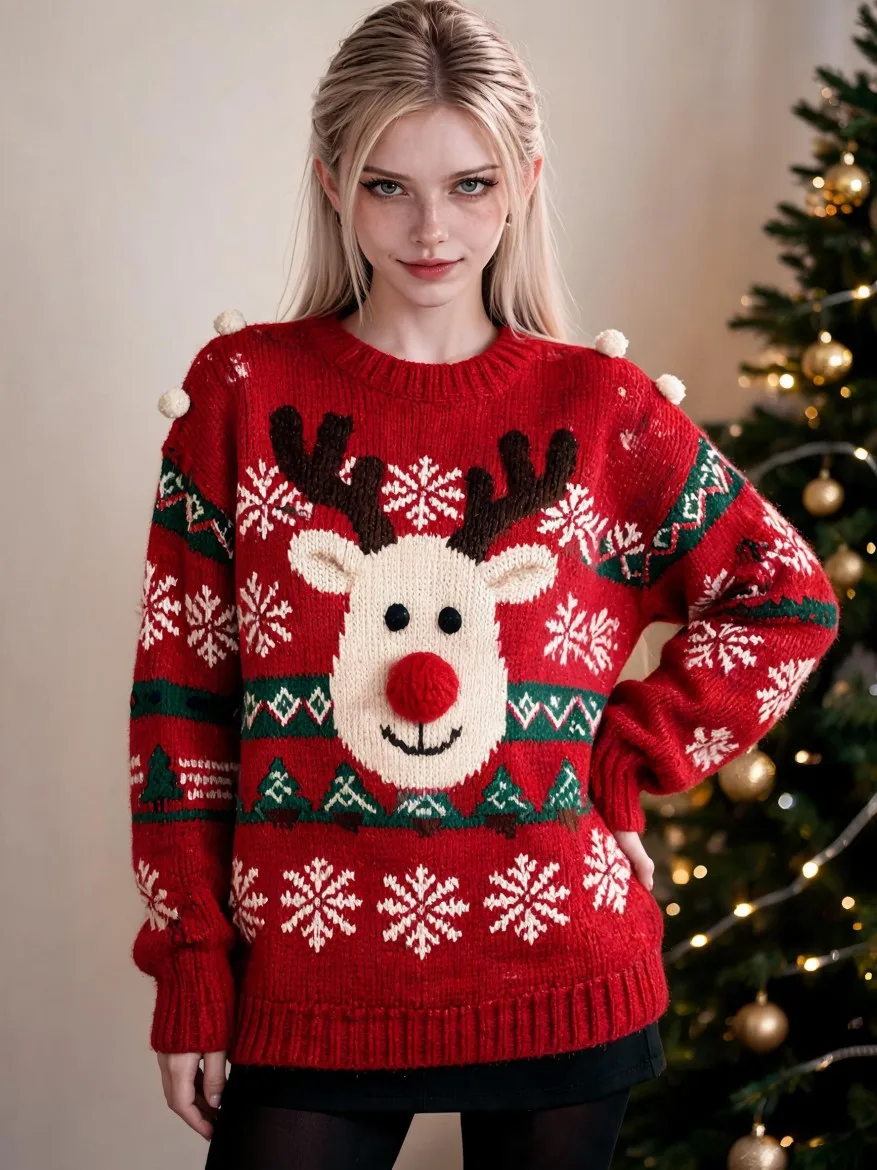
Quise poner esto a prueba de verdad, así que tomé la misma imagen de origen — un retrato de un personaje adulto ficticio que generé en Idoli.ai — y la pasé por tres herramientas diferentes de imagen a vídeo.
Herramienta 1: Una plataforma de vídeo de IA de consumo convencional. Subí el retrato y escribí un indicador de movimiento sencillo: «el personaje se quita el pelo suavemente de la cara». La plataforma marcó la imagen de origen por incumplimiento de políticas antes de que se generara cualquier movimiento. Ningún clip, ni explicación más allá de un mensaje de rechazo genérico. Este es el resultado más común para el contenido sin censura en las herramientas convencionales.
Herramienta 2: Una herramienta de vídeo sin censura gratuita popular. Esta se promocionaba como amigable con contenido NSFW. Aceptó la imagen y generó un clip de prueba, pero la salida tenía una resolución de 480p con una gran marca de agua en la esquina inferior derecha. Cuando intenté exportar en 720p, apareció un muro de pago por suscripción. El nivel «gratuita» solo era útil para previsualizar el movimiento, no para publicar. Podría haber gastado una suscripción mensual solo para probar si la resolución más alta valía la pena.
Herramienta 3: El modelo sin restricciones de imagen a video de Idoli.ai. Subí la misma imagen de origen, introduje el mismo indicador de movimiento y el modelo lo aceptó en el primer intento. El resultado fue un clip de 5 segundos fluido y natural en el que el personaje se arreglaba el pelo. Sin marca de agua, sin rechazo, sin muro de pago. Los créditos de bienvenida gratuitos otorgados al registrarse cubrieron el costo de la generación, por lo que no tuve que introducir un método de pago para ver el resultado.
Para mí, la diferencia se redujo a una cosa: si la herramienta realmente me permitía probar todo el proceso antes de pedirme dinero. La primera herramienta ni siquiera se iniciaba. La segunda herramienta me mostró una vista previa pero ocultó la versión utilizable. La tercera herramienta me permitió generar, inspeccionar y exportar un clip limpio sin una suscripción.
Si no estás seguro de por dónde empezar, te recomiendo explorar las plantillas prefabricadas sin censura de imagen a video en Idoli.ai. Son configuraciones predefinidas de indicadores y estilos que omiten la fase de prueba y error, y puedes ejecutarlas directamente con tus propias imágenes de origen.
Consejos para obtener mejores resultados de los modelos de imagen a video sin censura
Algunas cosas que he aprendido que marcan una diferencia real.
Usa una imagen de origen de alta calidad. El modelo de video solo puede animar lo que puede ver. Si tu imagen de origen está borrosa, de baja resolución o tiene artefactos, el movimiento ampliará esos problemas. Invierte los créditos de generación adicionales en una imagen de origen limpia antes de animarla.
Mantén las indicaciones de movimiento precisas. "El personaje inclina ligeramente la cabeza y parpadea" genera un clip mejor que "el personaje baila por la habitación." Cuanto más larga sea la secuencia de movimiento, más probable es que el modelo se desvíe de la imagen original.
Prueba con créditos gratuitos antes de suscribirte. Cualquier herramienta que exija un método de pago antes de mostrarte un solo clip te pide que le confíes a ciegas. Usa créditos de bienvenida, pruebas gratuitas o modos de vista previa para verificar primero si la herramienta funciona para tu tipo de contenido.
Ten cuidado con las marcas de agua ocultas. Algunas herramientas añaden marcas de agua solo en las exportaciones del nivel gratuito y luego las eliminan en los planes de pago. Otras añaden marcas de agua a todas las exportaciones, independientemente del nivel. Siempre descarga e inspecciona el archivo real, no solo la vista previa en el navegador.
Conclusión
Animar tus propias imágenes de IA sin censura no tiene por qué significar luchar contra filtros ni pagar por una suscripción solo para ver un clip de prueba. Las herramientas que realmente cumplen la promesa de ser gratuitas son aquellas que te permiten generar, inspeccionar y exportar clips limpios sin restricciones ocultas. Empieza con una imagen de origen limpia, mantén tu indicación de movimiento sencilla y prueba con créditos de bienvenida antes de comprometerte con algo.
¿Listo para convertir tus imágenes de IA sin censura en videos? Visita Idoli.ai y prueba el modelo sin restricciones de imagen a video. Los nuevos usuarios reciben créditos gratuitos al registrarse, por lo que puedes probar todo el proceso antes de gastar un céntimo.
Preguntas frecuentes
¿Cómo puedo animar mis imágenes de IA sin censura de forma gratuita?
Utiliza una plataforma que ofrezca modelos sin restricciones de conversión de imágenes a vídeo y que dé créditos de bienvenida a los nuevos usuarios. Sube tu imagen fuente, introduce una indicación de movimiento sencilla y genera un clip de prueba sin introducir datos de pago. Idoli.ai es una opción que te permite hacer esto.
¿Por qué las herramientas convencionales de vídeo de IA bloquean mis imágenes de IA sin censura?
La mayoría de las plataformas convencionales pasan cada imagen por un clasificador de contenido optimizado para anunciantes y el cumplimiento de las normas de las tiendas de aplicaciones. El clasificador marca cualquier imagen que asocie con contenido para adultos, incluso si la indicación de movimiento en sí es completamente neutra. Por eso necesitas un modelo sin restricciones.
¿Las herramientas gratuitas de conversión de imágenes a vídeo sin censura son realmente gratuitas?
Muchas no lo son. Algunas generan clips de vista previa de baja resolución con marca de agua y bloquean la exportación utilizable detrás de una suscripción de pago. Otras rechazan tu imagen por completo. Siempre prueba todo el proceso con créditos de bienvenida antes de suscribirte.
¿Puedo utilizar Idoli.ai para animar mis imágenes de IA sin censura existentes?
Sí. Idoli.ai admite la generación sin restricciones de conversión de imágenes a vídeo, por lo que puedes subir tu propia imagen fuente y ejecutar indicaciones de movimiento sin bloques de filtros. Los nuevos usuarios reciben créditos gratuitos al registrarse para probar el proceso.
¿Qué tipo de indicaciones de movimiento funcionan mejor para animar retratos de IA?
Manténlas sencillas y sutiles. La indicación «El personaje inclina ligeramente la cabeza, se quita el pelo de la cara o parpadea suavemente» produce resultados claros. Las acciones complejas como caminar o bailar suelen parecer temblorosas y se desvían de la imagen original.