
Die kurze Antwort: Sie können es tun, aber die meisten als kostenlos beworbenen Tools sperren Ihr Bild, setzen ein Wasserzeichen auf den Clip oder sperren den Export hinter einer Bezahlschranke, sobald Sie versuchen, es zu nutzen.
Ich habe die letzten zwei Jahre damit verbracht, meine eigenen von KI generierten erwachsenen Charaktere für ein kleines Patreon-Publikum zu animieren, und ich habe dies auf harte Tour gelernt. Meine Ausgangsbilder wurden während des Renderings markiert, Testclips waren so schlecht mit Wasserzeichen versehen, dass sie unbrauchbar waren, und überraschende Abonnement-Popups tauchten direkt vor dem Export auf. Diese Anleitung erklärt, warum Filter das blockieren, was Sie animieren möchten, wie Sie ein Modell auswählen, das Ihre Aufforderung nicht ablehnt, und den genauen Arbeitsablauf, den ich nutze, um meine unzensierten KI-Bilder ohne versteckte Kosten in Videos umzuwandeln. Auf dem Weg teile ich einen direkten Vergleichstest, den ich mit drei beliebten Tools durchgeführt habe.
Warum die meisten Bild-zu-Video-Tools genau den Inhalt blockieren, den Sie animieren möchten
Die meisten weit verbreiteten KI-Video-Plattformen lassen jeden Frame vor der Erzeugung von Bewegung durch einen Inhaltsklassifikator laufen. Der Klassifikator scannt sowohl Ihr Ausgangsbild als auch Ihre Textaufforderung nach allem, was an erwachsenen Inhalten erinnert, und lehnt dann entweder die Aufgabe direkt ab oder verschwimmt das Ergebnis leise. Dies geschieht, weil diese Plattformen ihre Sicherheitsrichtlinien auf den kleinsten gemeinsamen Nenner aufgebaut haben: Sie optimieren für Werbetreibende, Unternehmenskunden und die Einhaltung der Vorgaben großer App-Stores, nicht für einzelne Künstler, die fiktive erwachsene Charaktere animieren.
Der Mechanismus ist hier wichtig. Wenn Sie ein Bild hochladen, übergibt das Tool die Pixel nicht einfach an das Videomodell. Es führt zuerst einen separaten Sicherheitsklassifikator auf dem Bild aus, dann einen weiteren auf Ihrer Bewegungsanweisung und schließlich einen dritten auf den Ausgaberahmen. Das ist der Grund, warum eine völlig unschuldige Bewegungsanfrage wie „die Figur stellt ihr Haar zurecht“ dennoch blockiert werden kann: Der Klassifikator markiert das Quellbild selbst, bevor überhaupt eine Bewegungsanfrage gestellt wird.
Ich habe dies bei voll bekleideten Charakterporträts beobachtet. Das Bild war geschmackvoll, die Bewegungsanweisung war völlig neutral, und dennoch lehnte das Tool ab, weil das Quellbild eine allgemeine Markierung für „erwachsenen Inhalt“ auslöste. Der Klassifikator unterscheidet nicht zwischen einem sanften künstlerischen Porträt und explizitem Material. Er erkennt nur ein Muster, das er trainiert wurde zu blockieren.
Wie Sie ein unzensiertes Bild-zu-Video-Modell auswählen, das Ihre Anweisung nicht ablehnt
Nicht jedes Tool, das sich als unzensiert vermarktet, ist tatsächlich unzensiert. Einige haben leichte Filter, die offensichtliche NSFW-Anweisungen erfassen, lassen aber zweideutigen Inhalt durchgehen. Andere sind tatsächlich uneingeschränkt, verlangen aber für jeden Export eine Gebühr. Der Schlüssel besteht darin, nach Tools zu suchen, die ausdrücklich feststellen, dass sie erwachsenen Inhalt für fiktive Charaktere und einvernehmliche Szenarien unterstützen, und die die Exportqualität nicht hinter einer Abonnementmauer verstecken.
Wenn ich ein Bild-zu-Video-Tool bewerte, prüfe ich drei Dinge. Erstens: Erwähnt die öffentliche Dokumentation der Plattform Unterstützung für Erwachsenen- oder NSFW-Inhalte? Wenn nicht, gehe davon aus, dass es dich sperren wird. Zweitens: Kann ich den gesamten Prozess mit einem kostenlosen Guthaben testen, bevor ich eine Zahlungsmethode eingeben muss? Wenn das Tool ein Abonnement verlangt, nur um einen 5-Sekunden-Clip zu sehen, ist die "kostenlos"-Behauptung irreführend. Drittens: Trägt die Ausgabe ein Wasserzeichen bei Exports im kostenlosen Tarif? Wasserzeichen machen den Clip für jede Veröffentlichung unbrauchbar.
Ich suche außerdem speziell nach unbeschränkten Bild-zu-Video-Modellen. Dies sind Modelle, die ohne die geschichteten Sicherheitsklassifikatoren, die ich zuvor beschrieb, trainiert oder konfiguriert wurden. Sie akzeptieren dein Quelldbild und deine Bewegungsaufforderung direkt, führen die Videogenerierung durch und geben die Ausgabe zurück, ohne einen separaten Inhaltsüberprüfungsschritt. Das ist der Unterschied zwischen einem Tool, das deine Aufforderung ablehnt, und einem, das einfach die Arbeit erledigt.
Ein schrittweiser Arbeitsablauf, um deine KI-Bilder kostenlos in unzensierte Videos umzuwandeln
Hier ist der genaue Arbeitsablauf, den ich jedes Mal verwende, wenn ich eines meiner Charakterporträts animieren möchte.
Schritt 1: Erstellen Sie Ihr Ausgangsbild auf einer Plattform, die zensurfreie Ergebnisse ermöglicht. Ich fange damit an, das Charakterporträt zu erstellen, das ich animieren möchte. Wenn die Plattform, die das Bild erstellt hat, auch unbeschränkte Videomodelle anbietet, bleibe ich dort – das Übertragen eines Bildes zwischen Plattformen erhöht das Risiko von Filtern. Wenn Sie bereits ein Ausgangsbild von einer anderen Quelle haben, stellen Sie sicher, dass es in der höchsten verfügbaren Auflösung gespeichert ist, da Ausgangsbilder mit geringer Auflösung Bewegungen mit geringer Auflösung erzeugen.
Schritt 2: Wählen Sie eine Bewegungsanweisung, die zum Bild passt. Der häufigste Fehler, den Menschen machen, ist, zu viel Bewegung in einem 5-Sekunden-Clip anzufordern. Ein Charakter, der den Kopf dreht, das Haar von dem Gesicht wegräumt oder sein Gewicht verlagert, funktioniert gut. Eine vollständige Gehsequenz oder eine komplexe Actionszene wirkt zittrig. Halten Sie die Anweisung einfach: „Charakter dreht langsam den Kopf zur Kamera, sanftes Lächeln“ reicht.
Schritt 3: Führen Sie die Bild-zu-Video-Erstellung mit kostenlosen Guthabenpunkten aus. Die meisten Plattformen, die zensurfreie Modelle anbieten, geben neuen Nutzern ein kleines Willkommensguthaben. Nutzen Sie dieses Guthaben, um den Prozess zu testen. Wenn der erste Clip sauber herauskommt, wissen Sie, dass die Plattform keinen verborgenen Filter für Ihre Inhaltsart hat.
Schritt 4: Überprüfen Sie den Export auf Wasserzeichen und Auflösung. Bevor Sie sich für ein kostenpflichtiges Abonnement entscheiden, laden Sie den Testclip in der höchsten Auflösung herunter, die die kostenlose Stufe zulässt. Wenn er mit einem Wasserzeichen versehen ist oder auf 480p begrenzt ist, ist die kostenlose Stufe für Veröffentlichungen praktisch unbrauchbar.
Schritt 5: Optimiere die Bewegung schrittweise. Wenn der erste Clip steif wirkt, generiere ihn nicht von vorn neu. Passe den Bewegungsbefehl leicht an – füge „langsam“ oder „subtil“ hinzu – und führe ihn erneut aus. Kleine Anpassungen am Befehl beheben meist die Steifigkeit, ohne das Aussehen der Figur zu verändern.
Test von 3 zensurfreien Bild-zu-Video-Tools: Welches hält das Versprechen der Kostenlosigkeit tatsächlich ein?
Ich wollte dies einem echten Test unterziehen, also nahm ich das gleiche Quellbild – ein Porträt einer fiktiven erwachsenen Figur, die ich auf Idoli.ai erzeugt habe – und führte es durch drei verschiedene Bild-zu-Video-Tools.
Tool 1: Eine etablierte Verbraucher-AI-Video-Plattform. Ich habe das Porträt hochgeladen und einen einfachen Bewegungsbefehl eingegeben: „Die Figur streicht sanft das Haar von ihrem Gesicht weg.“ Die Plattform hat das Quellbild wegen Verstöße gegen die Richtlinien markiert, bevor irgendeine Bewegung erzeugt wurde. Kein Clip, keine Erklärung außer einer allgemeinen Ablehnungsmeldung. Dies ist das häufigste Ergebnis für zensurfrei Inhalte auf etablierten Tools.
Tool 2: Ein beliebtes kostenloses zensurfrei Video-Tool. Dieses habe sich als NSFW-freundlich beworben. Es hat das Bild angenommen und einen Testclip erzeugt, aber die Ausgabe hatte eine Auflösung von 480p mit einem großen Wasserzeichen in der unteren rechten Ecke. Als ich versuchte, in 720p zu exportieren, erschien eine Abonnement-Zahlungsmauer. Die „kostenlose“ Stufe war nur nützlich, um die Bewegung voranzusehen, nicht um sie zu veröffentlichen. Ich hätte ein Monatsabonnement ausgeben können, nur um zu testen, ob die höhere Auflösung sich lohnt.
Werkzeug 3: Das unbeschränkte Bild-zu-Video-Modell von Idoli.ai. Ich habe dasselbe Quellbild hochgeladen, dieselbe Bewegungsaufforderung eingegeben, und das Modell hat es beim ersten Versuch akzeptiert. Das Ergebnis war ein flüssiger, natürlicher 5-Sekunden-Ausschnitt, in dem die Figur ihre Haare anordnet. Kein Wasserzeichen, keine Ablehnung, keine Bezahlschranke. Die kostenlosen Willkommensguthaben, die bei der Anmeldung gewährt werden, deckten die Generierungskosten ab, sodass ich keine Zahlungsmethode eingeben musste, um das Ergebnis zu sehen.
Für mich lag der Unterschied in einem einzigen Punkt: ob das Werkzeug mich tatsächlich den gesamten Prozess testen ließ, bevor es um Geld bat. Das erste Werkzeug begann nicht einmal. Das zweite Werkzeug zeigte mir eine Vorschau, aber versteckte die nutzbare Version. Das dritte Werkzeug ließ mich einen sauberen Ausschnitt generieren, inspizieren und exportieren, ohne ein Abonnement.
Wenn du unsicher bist, wo du anfangen sollst, empfehle ich dir, die fertigen unzensierten Bild-zu-Video-Vorlagen auf Idoli.ai durchzusehen. Es handelt sich um vorkonfigurierte Aufforderungs- und Stileinstellungen, die die Ausprobierphase überspringen, und du kannst sie direkt mit deinen eigenen Quellbildern ausführen.
Tipps für bessere Ergebnisse bei unzensierten Bild-zu-Video-Prozessen
Ein paar Dinge, die ich gelernt habe und die einen wirklichen Unterschied machen.
Verwende ein hochwertiges Quellbild. Das Videomodell kann nur das animieren, was es sehen kann. Wenn dein Quellbild unscharf, niedrig aufgelöst oder Artefakte aufweist, wird die Bewegung diese Probleme verstärken. Investiere die zusätzlichen Generierungsguthaben in ein sauberes Quellbild, bevor du es animierst.
Halten Sie Bewegungsanweisungen knapp. "Die Figur neigt den Kopf leicht und zwinkert" erzeugt einen besseren Clip als "Die Figur tanzt durch den Raum." Je länger die Bewegungssequenz ist, desto wahrscheinlicher ist es, dass das Modell von dem ursprünglichen Bild abweicht.
Testen Sie mit kostenlosen Guthaben vor dem Abonnement. Jedes Tool, das eine Zahlungsmethode verlangt, bevor es Ihnen einen einzigen Clip zeigt, bittet Sie, es blind zu vertrauen. Nutzen Sie Willkommensguthaben, kostenlose Testphasen oder Vorschau-Modi, um zu überprüfen, ob das Tool für Ihren Inhaltstyp geeignet ist, bevor Sie etwas tun.
Achten Sie auf versteckte Wasserzeichen. Manche Tools fügen Wasserzeichen nur bei Exports im kostenlosen Tarif hinzu und entfernen sie dann in bezahlten Plänen. Andere setzen Wasserzeichen bei jedem Export, unabhängig vom Tarif. Laden Sie immer die tatsächliche Datei herunter und überprüfen Sie sie, nicht nur die Vorschau im Browser.
Abschluss
Das Animieren Ihrer eigenen unzensierten KI-Bilder muss nicht bedeuten, dass Sie gegen Filter ankämpfen oder für ein Abonnement zahlen müssen, nur um einen Testclip zu sehen. Die Tools, die tatsächlich ihre Versprechen zu kostenlosen Angeboten einhalten, sind diejenigen, die es Ihnen ermöglichen, saubere Clips zu generieren, zu überprüfen und zu exportieren, ohne versteckte Einschränkungen. Beginnen Sie mit einem sauberen Quellbild, halten Sie Ihre Bewegungsanweisung einfach und testen Sie mit Willkommensguthaben, bevor Sie sich zu etwas verpflichten.
Bereit, Ihre unzensierten KI-Bilder in Videos umzuwandeln? Gehen Sie zu Idoli.ai und probieren Sie das einschränkungsfreie Bild-zu-Video-Modell aus. Neue Nutzer erhalten kostenloses Guthaben bei der Anmeldung, sodass Sie die gesamte Pipeline testen können, bevor Sie einen Cent ausgeben.
Häufig gestellte Fragen
Wie kann ich meine unzensierten KI-Bilder kostenlos animieren?
Nutzen Sie eine Plattform, die unbeschränkte Bild-zu-Video-Modelle anbietet und neuen Nutzern Willkommensguthaben vergibt. Laden Sie Ihr Quellbild hoch, geben Sie eine einfache Bewegungsaufforderung ein und generieren Sie einen Testclip, ohne eine Zahlungsmethode anzugeben. Idoli.ai ist eine Option, die Ihnen dies ermöglicht.
Warum sperren etablierte KI-Video-Tools meine unzensierten Bilder?
Die meisten etablierten Plattformen lassen jedes Bild durch einen Inhaltsklassifikator laufen, der für Werbetreibende und App-Store-Konformität optimiert ist. Der Klassifikator markiert jedes Bild, das es mit erwachsenenorientierten Inhalten in Verbindung bringt – selbst wenn die Bewegungsaufforderung selbst vollständig neutral ist. Aus diesem Grund benötigen Sie ein unbeschränktes Modell.
Sind kostenlose unzensierte Bild-zu-Video-Tools tatsächlich kostenlos?
Viele sind es nicht. Einige generieren Vorschauclips mit niedriger Auflösung und Wasserzeichen und machen den nutzbaren Export hinter einem bezahlten Abonnement verfügbar. Andere lehnen Ihr Bild vollständig ab. Testen Sie immer den gesamten Prozess mit Willkommensguthaben, bevor Sie ein Abonnement abschließen.
Kann ich Idoli.ai nutzen, um meine bestehenden unzensierten KI-Bilder zu animieren?
Ja. Idoli.ai unterstützt unbeschränkte Bild-zu-Video-Generierung, sodass Sie Ihr eigenes Quellbild hochladen und Bewegungsaufforderungen ausführen können – ohne Filter sperren. Neue Nutzern erhalten bei der Anmeldung kostenlose Guthaben, um den Prozess zu testen.
Welche Art von Bewegungsaufforderungen eignet sich am besten für die Animation von KI-Porträts?
Halten Sie es einfach und dezert. „Die Figur neigt den Kopf leicht, streicht sich das Haar vom Gesicht oder zwinkert sanft“ erzeugt klare Ergebnisse. Komplexe Handlungen wie Gehen oder Tanzen wirken meist zittrig und weichen vom Originalbild ab.



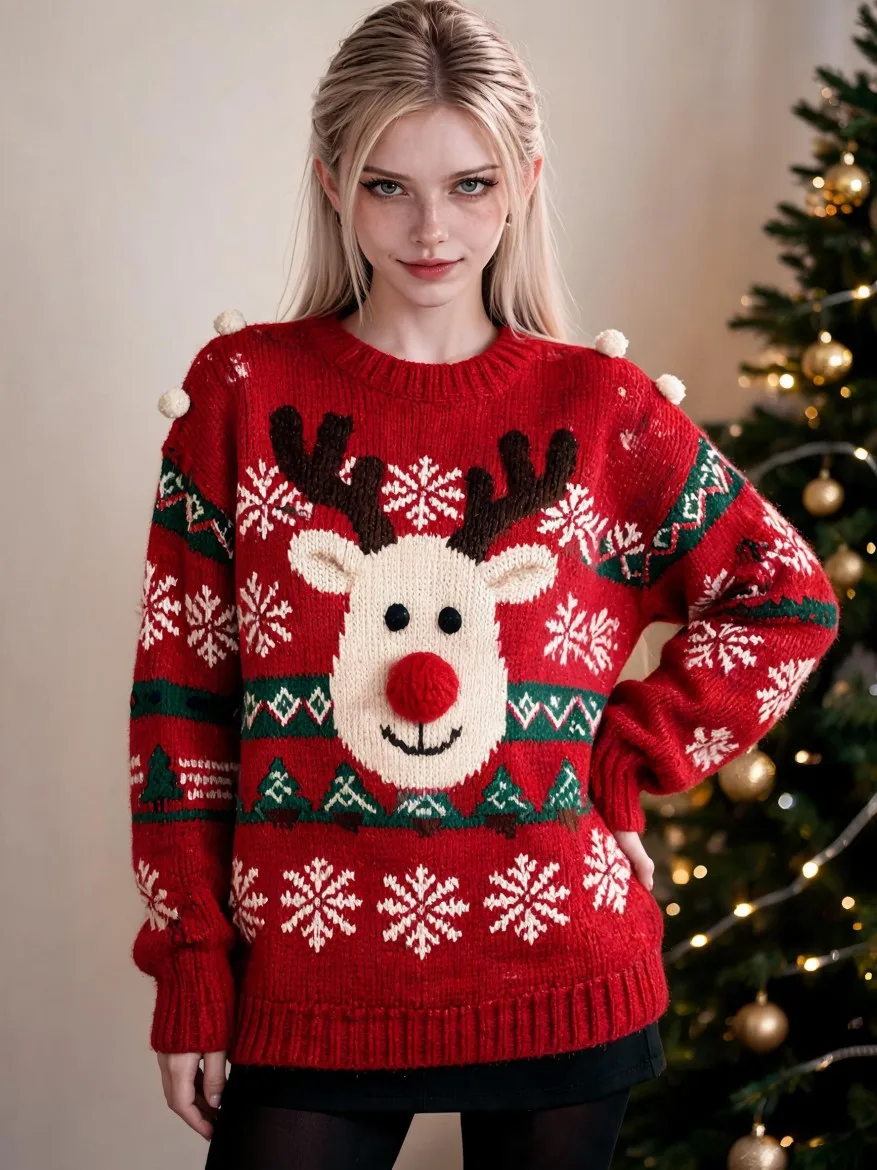
Idoli für Porträts und Clips testen
Einen Idol festlegen, Stillbilder und Kurzvideos erzeugen.
Jetzt erstellen