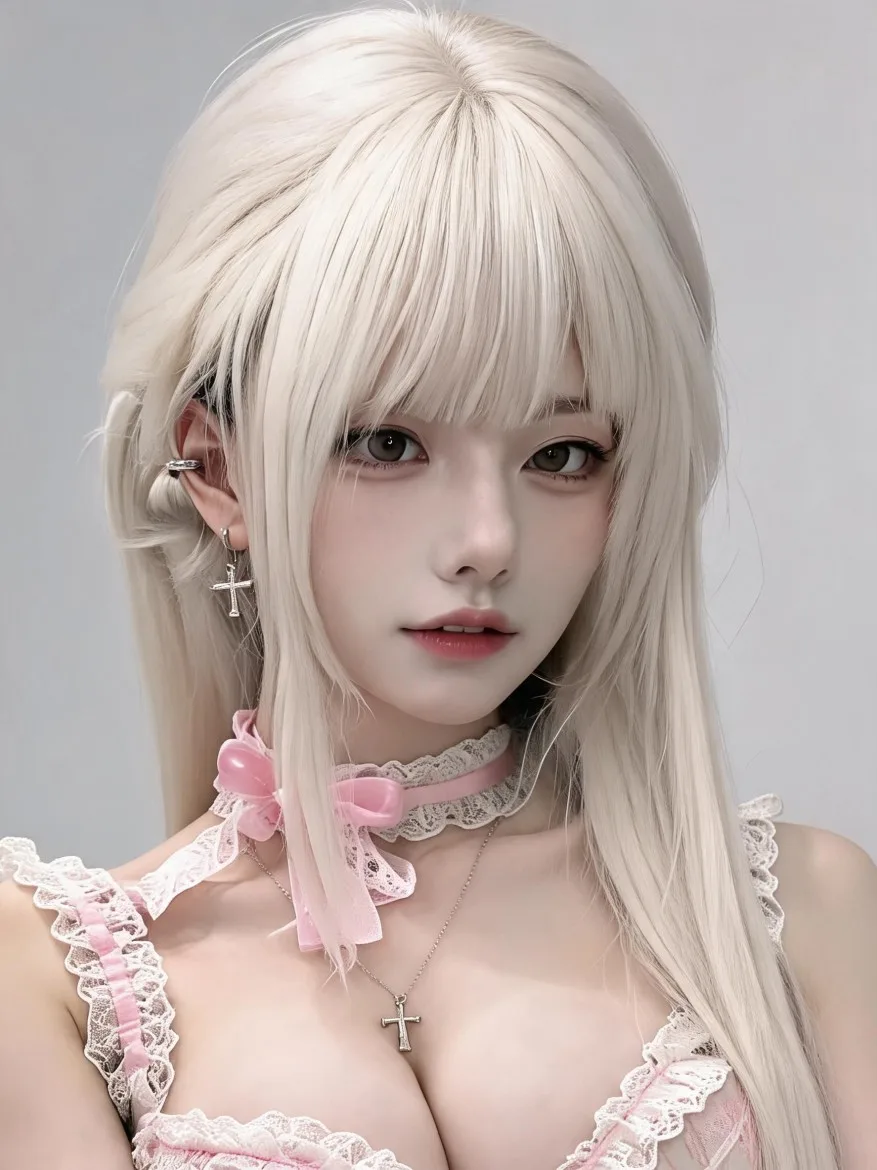
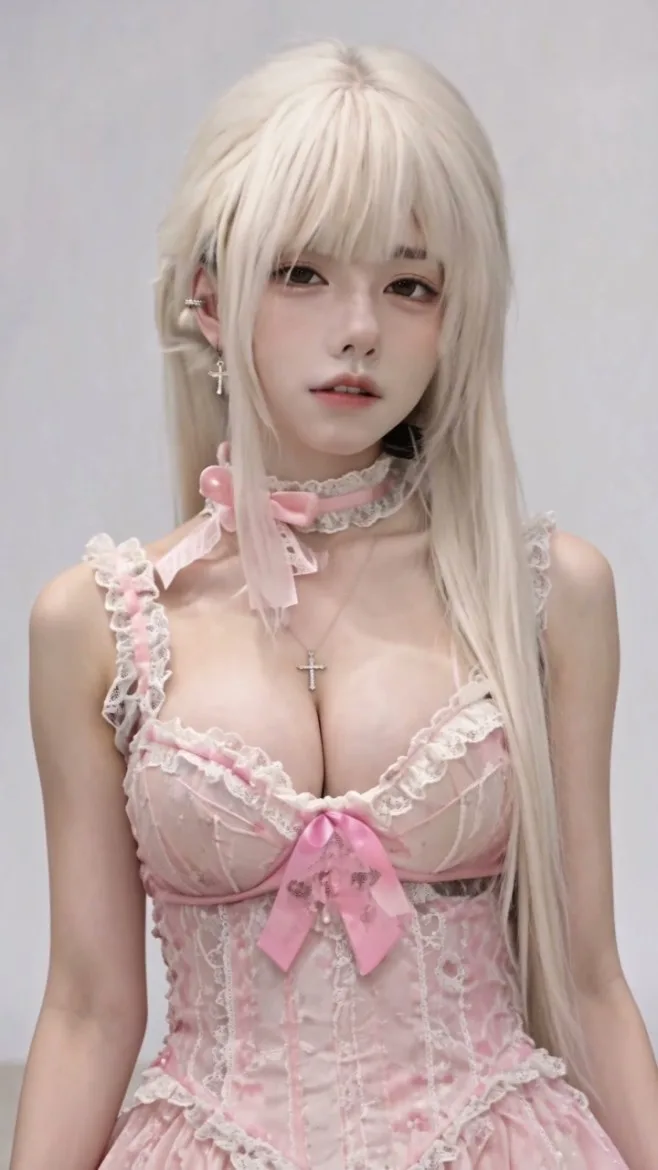
作成したいキャラクターには、1枚の画像だけでは不十分です。あるポートレートの顔が気に入り、次の画像では別の服装にしたいと思い、後でその同じキャラクターが動画で話す姿を想像するかもしれません。毎回新しい説明から始めると、そのプロセスの整理が難しくなります。
Idoliを使えば、キャラクターを作成して保存し、後の画像や動画プロジェクトで参照することができます。これは自分だけのデジタルペルソナを構築するようなものです。外見を選び、細部を洗練させ、キャラクターが次に登場する場所を決めるのです。
このガイドでは、大人で性別を変換したマルフォイ風のキャラクターを例に挙げています。オリジナルのファンタジーヒロイン、ファッションキャラクター、あるいは自分自身のデジタルバージョンについても、同じプロセスに従うことができます。
キャラクターを自分だけのものにする要素を決める
生成する前に、いくつかの特徴的な要素を選んでください。シーン間で継承したい細部に焦点を当ててください。髪の色、顔の特徴、表情、そして識別できるスタイリングの方向性です。
自分だけのマルフォイ風の解釈については、白金色の髪、灰緑色の目、控えめな表情、そして緑と銀のアクセントがそれに相当するかもしれません。服装や設定は後で変更できます。まず、作業したいキャラクターの核となる部分を確立してください。
ここでの「自分だけのキャラクター」とは、自分がプロジェクトのためにデザインして保存したバージョンを意味します。ファンがインスピレーションを受けて作成したデザインは、基となる架空のキャラクターに対する独占的な権利を主張するものではなく、参照情報を保存することで他人のアートワークの所有権が移転するわけでもません。自分自身の、または許可を得た参照画像を使用してください。
外見をデザインしたい場合は画像モードで始めよう
画像生成モードを開いてキャラクターを説明してください。テキストだけから始めることも、認可された参照画像を使って外見をガイドすることもできます。
例えば:
25歳前後の成人女性のリアルな肖像画を作成してください。長いプラチナブロンドの髪、灰緑色の目、白い肌、落ち着いた少し誇らしげな表情を持つものにしてください。彼女は白いシャツとゆるい緑と銀のストライプのネクタイを着用しています。自然な肌の質感、リアルな髪、柔らかい窓辺の光を特徴とし、2次元のイラストではなく実写の写真のような雰囲気にしてください。
これは始めのデザインであり、永遠に同じ服装を維持しなければならないという要件ではありません。結果を確認し、保存したい要素を決めてください。
画像モードは会話内容を記憶します。顔は気に入ったが表情を変えたい場合は、集中的な編集を続けてください:
彼女の表情をより控えめにしてください。顔の特徴、髪の色、髪型は同じに保ってください。
会話内に複数の画像がある場合は、「この画像だけを編集する」で目的の結果を選択してください。選択した画像は次の変更の参照として追加されます。会話が長くなり結果が自分の意図からそれた場合は、続けて作業したい画像を使って新しい会話を始めてください。
マルフォイ風の図書館肖像画を視覚的な始点として試してみよう
詳細に記述されたシーンを好む場合は、Female Malfoy Library Portrait template を開いてください。
このテンプレートは、古風な図書館の中に、白いシャツ、緑と銀のネクタイ、黒いプリーツスカートを身に着けた白金色の髪の大人のキャラクターと、金色の窓辺の光を組み合わせています。その英語のプロンプトでは、縦3:4の構図を使用しています。
バージョンを生成し、顔立ちやスタイリングを確認し、自分の解釈に合うように細部を調整してください。より控えめな表情や異なる髪型を好む場合もあるでしょう。目的は、同じシーンの別コピーを単に作成するのではなく、再び見返したくなるようなバージョンを作成することです。
気に入った画像が完成したら、キャラクター構築のステージに進んでください。画像の結果と保存されたキャラクターは、このワークフローにおける異なるステップです。
選んだ画像を保存済みのキャラクターに変換する
キャラクター生成モードを開き、選んだ画像をアップロードしてください。もしすでに希望する外見の承認済みの参照画像を持っている場合は、最初に画像をデザインする代わりに、ここから始めることができます。
次のプロンプトを使用してください。
参照画像に基づいてキャラクターを生成してください。
生成された顔立ち、髪型、その他の特徴的な要素を確認してください。細部の調整が必要な場合は、生成されたキャラクターの「Fine-tune」ボタンをクリックしてください。例えば:
髪の色をより冷たい白金色に変更してください。顔立ちと髪型は変更しないでください。
キャラクター生成モードには現在、会話メモリーが搭載されていません。別途短いメッセージが以前のリクエストを継承することを期待するのではなく、これらの調整にはファインチューンを使用してください。
結果に満足したら、キャラクターを保存してください。完全な手順は次のとおりです。
画像を選択または生成する → キャラクターを生成する → ファインチューンを行う → 保存する。
これで、後のプロジェクトで選択できるデジタルキャラクターが手に入ります。保存することで再利用可能になりますが、今後の結果のすべてが細部まで正確に再現されるという意味ではありません。
デジタルペルソナに新しいシーンを与える
画像モードに切り替え、保存したキャラクターを参照してください。次のプロンプトでは、顔全体を再説明するのではなく、シーンに焦点を当てることができます。
マルフォイにインスパイアされたキャラクターの別の解釈を試したい場合は、次のようにしてみてください。
参照されている成人キャラクターの、雨の夜の高い城の窓辺に立つシネマティックな上半身ポートレートを作成してください。彼女は白いブラウスの上にエメラルドグリーンの裏地のある黒いコートを着用しています。彼女は静かで思慮深い表情で視聴者の方を向いています。冷たい窓辺の光と柔らかな温かいランプの光、リアルな生地と肌の質感を表現してください。
これにより、選択した同じキャラクターに新しい衣装と雰囲気を与えることができます。生成された顔やその他の重要な特徴を確認し、必要に応じて対象を絞った編集を行ってください。
リアルな肖像に基づくプロジェクトの場合、保存したキャラクターを作成して参照することは、Idoliが推奨するキャラクターベースのワークフローです。これは、毎回元の写真を直接使用するのとは異なる出発点を提供しますが、すべてのリクエストが受理されることを約束するものではありません。
保存したキャラクターを動画に導入する
動画モードでは、保存したキャラクターを参照し、短いパフォーマンスを説明してください。長い会話や複数キャラクターのシーンに挑戦する前に、はっきりとした1つのアクションから始めてください。
例:
0:00 - 0:02 | 固定されたミディアムショットで、参照された成人のキャラクターが雨だれのついた城の窓辺に立ち、中庭を見つめている様子が映し出されます。
0:02 - 0:04 | 同じ連続したショットの中で、彼女はゆっくりとカメラの方向を向いて頭を回します。彼女の体の位置、服装、照明は一貫させてください。
0:04 - 0:06 | 彼女は頭を回す動作を終え、静かで何かを知っているようなわずかな笑みを浮かべます。終わりまで同じフレーミングを維持してください。カットは不要です。
現在、動画モードには会話の記憶機能がありません。キャラクターを参照し、生成ごとに完全な指示を提供してください。意図するシーンに合わせて、生成インターフェースで期間やその他のサポートされている設定を選択してください。
Idoliは複数の画像モデルと動画モデルを提供しており、すべてのモデルはStudioサブスクライバーが利用できます。意図する出力をサポートするモデルを選択し、開始する前に生成のクレジット要件を確認してください。
キャラクターを一度作成し、その後はアイデアを発展させ続ける最初に保存したキャラクターは、一連の画像や短いシーンの基礎となることができます。各プロジェクトを無関係なものとして扱うのではなく、新しい衣装、異なる設定、または別の感情的な瞬間のためにそのキャラクターに戻ることができます。
自分だけの大人のマルフォイ風な解釈から始めるには、図書館の肖像画テンプレートを試し、気に入った画像を作成して保存キャラクターにしてください。その後、デジタルペルソナの次のシーンを選んでください。
よくある質問
このIdoliのワークフローにおけるデジタルペルソナとは何ですか?
調整して保存し、後の画像や動画プロジェクトで参照する生成済みのキャラクターのことです。このガイドでは、この用語をライブでインタラクティブなアバターやボイスクローンを意味するものとして使用していません。
始めるために参照画像が必要ですか?
いいえ。テキストプロンプトを使って画像モードで外見をデザインし、選んだ結果を使って保存済みキャラクターを作成することができます。既に認可された参照画像も別の始点となります。
自分だけのマルフォイ風キャラクターを作成できますか?
はい。自分だけの成人版の解釈を発展させ、外見を調整し、自分のプロジェクト用のキャラクターとして保存することができます。リンクされたライブラリの肖像画が一つの視覚的な始点を提供しています。
生成された画像は自動的に保存済みキャラクターになりますか?
そう想定しないでください。ここで説明されているワークフローでは、選んだ画像をキャラクター生成モードに取り込み、キャラクターを生成し、必要があれば調整して保存してください。
どのモードが会話の記憶を保持しますか?
画像モードは会話の記憶を保持します。キャラクター生成モードと動画モードは現在、会話の記憶を保持していません。キャラクターの調整にはファインチューンを使用し、動画生成には完全なプロンプトを使用してください。
無料クレジットで画像生成を試すことができますか?
新規ユーザーは画像生成を試すためのウェルカムクレジットを受け取ります。利用可能な残高と選んだタスクのクレジット要件を確認してください。