
Ein Charakter, mit dem du schaffen möchtest, verdient mehr als nur ein einzelnes Bild. Du magst vielleicht das Gesicht in einem Porträt, möchtest in dem nächsten andere Kleidung und stellst dir später denselben Charakter vor, der in einem Video spricht. Wenn du jedes Mal mit einer neuen Beschreibung beginnst, wird dieser Prozess schwerer zu organisieren.
Idoli ermöglicht es dir, einen Charakter zu erstellen und zu speichern, um ihn dann in späteren Bild- und Videoprojekten zu referenzieren. Stell dir das als den Aufbau deiner eigenen digitalen Persönlichkeit vor: du wählst das Aussehen, verfeinerst die Details und entscheidest, wo der Charakter als Nächstes erscheint.
Diese Anleitung verwendet einen erwachsenen, geschlechtergetauschten, von Malfoy inspirierten Charakter als Beispiel. Du kannst denselben Prozess für eine originelle Fantasy-Heldin, einen Modescharakter oder eine digitale Version von dir selbst anwenden.
Entscheide, was den Charakter zu deinem macht
Bevor du generierst, wähle ein paar prägende Merkmale. Konzentriere dich auf Details, die du zwischen den Szenen beibehalten möchtest: Haarfarbe, Gesichtsmerkmale, Ausdruck und eine erkennbare Stilrichtung.
Für deine eigene von Malfoy inspirierte Interpretation könnte das platinblondes Haar, graugrüne Augen, einen zurückhaltenden Ausdruck und grün-silberne Akzente bedeuten. Die Kleidung und die Umgebung können später geändert werden; zuerst lege die Person fest, mit der du zusammenarbeiten möchtest.
„Dein eigener Charakter“ bedeutet hier eine Version, die du für deine Projekte entworfen und gespeichert hast. Ein von Fans inspirierter Entwurf stellt keinen exklusiven Anspruch auf den zugrundeliegenden fiktiven Charakter dar, und das Speichern einer Referenz überträgt nicht das Eigentum an der Kunstwerke anderer. Verwende deine eigenen oder autorisierten Referenzbilder.
Starten Sie im Bildmodus, wenn Sie das Aussehen gestalten möchten
Öffnen Sie den Bildgenerierungsmodus und beschreiben Sie Ihren Charakter. Sie können entweder ausschließlich mit Text beginnen oder eine autorisierte Referenz verwenden, um das Aussehen zu leiten.
Zum Beispiel:
Erstellen Sie ein realistisches Porträt einer erwachsenen Frau im Alter von etwa 25 Jahren mit langem platinblondem Haar, graugrünen Augen, heller Haut und einem ruhigen, leicht stolzen Ausdruck. Sie trägt ein weißes Hemd und eine lockere grün-silber gestreifte Krawatte. Natürliche Hauttextur, realistisches Haar und weiches Fensterglanzlicht. Ein Live-Action-Fotografie-Look statt einer zweidimensionalen Illustration.
Dies ist ein Ausgangsdesign, keine Pflicht, die gleiche Kleidung für immer beizubehalten. Überprüfen Sie das Ergebnis und entscheiden Sie, was Sie bewahren möchten.
Der Bildmodus merkt sich das Gespräch. Wenn Ihnen das Gesicht gefällt, aber Sie einen anderen Ausdruck wünschen, fahren Sie mit einer gezielten Bearbeitung fort:
Machen Sie ihren Ausdruck zurückhaltender. Behalten Sie ihre Gesichtszüge, Haarfarbe und Frisur gleich.
Wenn im Gespräch mehrere Bilder vorhanden sind, wählen Sie das beabsichtigte Ergebnis mit „Bearbeiten Sie nur dieses Bild“ aus. Das ausgewählte Bild wird als Referenz für die nächste Änderung hinzugefügt. Wenn das Gespräch lang geworden ist und die Ergebnisse von Ihrer Absicht abweichen, beginnen Sie ein neues Gespräch mit dem Bild, an dem Sie weiterarbeiten möchten.
Probieren Sie das von Malfoy inspirierte BibliotheksPorträt als visuellen Ausgangspunkt aus
Wenn Sie eine vollständig beschriebene Szene bevorzugen, öffnen Sie die Female Malfoy Library Portrait template.
Die Vorlage kombiniert eine erwachsene Figur mit platinblondem Haar, ein weißes Hemd, eine grün-silberne Krawatte, einen schwarzen Plisseerock und goldenes Fensterglicht in einer antiken Bibliothek. Ihr englischer Prompt verwendet eine vertikale 3:4-Komposition.
Erstellen Sie eine Version, prüfen Sie das Gesicht und die Gestaltung und passen Sie die Details an Ihre Interpretation an. Sie könnten einen zurückhaltenderen Ausdruck oder eine andere Frisur bevorzugen. Das Ziel ist es, eine Version zu entwickeln, zu der Sie zurückkehren möchten, und nicht einfach eine weitere Kopie der gleichen Szene zu erstellen.
Sobald Sie ein Bild haben, das Ihnen gefällt, gehen Sie zum Charakterentwicklungsstadium über. Ein Bildergebnis und ein gespeicherter Charakter sind unterschiedliche Schritte in diesem Arbeitsablauf.
Machen Sie Ihr ausgewähltes Bild zu einem gespeicherten Charakter
Öffnen Sie den Charaktererstellungsmodus und laden Sie das von Ihnen ausgewählte Bild hoch. Wenn Sie bereits eine autorisierte Referenz mit dem Aussehen haben, das Sie wünschen, können Sie hier beginnen, anstatt zuerst ein Bild zu gestalten.
Verwenden Sie diesen Prompt:
Erstellen Sie einen Charakter basierend auf dem Referenzbild.
Prüfen Sie das generierte Gesicht, die Frisur und andere charakteristische Merkmale. Wenn ein Detail angepasst werden muss, klicken Sie auf Fine-tune bei dem generierten Charakter. Zum Beispiel:
Ändern Sie das Haar in einen kühleren platinblonden Ton. Behalten Sie die Gesichtsmerkmale und die Frisur unverändert bei.
Der Charaktererstellungsmodus verfügt derzeit über kein Gesprächsgedächtnis. Verwenden Sie die Feinabstimmung für diese Anpassungen, anstatt zu erwarten, dass eine gesonderte kurze Nachricht die frühere Anfrage übernimmt.
Wenn Sie mit dem Ergebnis zufrieden sind, speichern Sie den Charakter. Die vollständige Abfolge lautet:
Wählen Sie ein Bild aus oder erstellen Sie eines → Erstellen Sie den Charakter → Feinabstimmung → Speichern.
Sie verfügen nun über ein digitales Objekt, das Sie für zukünftige Projekte auswählen können. Das Speichern macht es wiederverwendbar; es bedeutet jedoch nicht, dass jedes zukünftige Ergebnis alle Details exakt wiedergeben wird.
Geben Sie Ihrer digitalen Persönlichkeit eine neue Szene
Wechseln Sie zum Bildmodus und verweisen Sie auf den gespeicherten Charakter. Ihre nächste Eingabe kann sich auf die Szene konzentrieren, anstatt das gesamte Gesicht neu zu beschreiben.
Für eine andere Interpretation Ihres von Malfoy inspirierten Charakters versuchen Sie Folgendes:
Erstellen Sie ein kinoreifes Porträt bis zur Taille des referenzierten erwachsenen Charakters neben einem hohen Burgenfenster an einem regnerischen Abend. Sie trägt einen schwarzen Mantel mit smaragdgrüner Futterung über einem weißen Blusentrikot. Ihr Kopf dreht sich zum Betrachter hin mit einem leisen, nachdenklichen Ausdruck. Kühle Fensterlicht und sanftes warmes Lampenlicht, mit realistischer Stoff- und Hauttextur.
Dies verleiht dem gleichen ausgewählten Charakter eine neue Garderobe und Stimmung. Überprüfen Sie das erstellte Gesicht und andere wichtige Merkmale und verwenden Sie bei Bedarf gezielte Bearbeitungen.
Für Projekte, die auf realistischen Porträts basieren, ist das Erstellen und Verweisen auf einen gespeicherten Charakter der von Idoli empfohlene charakterbasierte Arbeitsablauf. Es bietet einen anderen Ausgangspunkt als die direkte Nutzung des Originalfotos für jede Generierung, ohne die Annahme jeder Anfrage zu versprechen.
Den gespeicherten Charakter in ein Video einbinden
Im Videomodus verweisen Sie auf den gespeicherten Charakter und beschreiben eine kurze Leistung. Beginnen Sie mit einer klaren Aktion, bevor Sie einen längeren Gespräch oder eine Szene mit mehreren Charakteren versuchen.
Zum Beispiel:
0:00 - 0:02 | Ein festes Mittelbild zeigt den referenzierten erwachsenen Charakter, der neben einem regengeschmierten Burgenfenster steht und in den Innenhof blickt.
0:02 - 0:04 | Im selben kontinuierlichen Bild dreht sie langsam den Kopf zur Kamera. Halten Sie ihre Körperposition, Kleidung und Beleuchtung konsequent beibehalten.
0:04 - 0:06 | Sie beendet die Drehung und hält ein leises, wissendes Halblächeln. Halten Sie das gleiche Bildausschnitt bis zum Ende beibehalten. Keine Schnitte.
Der Videomodus verfügt derzeit über kein Gesprächsspeicher. Verweisen Sie auf den Charakter und geben Sie die vollständigen Anweisungen für jede Generierung an. Wählen Sie die Dauer und andere unterstützte Einstellungen in der Generierungs-Oberfläche, um der Szene zu entsprechen, die Sie erstellen möchten.
Idoli bietet mehrere Bild- und Videomodelle, wobei alle Modelle für Studio-Abonnenten verfügbar sind. Wählen Sie ein Modell aus, das Ihre beabsichtigte Ausgabe unterstützt, und überprüfen Sie die Guthabenanforderung der Generierung, bevor Sie beginnen.
Erstellen Sie den Charakter einmal und entwickeln Sie dann weiter Ihre Ideen
Dein erster gespeicherter Charakter kann die Grundlage für eine Reihe von Bildern und kurzen Szenen werden. Du kannst zu ihm zurückkehren, um ein neues Outfit, eine andere Kulisse oder einen weiteren emotionalen Moment zu erstellen, anstatt jedes Projekt als unabhängig zu behandeln.
Um mit deiner eigenen erwachsenen, von Malfoy inspirierten Interpretation zu beginnen, probiere die Bibliotheksbildvorlage, entwickle ein Bild, das dir gefällt, und mache daraus einen gespeicherten Charakter. Wähle dann die nächste Szene für deine digitale Persönlichkeit.
Häufig gestellte Fragen
Was ist eine digitale Persönlichkeit im Rahmen dieses Idoli-Prozesses?
Es handelt sich um einen generierten Charakter, den du verfeinerst und speicherst, um ihn dann in späteren Bild- und Videoprojekten als Referenz zu verwenden. Diese Anleitung verwendet den Begriff nicht für einen lebendigen interaktiven Avatar oder eine Sprachkopie.
Brauche ich ein Referenzbild, um zu beginnen?
Nein. Du kannst das Aussehen im Bildmodus mit einer Textanweisung gestalten und dann das gewählte Ergebnis verwenden, um einen gespeicherten Charakter zu erstellen. Eine bestehende autorisierte Referenz ist ein weiterer Ausgangspunkt.
Kann ich meinen eigenen, von Malfoy inspirierten Charakter erstellen?
Ja. Entwickle deine eigene erwachsene Interpretation, verfeinere das Aussehen und speichere sie als Charakter für deine Projekte. Das verknüpfte BibliotheksPorträt bietet einen visuellen Ausgangspunkt.
Ist ein generiertes Bild automatisch ein gespeicherter Charakter?
Gehe nicht davon aus. Im hier beschriebenen Prozess bringst du das ausgewählte Bild in den Charaktererstellungsmodus, generierst den Charakter, verfeinerst ihn bei Bedarf und speicherst ihn.
Welche Modi merken sich das Gespräch?
Der Bildmodus verfügt über ein Gesprächsgedächtnis. Der Charaktererstellungs- und der Videomodus verfügen derzeit nicht darüber. Verwende die Funktion „Verfeinern“ für Charakteranpassungen und vollständige Textanweisungen für Videogenerationen.
Kann ich die Bildgenerierung mit kostenlosen Guthaben versuchen?
Neue Nutzer erhalten Willkommensguthaben, um die Bildgenerierung auszuprobieren. Überprüfe dein verfügbares Guthaben und die Guthabenanforderung für die ausgewählte Aufgabe.

KI-Haarfarbänderung: Probiere Kirschrot an deinem gespeicherten Idoli-Charakter
Erstellen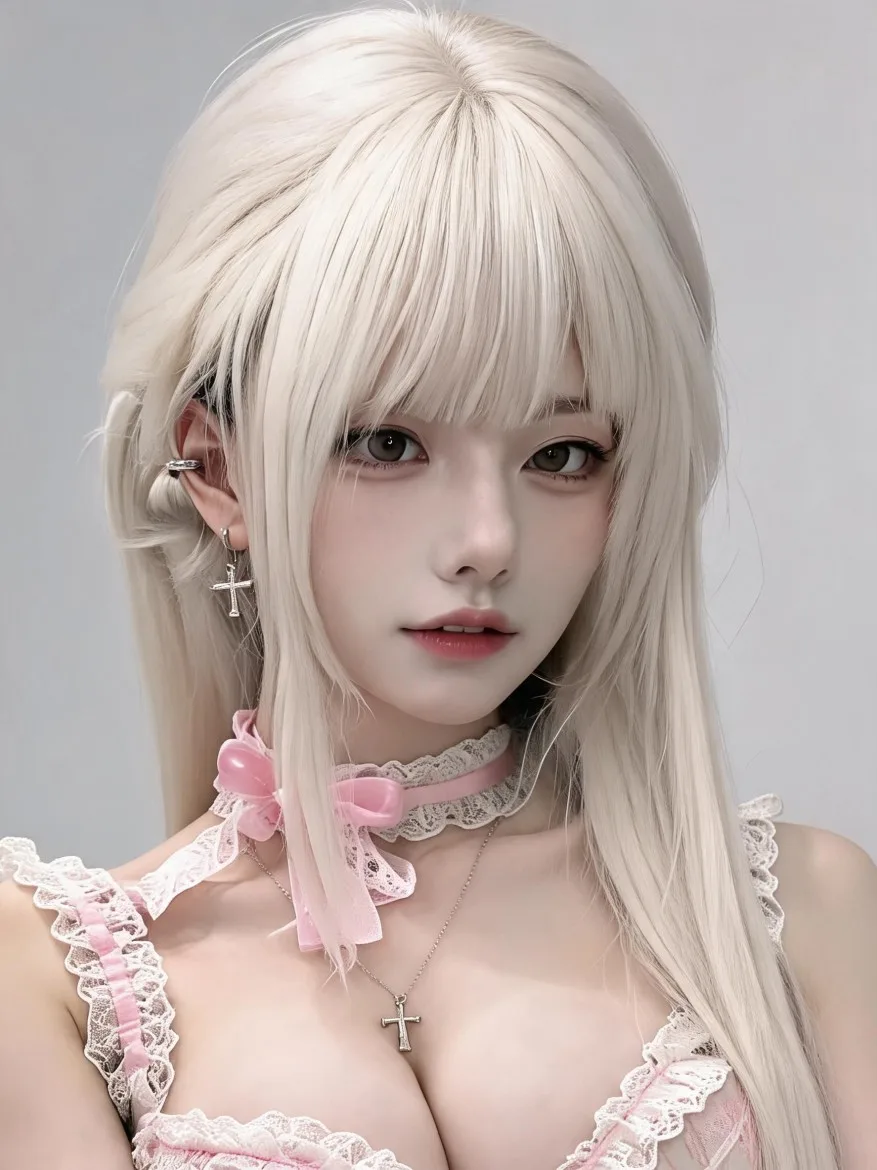
Schlaghaarfilter: Probiere weiche, lockere Schlaghaare an deinem gespeicherten Charakter aus
Erstellen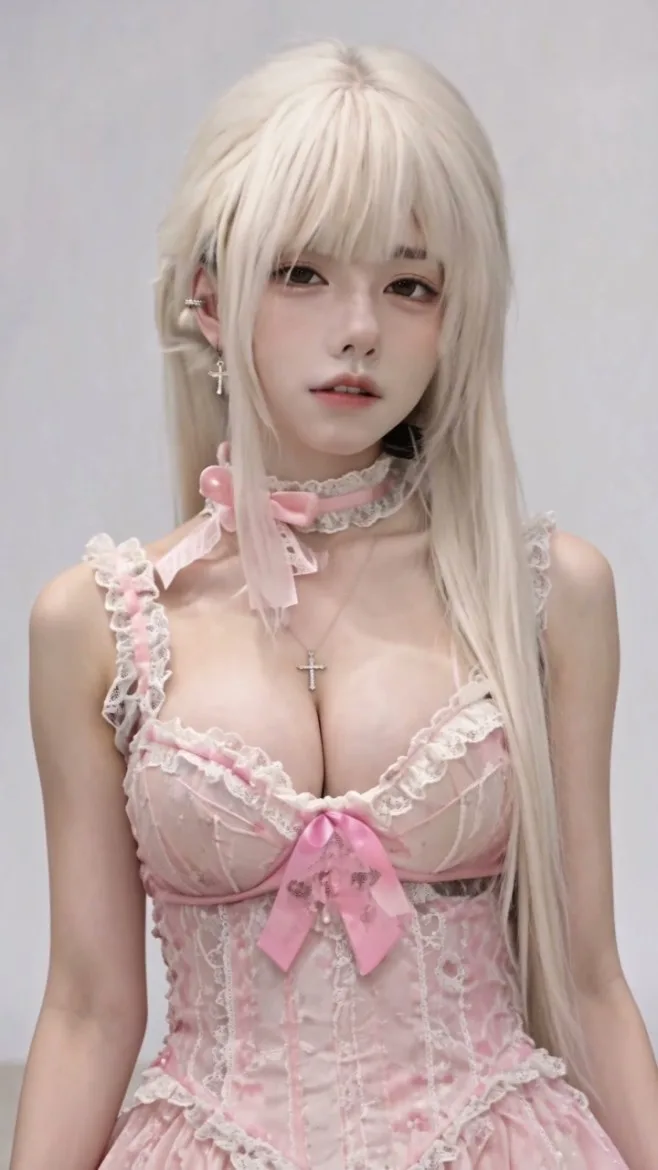
KI-Freundin-Video: Ein niedlicher Coser-Moment
Erstellen
Spaßiger KI-Video: Halloween-Katzenmädchen-Straßenmomente
ErstellenIdoli für Porträts und Clips testen
Einen Idol festlegen, Stillbilder und Kurzvideos erzeugen.
Jetzt erstellen