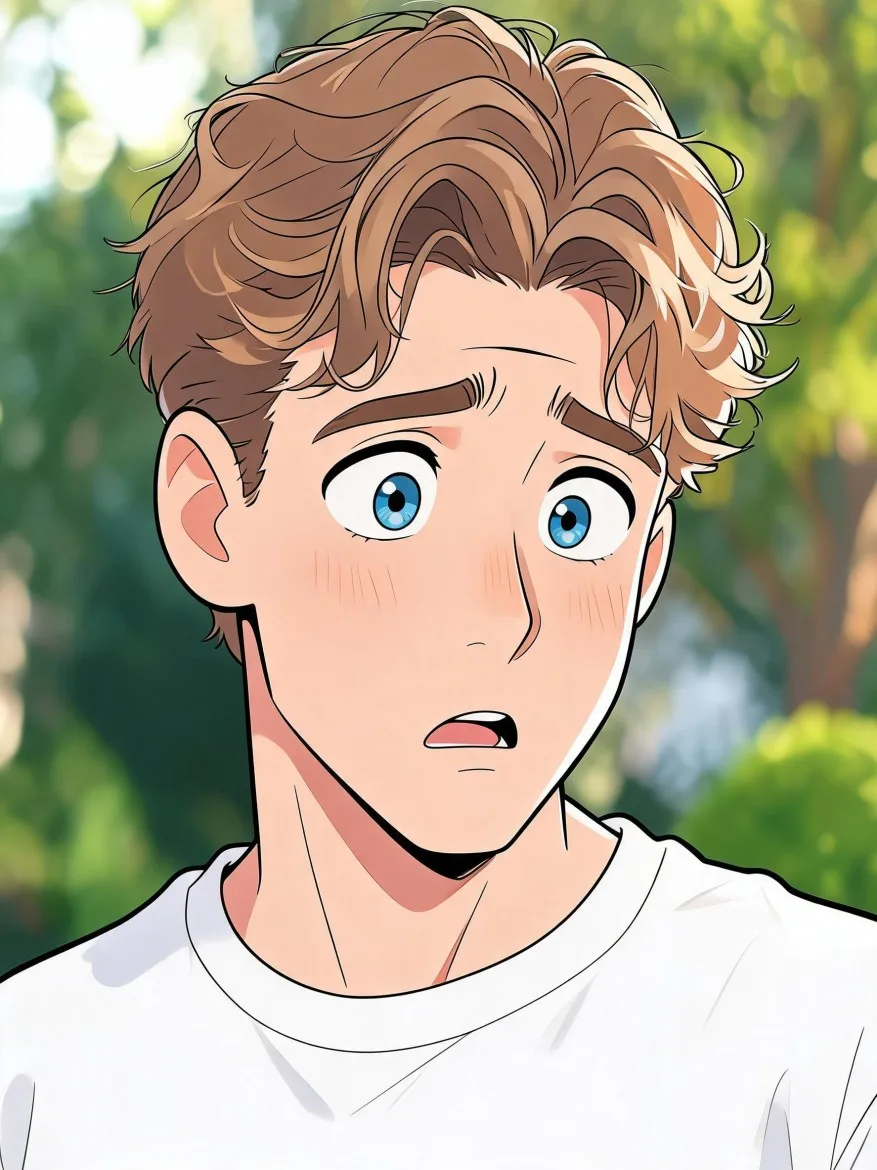
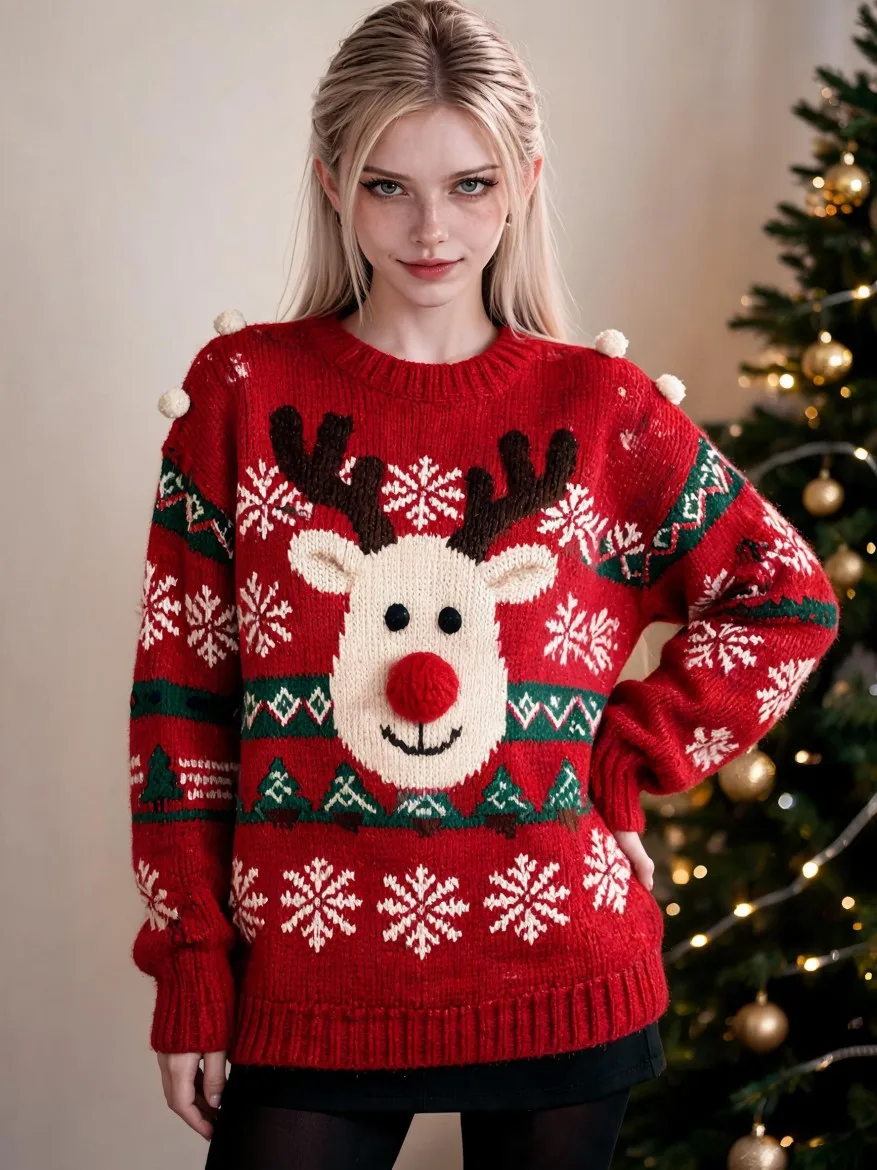
Para explorar um busto mais volumoso com IA, comece com uma foto de referência adulta nítida e descreva a alteração que deseja. No Idoli, você pode solicitar um ajuste moderado, revisar a roupa e as proporções do entorno e refinar o resultado com instruções de acompanhamento curtas.
Este guia passo a passo cobre primeiro a visualização corporal baseada em fotos, seguido por um fluxo de trabalho opcional para o design de personagens adultos.
Os resultados podem variar; verifique o rosto, a roupa e as proporções do entorno em relação à sua foto de referência.
Duas Razões para Explorar uma Silhueta Diferente
Para visualização pessoal, você pode querer ver um busto mais volumoso com uma roupa familiar antes de decidir se gostaria dessa direção. Começar com a sua própria foto mantém a exploração ligada ao seu estilo e proporções existentes. Você pode comparar um ajuste sutil com um mais perceptível sem supor que qualquer um dos dois seja o resultado preferencial.
Para o design de personagens adultos, o objetivo pode ser uma silhueta de fantasia diferente ou uma nova versão de um personagem existente. Você pode explorar as proporções do busto mantendo o rosto, o penteado, a paleta de cores e a identidade da fantasia, depois avaliar se a alteração apoia a aparência pretendida do personagem.
Comece com uma Referência que Mostre a Forma
Escolha uma imagem nítida de um adulto, usando sua própria foto ou uma referência para a qual você tenha permissão para editar. Uma blusa ajustada e opaca ou um vestido ajuda a mostrar a silhueta existente. Casacos pesados, braços cruzados e perspectiva dramática dificultam a avaliação da alteração porque obscurecem ou distorcem o tronco.
Um retrato de frente ou ligeiramente virado é um ponto de partida prático. Mantenha a cabeça e uma porção suficiente do corpo à vista para avaliar os ombros, a cintura e as quadris juntos. Um recorte apertado no peito lhe dá menos contexto para decidir se as proporções parecem equilibradas.
Para um personagem original, use uma imagem de personagem existente ou selecione um personagem adulto já salvo no Idoli. Não é necessário criar um personagem salvo apenas para uma única edição de foto. Se você usar um, certifique-se de que o personagem selecionado na interface corresponda à referência usada no seu pedido.
Experimente uma Alteração Moderada Primeiro
O modelo de Expansão Mamária por IA fornece um pedido completo para uma silhueta vestida e moderadamente mais volumosa. Adicione sua referência na geração de imagem e use o modelo como ponto de partida.
Para um pedido mais curto, experimente:
Dê à mulher adulta na referência um seio moderadamente mais volumoso, mantendo seu rosto reconhecível, cintura, quadris, ombros, pose e fundo. Preserve o design da roupa e a cobertura opaca do peito. Ajuste as dobras e as costuras da peça de forma natural à nova silhueta. Mostre o rosto e o tronco juntos em um retrato vertical de proporções 3:4.
Mantenha a roupa, a pose e o ângulo da câmera semelhantes para a primeira versão. Alterar o corpo, a roupa e a perspectiva de uma vez torna mais difícil identificar qual alteração criou o efeito que você gosta ou não gosta.
Não Fique Apenas no Tamanho ao Analisar o Resultado
Primeiro, compare o rosto gerado e a constituição geral com a referência. Se a cintura ficou mais estreita ou os ombros mudaram, você está vendo mais do que o ajuste solicitado. Você pode pedir para restaurar essas características antes de avaliar as proporções do seio.
Em seguida, observe a peça de roupa. As costuras devem acompanhar o novo volume, as dobras devem ter sentido e os alças devem se conectar naturalmente. Um decote que cai repentinamente ou uma teia que fica transparente é uma alteração indesejada na roupa, e não uma pré-visualização útil da silhueta.
Por fim, verifique a pose e a perspectiva. Um arco mais acentuado nas costas ou um ângulo da câmera mais baixo podem alterar as proporções aparentes, mesmo quando a edição subjacente é pequena. Para uma comparação mais clara, peça a postura e o ponto de vista originais.
Aprimore o Visual com Instruções Focadas
As conversas de geração de imagens da Idoli lembram o contexto, portanto, você pode aprimorar um resultado com um acompanhamento curto. Quando houver várias imagens, use a opção de editar apenas a imagem selecionada para deixar o objetivo claro.
Se a alteração parecer muito acentuada:
Reduza ligeiramente a volumetria adicionada. Restaure as proporções originais da cintura e dos ombros, e mantenha a roupa e a pose atuais.
Se a roupa parecer esticada de forma incorreta:> Corrija as costuras e os plissados da peça nas proximidades do busto. Mantenha a tecida opaca, preserve o decote original e mantenha as proporções corporais atuais.
Se o modelo alterou características não relacionadas:
Restaure o rosto, o penteado, a cintura e as ancas da referência. Limite a alteração corporal a um volume moderado do busto.
Ajuste um aspecto de cada vez. Se uma conversa longa começar a combinar pedidos incompatíveis de alterações corporais ou de trajes, inicie uma nova conversa com a referência e uma descrição clara da versão que deseja.
Adapte a Ideia para um Personagem Adulto
Um designer de personagens pode usar o mesmo processo sem visar realismo fotográfico. Para um personagem ilustrado, substitua a instrução de renderização fotográfica do modelo pelo estilo existente do personagem:
Mantenha o estilo de ilustração 2D, o design facial, o penteado e a paleta de trajes do personagem de referência. Explore um busto moderadamente mais volumoso neste personagem adulto, ajustando os painéis opacos e as costuras do traje de forma natural, enquanto preserva a cintura, os ombros, a pose e a composição.
Manter o traje reconhecível ajuda você a avaliar a alteração corporal separadamente de uma redesign de guarda-roupa. Quando as proporções funcionarem, você pode explorar uma jaqueta, um decote ou uma silhueta de traje diferentes como uma segunda decisão criativa.
Se você pretende reutilizar uma versão em cenas posteriores, pode usar a imagem escolhida como referência na geração de personagens, ajustar detalhadamente o personagem gerado e salvá-lo. Você pode então selecionar e referenciar esse personagem salvo na geração de imagens ou vídeos. Uma imagem gerada não se torna automaticamente um personagem salvo.
Perguntas frequentes
Posso controlar o quão perceptível é a mudança?
Sim. Comece com um volume moderado, depois peça uma silhueta mais sutil ou mais perceptível. Ajuste um aspecto de cada vez, verificando as proporções do ambiente em relação à foto de referência.
Preciso de um personagem do Idoli salvo?
Não. Uma foto de referência pode ser o ponto de partida para uma edição de imagem. Um personagem adulto salvo é uma opção para continuar com um personagem em projetos criativos posteriores.
Posso manter o mesmo rosto e a mesma roupa?
Você pode pedir que eles permaneçam consistentes e verificar o resultado gerado em relação à foto de referência. As dobras da roupa podem precisar mudar para se adaptar à nova silhueta, e mudanças não relacionadas podem exigir uma correção subsequente.