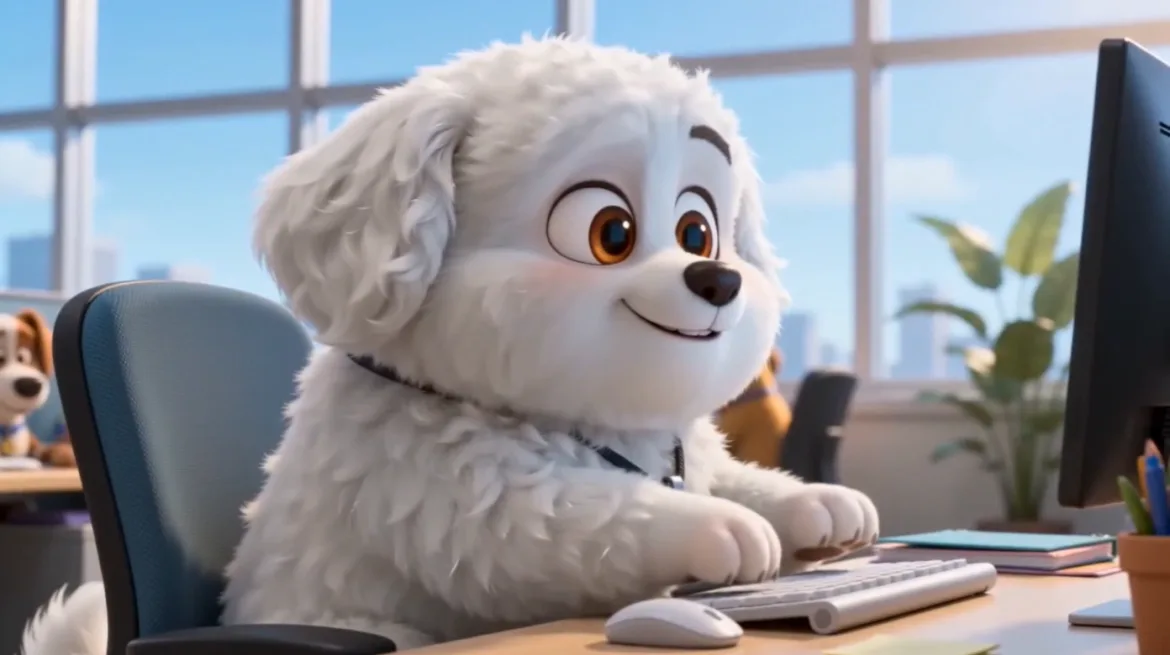
おもしろい風刺画は、その人物が誰か依然としてわかる場合に最も効果的です。大きめの頭や驚いた表情が肖像画におもしろさを添えることができますが、人物特有の眉毛、鼻、または髪型を失うと、一般的な風刺画の顔になってしまいます。
Idoliでは、風刺画の肖像画の始点として写真を使用した後、画像生成時に表情やイラストのスタイルを調整することができます。このウォークスルーでは、少し大きめの頭、太い輪郭、誇張された驚きの反応を使用しています。完全な既定のプロンプトについては、写真からおもしろい画像を作成するテンプレートから始めることができます。
1. はっきりとした顔が写った写真を選ぶ
自分自身か、画像の使用許可を得ている他人の、はっきりとした大人1人の写真を使用してください。正面を向いた肖像画か少し向きを変えた写真は、モデルが利用できる目に見える顔のディテールを提供します。この例では、サングラス、手、または濃い影の背後に隠れた顔は避けてください。
シンプルな写真で十分です。元の写真に誇張された表情は必要ありません。無表情の顔でも驚いた風刺画の反応に変えることができます。フレームに髪型と肩を含め、大きくする風刺画の比率のために頭の周りに少し余白を残してください。
生成する前に、いくつかの有用なディテールを念頭に置いてください。眉毛の形、鼻の輪郭、髪の分け目、そして特徴的な小物です。風刺画が別の人物のように見え始めた場合、これらは復元を依頼できる特徴です。
2. 写真を追加し、キャラクター化プロンプトを適用する
Idoliの画像生成モードで、写真を参照画像として追加してください。リンクされたテンプレートを開いて完全なプロンプトを確認するか、同じ方向性を設定するためにこの簡略版を使用してください:
参照写真の成人を、ユーモラスな2Dキャラクター風の風刺画に変換してください。識別できる顔の特徴、髪型、髪の色、服装、および特徴的なアクセサリーは保持してください。頭を少し大きくし、上がった眉毛、大きな目、ほころびた頬、驚いたような小さな開いた口を追加してください。太く濃いアウトライン、明るいカラーブロック、およびシンプルなセルシェーディングを使用してください。元の背景の主要なオブジェクトは保持しつつ、背景を簡略化してください。頭全体が見える、縦3:4の胸上までのポートレートを作成してください。テキスト、セリフバブル、またはウォーターマークは不要です。
そのオプションが利用可能な場合は、画像のアスペクト比を3:4に設定してください。目標は、顔をきつくクロップしたものではなく、髪と大きくした頭のための十分なスペースを持つ単一のキャラクターポートレートです。
この写真編集では、キャラクターを作成して保存することは任意です。参照写真が視覚的な開始点を提供します。
3. さらに誇張する前に識別性を確認する
結果を元の写真と比較してください。最初に顔の形、眉毛、鼻、髪型、アクセサリーを確認してください。成功した方向性では、プロポーションや表情が変わっても、いくつかの特徴的なディテールが保持されます。
顔があまりに一般的に見える場合は、的を絞った修正を要求してください:
参照人物の眉毛の形、鼻の形、髪の分け目を復元します。漫画調のスタイルと驚いた表情は維持しつつ、顔の誇張度合いを少し抑えてください。
また、両目の視線が一貫しているか、口元がはっきりと判読できるか、髪が切り取られていないかも確認してください。風刺画は意図的に比率を伸ばすことができますが、表情は依然として理解しやすいものでなければなりません。
4. ユーモアを細部ごとに調整する
Idoliの画像生成会話では文脈が記憶されるため、最初のプロンプト全体を繰り返すのではなく、短い指示でフォローアップすることができます。会話に複数の画像が含まれている場合は、選択した画像だけを編集するオプションを使用し、意図する画像を次の変更の参照にしてください。
結果の誇張度合いを抑えるには:
頭を少し小さくし、驚いた表情を和らげてください。同じ識別可能な特徴、衣装、漫画調の表現は維持してください。
驚いた表情から、笑わないように頑張る遊び心のある表情に切り替えるには:
驚いた表情を、頬をふくらませ、口をつぶって閉じ、笑いを抑えた表情に置き換えてください。キャラクターデザイン、構図、背景は変更しないでください。
混雑したイラストを簡略化するには:
背景を簡略化し、小さな細部を減らして、顔が主な焦点のままになるようにしてください。元の設定が識別できるように維持してください。
一度に一つの変更を試みることで、どの点が改善されたか判断できます。長い会話で古い表情やスタイルのリクエストが混ざり始めた場合は、元の参照資料と現在望む結果を明確に説明した一つのプロンプトを添えて新しい会話を始めてください。
5. カートゥーンスタイルの一貫性を保つ
顔に満足したら、絵の残りの部分を確認してください。服と背景は、同じ輪郭線のある簡略化された画風を使用すべきです。完全なイラストレーションを目指している場合、写真風の体にカートゥーンの顔を合わせると、偶然の産物のように見えることがあります。
そのような場合には、集中した修正を行ってください:
顔と同じ2Dカートゥーンスタイルで、一致する輪郭線とシンプルなセルシェーディングを使って服と背景を描き直してください。既存の色とレイアウトは保持してください。
最初のバージョンでは、元の衣装と設定を保持してください。人物が識別可能なままで、表情も適切になったら、一度にすべてを変更することなく、異なる背景や衣装を試してみることができます。
よくある質問
事前にIdoliの保存済みキャラクターを作成する必要がありますか?
いいえ。このワークフローは画像生成における参照写真から始まります。後でそのキャラクターを他のシーンで探検したい場合は、保存済みキャラクターが任意のルートとなります。
漫画を元の人物により似せることはできますか?
眉毛の形、鼻の形、髪の分け目、アクセサリーなどの特定の細部を残すように指示し、必要に応じて誇張具合を抑えてください。結果は異なる場合があるので、各バージョンを元の写真と比較してください。
最初からやり直さずに表情を変えることはできますか?
はい。画像会話で追加の指示を使用してください。複数の画像が存在する場合、新しい表情をリクエストする前に、画像固有の編集オプションで目的の結果を指定してください。