
Sie können Ihre eigenen unzensierten KI-Bilder mit einem Bild-zu-Video-KI-Tool animieren, das Ihre Aufforderungen nicht stillschweigend ablehnt – selbst wenn etablierte Plattformen die gleiche Anfrage blockieren. Erwachsenenfreundliche Plattformen wie IdoliAI bieten uneingeschränkte Videomodelle an, die Aufforderungen umsetzen, die etablierte Tools ablehnen, und neue Anmeldungen erhalten eine kostenlose geführte Beispielvideogenerierung, um den Arbeitsablauf zu testen, bevor sie etwas ausgeben. Diese Anleitung führt Sie durch den gesamten Prozess: Warum etablierte Filter Ihre Bilder blockieren, wie Sie Bewegungsaufforderungen schreiben, die unzensierten Modellen standhalten, wie Sie Ihre kostenlosen Anmelde-Guthaben nutzen und wie Sie die häufigsten Fehler beheben.
Warum etablierte Bild-zu-Video-KI-Tools Ihren Inhalt blockieren (und wie sich unzensierte Modelle unterscheiden)
Etablierte Bild-zu-Video-Dienste lassen jede Aufforderung und jedes Referenzbild durch einen Inhaltsklassifikator laufen, bevor das Videomodell sie jemals sieht. Der Klassifikator ist von Grund auf konservativ: Er kennzeichnet alles, was als anregend, für Erwachsene bestimmt oder grenzwertig gelesen wird, und er erkennt häufig Fehlalarme bei vollständig bekleideten Dessousaufnahmen, künstlerischen Aktaufnahmen und fiktiven erwachsenen Charakteren. Sobald es gekennzeichnet ist, wird die Aufgabe stillschweigend abgelehnt oder mit einer generischen Nachricht „dieser Inhalt verstößt gegen die Richtlinien“ – selbst wenn das Bild selbst vom Bildgenerator derselben Plattform akzeptiert wurde.
Unzensierte Modelle kehren diese Einstellung um. Das Modell selbst wird an einer breiteren Verteilung trainiert, und die Inhaltsrichtlinie der Plattform konzentriert sich auf fiktive Erwachsene und einvernehmliche Szenarien statt auf ein umfassendes Verbot von anregender Bildsprache. Der praktische Unterschied: Sie laden ein Referenzbild von Dessous hoch, beschreiben die Bewegung und erhalten ein Video statt einer Ablehnung. Sie müssen immer noch echte identifizierbare Personen und nicht einvernehmliche Szenarien vermeiden, aber innerhalb dieser Grenze hört der Filter auf, Ihr Hauptengpass zu sein.
Schritt-für-Schritt-Arbeitsablauf: Animieren Sie Ihre unzensierten KI-Bilder kostenlos
Der Prozess ist kurz, sobald Sie die Reihenfolge kennen. Die meisten Misserfolge entstehen, weil Menschen Schritt 1 überspringen oder die falsche Art von Bild hochladen.
Schritt 1: Beginnen Sie mit einem sauberen Referenzbild. Ihr Quellbild sollte bereits der endgültige Rahmen sein, den Sie animieren möchten. Wenn das Bild halbfertig, niedrig aufgelöst oder mit Textüberlagerungen versehen ist, überträgt das Videomodell diese Probleme auf die Bewegung. Erzeugen Sie oder wählen Sie zuerst das Stillbild aus, dann animieren Sie es.
Schritt 2: Laden Sie das Bild im Videomodus als Referenzrahmen hoch. Im Bild-zu-Video-Modus nutzt das Modell Ihr hochgeladenes Bild als Ausgangskomposition, sodass die Pose der Figur, die Kleidung, die Beleuchtung und die Kameraframing an das, was Sie hochgeladen haben, gebunden sind. Sie bitten das Modell nur, Bewegung hinzuzufügen, nicht, die Szene neu zu zeichnen.
Schritt 3: Verfasse eine kurze, eigenständige Bewegungsanweisung. Der Videomodus verfügt über kein Konversationsgedächtnis, daher muss jede Anweisung die gesamte Bewegung in einem oder zwei Sätzen beschreiben. Gehe nicht davon aus, dass das Modell einen früheren Chat erinnert. Beispiel:
Sie dreht langsam den Kopf zum Kameraschuss, lächelt dann sanft und streicht einen Haarstrang hinter das Ohr.
Schritt 4: Wähle ein Modell und eine Auflösung, dann generiere. Beginne mit einem schnelleren Modell mit niedrigerer Auflösung für den ersten Entwurf, um zu überprüfen, ob die Bewegung korrekt wiedergegeben wird. Wenn der Kopfzwang genau so verläuft, wie du es möchtest, führe den Vorgang mit höherer Auflösung für den endgültigen Clip erneut aus. Dies reduziert verschwendete Guthaben für einen Take, der sowieso die falsche Bewegung hatte.
Verfassen von Bewegungsanweisungen für unzensierte Ergebnisse
Sogar auf einer unzensierten Plattform entscheidet die von dir verfasste Anweisung darüber, ob das Ergebnis natürlich oder fehlerhaft wirkt. Die zentrale Regel besteht darin, die Bewegung zu beschreiben, nicht erneut die gesamte Szene, da die Szene bereits an dein Referenzbild gebunden ist.
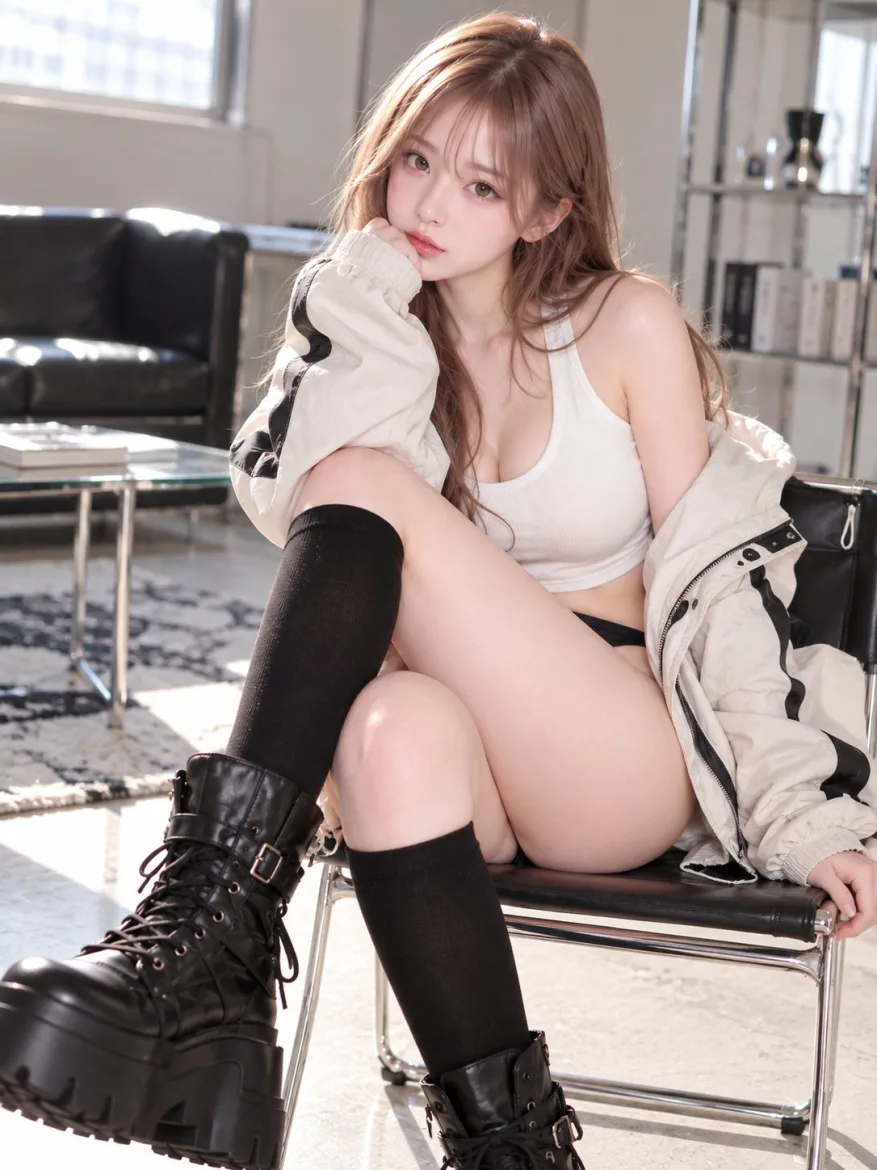
Die meisten scheitern hier, weil sie die vollständige Bildbeschreibung in der Bewegungsanweisung neu verfassen. Das Modell sieht das Bild bereits, daher fügt das Wiederholen von „junge Frau mit langen, lockigen braunen Haaren in einem weißen Spitzenlingerie-Set“ nichts hinzu und kann eine überflüssige Verzerrung von Details auslösen. Gib an, was sich bewegt, wie schnell und was die Kamera tut.
Vergleiche die beiden Ansätze:
Unklar: Sie tut etwas Verführerisches und bewegt sich langsam auf die Kamera zu.
Spezifisch: Sie dreht langsam den Kopf zum Kamerablick, lächelt dann sanft und streicht einen Haarstrang hinter das Ohr. Die Kamera bleibt stationär, der flache Tiefenschärfenbereich bleibt konstant.
Die spezifische Version funktioniert, weil sie eine Handlung, eine Geschwindigkeit und ein Kameraverhalten benennt. Unzensierte Bewegungsaufforderungen profitieren außerdem davon, dass Sie die Textur benennen, die Sie erhalten möchten: realistische Hauttextur, sanftes kinematisches Licht, flüssige Bewegung mit 24 Bildern pro Sekunde. Diese Hinweise verhindern, dass das Modell die Haut zu sehr glättet und sie zu einem plastikartigen Aussehen bringt.
Für weitere vorgefertigte Ausgangspunkte können Sie die sofort einsetzbaren unzensierten Videovorlagen in der Vorlagenbibliothek von IdoliAI durchsuchen, die Aufforderungen und Stilvoreinstellungen bündelt, die Sie direkt ausführen können.
Wie Sie Ihre kostenlosen Anmelde-Guthaben für die Bild-zu-Video-Generierung nutzen
Neue Nutzer erhalten bei der Anmeldung kostenlose Guthaben als einmaligen Willkommensbonus, der nie abläuft. Diese Guthaben reichen aus, um die Bildgenerierung kostenlos auszuprobieren, aber sie reichen nicht aus, um vollständige Videoclips zu erstellen. Dies ist der Teil, den die meisten Leitfäden überspringen, daher lohnt es sich, präzise zu sein.
Unabhängig von den Guthaben durchläuft jede neue Anmeldung einen einmaligen geführten Einführungsablauf, der die Erstellung eines kostenlosen Mustervideos beinhaltet. Dieses kostenlose Muster ist der richtige Ort, um Ihren ersten Bild-zu-Video-Versuch zu testen: Laden Sie Ihre Referenz hoch, führen Sie die Bewegungsaufforderung aus und prüfen Sie, ob das Modell Ihre Subjektart handhabt, bevor Sie Guthaben ausgeben.
Nach der Probe wird die Videogenerierung pro Sekunde der Ausgabe in Rechnung gestellt, und eine höhere Auflösung kostet pro Sekunde mehr. Einmal gekaufte Guthabenpakete laufen nie ab, während Abonnementguthaben bei jedem Abrechnungszyklus erneuert werden. Für Hobbyisten, die ein paar Clips pro Woche testen, reicht ein einmaliges Guthabenpaket normalerweise aus; für Schöpfer:innen, die konsequenten Inhalt produzieren, passt eine Abonnementstufe besser zur Ausgabemenge.
Vergleich unzensierter Videomodelle: Geschwindigkeit vs. Qualität vs. Strenge der Filter
Nicht alle unzensierten Modelle verhalten sich gleich, und der Kompromiss ist wirklich vorhanden. Schnellere Modelle rendern in Sekunden und kosten weniger Guthaben pro Sekunde, aber sie neigen dazu, feine Details wie Spitzenstrukturen, Haarsträhnen und Hautporen zu verwischen. Hochwertigere Modelle bewahren diese Details und liefern flüssigere Bewegung, aber sie kosten mehr Guthaben pro Sekunde und dauern pro Aufnahme länger.
Die Strenge der Filter ist die andere Achse. Bei vollständig unbeschränkten Varianten wird eine Anfrage für Dessous oder Nacktheit ohne Richtlinienablehnung gerendert. Bei einschränkteren Varianten kann die gleiche Anfrage immer noch akzeptiert werden, wenn sie geschmackvoll bleibt, aber grenzwertige Anfragen werden markiert. Der praktische Trick: Verwenden Sie das schnelle Modell für BewegungsTests, dann wechseln Sie zum hochwertigeren Modell für die endgültige Aufnahme. Verwenden Sie keine hochauflösenden Aufnahmen für Entwürfe.
Wenn Sie in die andere Richtung gehen und das Referenzbild selbst generieren möchten, ermöglicht der Bildmodus derselben Plattform Ihnen, das Standbild in einfacher Sprache zu optimieren – „ändere die Haarfarbe auf rot“ – bevor Sie es jemals animieren. Diese konversative Erinnerung existiert nur im Bildmodus, nicht im Videomodus, was ein weiterer Grund ist, das Standbild zuerst zu fixieren.
Fehlerbehebung bei häufigen Problemen bei der unzensurierten Generierung von Bild zu Video
Drei Probleme umfassen die meisten fehlgeschlagenen Versuche.
Das Gesicht verformt sich beim Kopf drehen. Dies geschieht, wenn die Bewegung den Charakter auffordert, sich um einen großen Winkel zu drehen. Beheben Sie es, indem Sie die Drehung auf einen teilweisen Winkel reduzieren oder indem Sie aus einem Referenzbild generieren, bei dem der Charakter bereits näher der endgültigen Blickrichtung ist.
Die Textur der Kleidung verändert sich mittendrin im Clip. Spitze und durchsichtige Stoffe sind die üblichen Opfer. Fügen Sie „konstante Stofftextur, keine Detailveränderung“ zur Bewegungsaufforderung hinzu und führen Sie sie in höherer Auflösung erneut aus. Modelle mit niedrigerer Auflösung neigen dazu, feine Details über die Dauer des Clips zu verwischen.
Die Ausgabe wird auch auf einer unzensurierten Plattform abgelehnt. Überprüfen Sie, ob die Aufforderung eine echte Person anhand des Namens oder der Ähnlichkeit erwähnt oder ein Szenario ohne Einwilligung beschreibt. Diese beiden Kategorien sind auch auf erwachsenenfreundlichen Plattformen blockiert, und die Ablehnungsmeldung weist normalerweise auf eine davon hin.
Vollständiges Beispiel für eine Aufforderung, das Sie kopieren und einfügen können
Hier ist eine vollständige Bewegungsaufforderung, die auf dem obigen Beispiel basiert und bereit ist, mit Ihrem eigenen Referenzbild ausgeführt zu werden:
Eine junge Frau mit langem, welligem braunem Haar, die ein weißes Spitzenlingerie-Set trägt und in einem sanft beleuchteten Schlafzimmer mit durchscheinenden Vorhängen und warmem natürlichem Licht steht. Sie dreht langsam den Kopf zur Kamera, lächelt dann sanft und streicht einen Haarstrang hinter das Ohr. Sanfte kinematografische Beleuchtung, flache Schärfentiefe, realistische Hauttextur, glatte Bewegung mit 24 Bildern pro Sekunde.
Passen Sie diese Abmessungen an, um Ihre Szene zu passen:
- Charakter: Ersetzen Sie die Haarfarbe, den Lingerie-Stil oder den Altersbereich des fiktiven erwachsenen Charakters.
- Setting: Ersetzen Sie das Schlafzimmer durch ein Atelier, einen Balkon oder ein Bad, während Sie den Beleuchtungshinweis beibehalten.
- Bewegungstempo: Ändern Sie „dreht langsam den Kopf“ in „neigt den Kopf leicht“ für eine subtilere Bewegung.
- Kamera: Fügen Sie „langsames Einschieben“ hinzu oder behalten Sie „Kamera bleibt statisch“ bei, um die Bildgestaltung zu steuern.
- Textur: Ersetzen Sie „realistische Hauttextur“ durch „matte Haut, weicher Fokus“, wenn Sie ein weniger gerendertes Aussehen wünschen.
Sie haben nun den vollständigen Kreislauf: Wählen Sie ein sauberes Stillbild, schreiben Sie eine Bewegungsonly-Prompt, testen Sie sie mit der kostenlosen Musteraufnahme, dann geben Sie Guthaben für den endgültigen hochauflösenden Clip aus. Wenn Sie es heute ausprobieren möchten, gehen Sie zu IdoliAI – neue Anmeldungen erhalten kostenlose Guthaben bei der Anmeldung plus eine geführte kostenlose Muster-Videogenerierung, um den Arbeitsablauf zu testen.
Häufig gestellte Fragen
Kann ich unzensierte KI-Bilder wirklich kostenlos animieren?
Neue Anmeldungen auf erwachsenenfreundlichen Plattformen erhalten eine einmalige geführte kostenlose Muster-Videogenerierung, mit der Sie die Bild-zu-Video-Funktion an Ihrem eigenen Referenzbild testen können, bevor Sie Guthaben ausgeben. Die kostenlosen Willkommensguthaben bei der Anmeldung decken die Bildgenerierung ab; Videoproduktionen über das Muster hinaus werden pro Sekunde berechnet.
Warum lehnen Mainstream-KI-Videotools meine Dessous- oder Nacktbilder ab?
Mainstream-Plattformen lassen Aufforderungen und Referenzbilder durch einen konservativen Inhaltsklassifikator laufen, der suggestiven Inhalt kennzeichnet und häufig Fehlalarme bei vollständig bekleideten Dessousaufnahmen oder künstlerischen Nacktbildern auslöst. Unzensierte Modelle beschränken ihre Richtlinie auf fiktive Erwachsene und einvernehmliche Szenarien, anstatt ein allgemeines Verbot zu verhängen.
Wie schreibe ich eine Bewegungsaufforderung, die für unzensierte Bild-zu-Video-Funktionen funktioniert?
Beschreiben Sie nur die Bewegung, die Geschwindigkeit und das Verhalten der Kamera, da die Szene bereits an Ihr hochgeladenes Referenzbild gebunden ist. Vermeiden Sie es, die vollständige Bildbeschreibung in der Bewegungsaufforderung neu zu schreiben, und benennen Sie die Texturhinweise, die Sie erhalten möchten, wie realistische Hauttextur oder flüssige Bewegung mit 24 Bildern pro Sekunde.
Welches unzensierte Videomodell sollte ich für meinen ersten Versuch verwenden?
Beginnen Sie mit einem schnelleren Modell mit niedrigerer Auflösung, um zu überprüfen, ob die Bewegung korrekt wiedergegeben wird, dann führen Sie den endgültigen Versuch mit höherer Auflösung auf einem hochwertigeren Modell erneut aus. Schnellere Modelle kosten pro Sekunde weniger Guthaben, aber weichen Spitze, Haare und Hautdetails ab; hochwertigere Modelle bewahren diese Details für den endgültigen Clip.

Idoli für Porträts und Clips testen
Einen Idol festlegen, Stillbilder und Kurzvideos erzeugen.
Jetzt erstellen